

HubSpotで、ウェブサイトにフォームを設置して送信完了の画面も出ているのに、コンタクトには追加されていない、そういう状況に直面することがあります。
「フォームを送信すれば自動でコンタクトが作られる」という認識は概ね正しいのですが、実際にはいくつかの条件が揃わないと、コンタクトは作成されません。原因も一種類ではないため、どこから確認すればよいか分かりにくくなっています。
この記事では、コンタクトが作成されない原因の確認方法と対処方法をセットで説明します。是非問題の解消にお役立てください。
HubSpotに送信が届いているかを最初に確認
はじめに、自社で使っているフォームが「HubSpotで作成したフォーム」なのか、「WordPressや独自フォームなどHubSpot以外のフォーム」なのかを確認してください。この2つでは、HubSpotへの送信方法や確認すべき設定が異なります。
そのうえで最初に確認すべきは、HubSpot側にフォーム送信が記録されているかどうかです。サイト上で完了画面が表示されていても、HubSpotに送信が届いていないことがあります。完了画面はあくまでページ側の表示で、HubSpotへの記録とは連動していません。
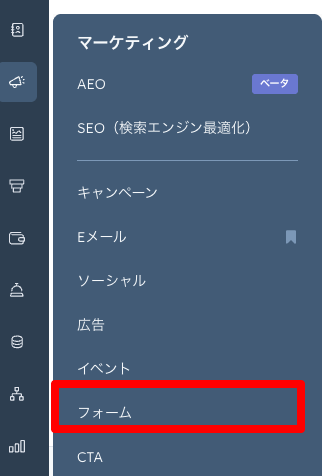
確認手順は次のとおりです。HubSpotにログインし、「マーケティング」→「フォーム」に進みます。該当のフォームを開き、「送信」タブを確認してください。送信内容が表示されていればHubSpotに届いています。何も表示されていなければ、HubSpotが送信を受け取れていません。なお、送信直後は反映まで数分かかる場合があります。少し時間を置いてから再確認してください。
送信タブに何も記録されていない場合
この場合は、コンタクト作成の設定よりも、まずフォーム送信がHubSpotに届く状態になっているかを確認します。
HubSpotフォームを外部サイトに埋め込んでいる場合
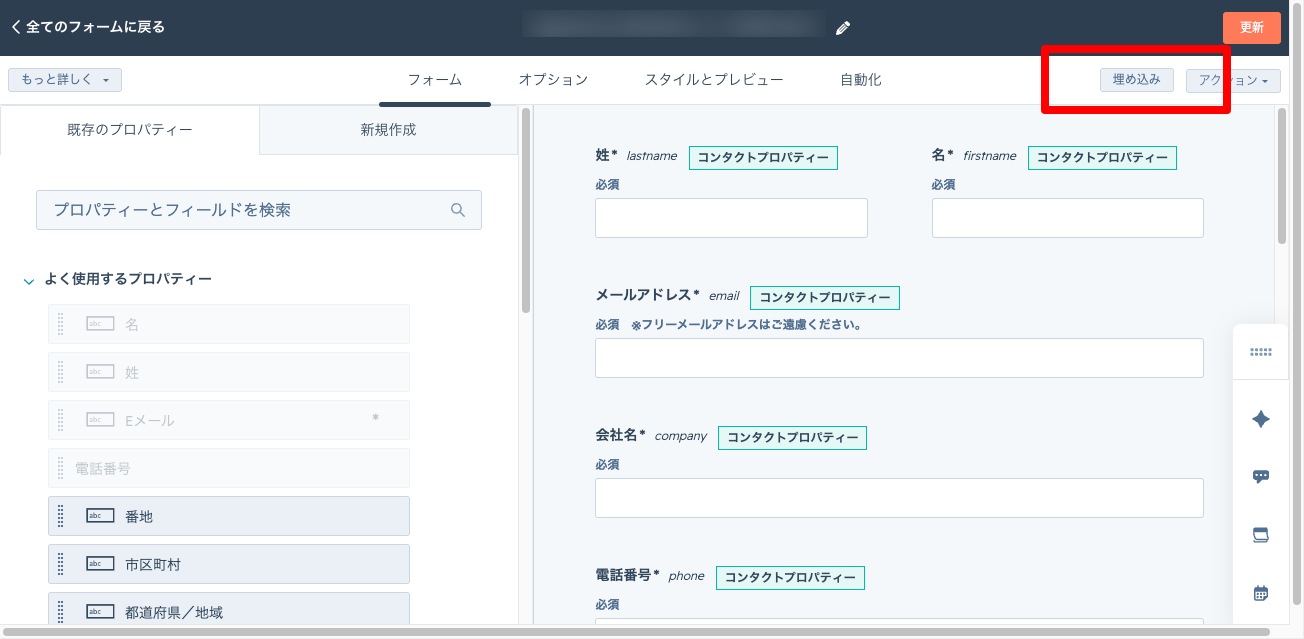
埋め込みコードが正しく設置されていない
フォームエディターから発行した埋め込みコードが、外部サイトのページに正しく貼られているかを確認してください。コードが古い、または一部欠けている場合は、フォームエディターから再度コードを取得して貼り直してください。
外部サイトのドメインがトラッキング設定に追加されていない
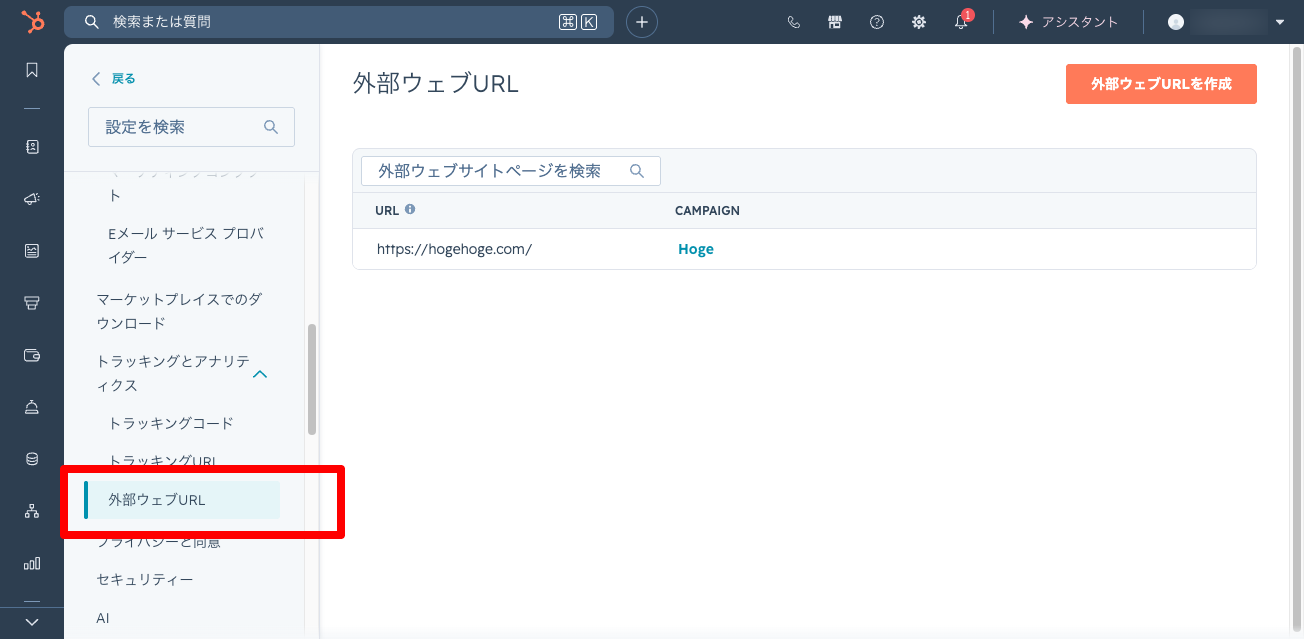
HubSpotの「設定」→「トラッキングとアナリティクス」→「トラッキングコード」から、外部サイトのドメインが追加されているかを確認してください。追加されていないドメインからの送信はスパムとして分類される可能性があります。該当するドメインを追加することで解消できます。
ページ内のスクリプトが干渉している
ブラウザーの広告ブロック機能によってHubSpotのスクリプトが止められていないか、ページ内の別のスクリプトと干渉していないかも確認してください。埋め込みコードが正しいにもかかわらず送信が記録されない場合は、外部ページ側のHTMLやJavaScriptなどのプログラムがフォームの動作に干渉している可能性があります。開発者と協力して、ページ上のスクリプトや表示制御の影響を確認してください。
なお、外部ページでフォームの分析を正しく追跡するには、HubSpotトラッキングコードが別途設置されている必要があります。送信は記録されているがフォーム分析データが取れていない場合は、トラッキングコードの設置状況も確認してください。
HubSpot以外の外部フォームを使っている場合
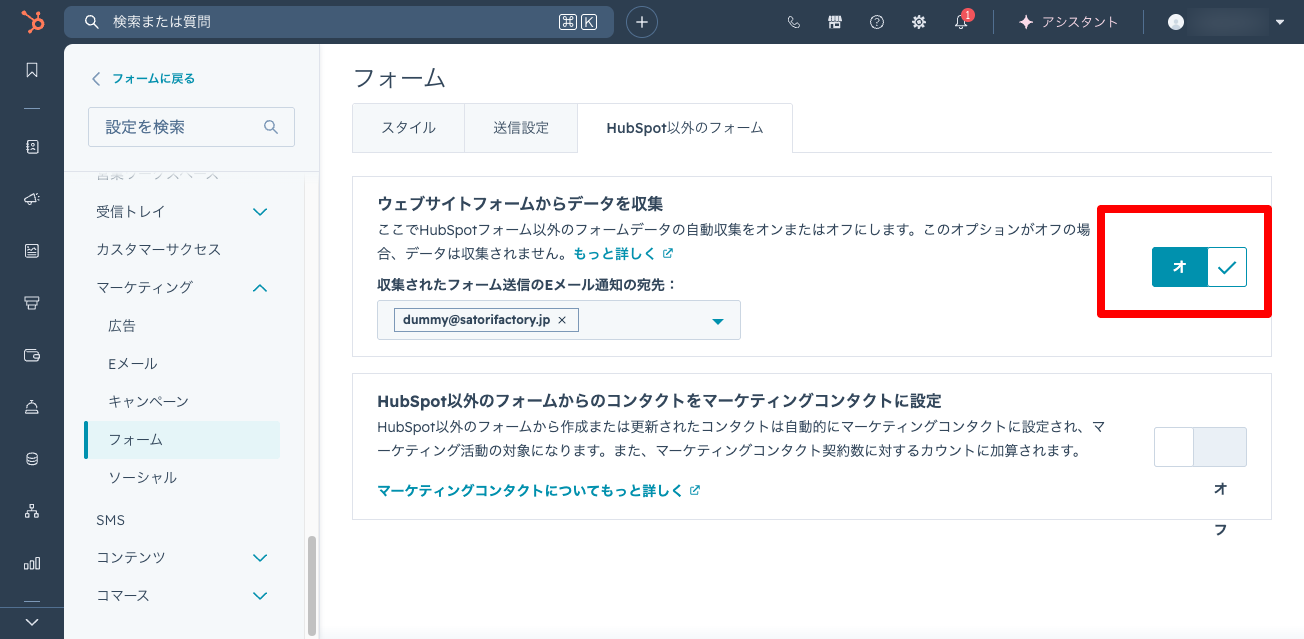
HubSpot側で外部フォームの収集が有効になっていない
HubSpotの「設定」→「マーケティング」→「フォーム」から、HubSpot以外のフォームの送信収集が有効になっているかを確認してください。オフになっている場合はオンに切り替えてください。
フォームの構造がHubSpotの要件を満たしていない
HubSpot以外の外部フォームは、HubSpotのトラッキングコードによって送信を検出します。ただし、トラッキングコードを設置していても、フォームの構造や送信方法がHubSpotの要件に合っていない場合は送信を収集できません。次の点を確認し、該当する項目があれば修正してください。
- フォーム全体が標準的なフォーム構造になっているか
- メールアドレスの入力欄があるか
- メールアドレス欄が、メールアドレス用の入力欄として作られているか
- 通常の送信ボタンを使っているか
- 別ページを埋め込む枠の中にフォームが入っていないか
- 送信処理を独自のプログラムで大きく変更していないか
- ページ表示後にフォームを後から生成する仕組みになっていないか
- 単一ページアプリなど、通常のページ遷移をしない仕組み上のフォームではないか
- クレジットカード番号などの機密情報を含んでいないか
- 非表示項目に依存していないか
これらの要件を満たせない構造の場合は、HubSpotフォームに置き換えるか、開発者に相談してHubSpotのフォーム送信用APIを使った連携に切り替えることを検討してください。
送信は記録されているが、コンタクトが作成・表示されていない場合
メールアドレスが空欄のまま送信されている
HubSpotではデフォルトの場合、フォーム送信からコンタクトを作成するには入力済みのEメールアドレスが必要です。送信タブの送信詳細を開き、Eメールアドレスが入力されているかを確認してください。
空欄になっている場合は、フォームエディターでEメールフィールドを「必須」に設定することで、未入力での送信を防げます。
メールアドレスなしでもコンタクトを作成したい場合は、HubSpotフォームであれば対応できます。「設定」→「マーケティング」→「フォーム」→「Submission Settings(提出設定)」タブ内の「Eメールアドレスのない送信でのコンタクトの作成を許可」をオンにしてください。ただし、この設定はHubSpotフォーム専用です。HubSpot以外の外部フォームには適用されません。
コンタクト一覧のビューやフィルターで絞り込まれている
コンタクト自体は作成されているものの、一覧画面の表示条件によって見えていない可能性があります。「コンタクト」→「コンタクト」に進み、表示ビューを「すべてのコンタクト」に切り替え、追加されているフィルターをすべて外してください。それでも見つからない場合は、フォームの送信タブに記録されているメールアドレスをコピーして、コンタクト検索で直接探してください。
外部フォームの項目がHubSpotのプロパティーに対応していない
HubSpot以外の外部フォームを使っている場合、送信された項目がHubSpotに正しく入らないことがあります。ここでいうプロパティーとは、HubSpot上で管理する「会社名」「電話番号」「問い合わせ内容」などの項目のことです。
HubSpot以外のフォームで送信された項目は、基本的にHubSpot側の単行テキスト形式のプロパティーと照合されます。単行テキスト形式とは、1行の文字入力欄として保存する項目のことです。チェックボックスやドロップダウンなど別形式の項目に保存したい場合は、通常の外部フォーム収集では意図どおりに反映されない可能性があります。
対処方法は、外部フォームのフィールド名をHubSpotのプロパティー名または内部名に合わせることです。特に日本語のフィールド名だけに頼っている場合、対応付けが意図どおりに機能しないことがあります。HubSpotのプロパティー内部名は、「設定」→「プロパティー」から確認できます。チェックボックスやドロップダウンなど単行テキスト以外の形式に保存したいデータについては、HubSpotフォームに置き換えるか、開発者に相談してHubSpotのフォーム送信用APIを使った連携に切り替えることを検討してください。
コンタクトは確認できたが、通知や処理が動いていない場合
コンタクトは作成されているのに、担当者への通知が来ない、ワークフローが起動しないといったケースもあります。フォーム送信によるコンタクトの作成自体はワークフローに依存しませんが、作成後の処理はワークフローや通知設定に依存します。
ワークフローが起動しない場合は、対象のワークフローが有効になっているか、登録トリガーの条件が正しく設定されているか、再登録が必要な場合に再登録条件が設定されているかを確認してください。
通知が届かない場合は、フォームの「オプション」タブで通知メールの送信先が正しく設定されているかを確認し、必要であれば送信先を追加または修正してください。
まとめ
HubSpotのフォームを送信してもコンタクトが作成されないとき、確認する順番は次のとおりです。
- 使っているフォームがHubSpotフォームか外部フォームかを確認する
- HubSpotの送信タブに記録があるか確認する
- 記録がなく、HubSpotフォームを外部サイトに埋め込んでいる場合は、埋め込みコード・ドメイン設定・スクリプト干渉を確認して修正する
- 記録がなく、外部フォームの場合は、外部フォーム収集の設定を有効にし、フォーム構造の要件を確認して修正する
- 記録がある場合は、送信詳細でEメールアドレスの有無を確認し、必要であればEメールフィールドを必須に設定する
- コンタクト一覧のビューやフィルターを外し、Eメールアドレスで直接検索する
- コンタクトはあるが通知や処理が動かない場合は、ワークフローや通知設定を確認して修正する
HubSpotフォームなのか外部フォームなのかによって原因と対処方法は変わります。この2つを分けて確認することで、多くのケースは原因を特定し解消できます。
もしこの確認を行っても解消しない場合は、HubSpotのサポートへの問い合わせや、フォーム設置環境も含めた専門家への相談も選択肢に入れてください。
外部フォームを含めた取得項目とプロパティの設計は、HubSpot導入支援で対応しています。
MAツール活用促進を目指す方へ
・MAに高い投資をしても使いきれない
・付け焼き刃の知識で実装してしまい、属人化や手動作業の発生など、後々運用で苦労する
・営業データと連携できず、成果が見えづらい
MAツールを導入するのであれば、このような状況を回避し、より効果的なマーケティングを実現し、マーケティング活動を拡大していくための基盤として整備しておきたいところです。
弊社さとりファクトリでは、MAツールの導入において重要なSFAのデータ連携やデータ重複の排除、
導入後に自走できるようなテンプレート作成や運用ルールの策定、自動化設計をご支援いたします。
効果的なターゲティングとパーソナライズされたコミュニケーションにより、顧客エンゲージメントと成果の向上につなげていただけます。
B2B事業での実績を基に、実践的なナレッジをもってサポートいたしますのでお困りの際はぜひご相談ください。

コメント