

Salesforceを利用している企業がAdobe Marketo Engage(以下、Marketo)を導入する際は、営業とマーケティングでどの情報を共有し、業務にどう活用するかを決める必要があります。
具体的には、同期するデータの範囲、各項目を更新するシステム、リードを営業へ引き渡す条件を設計します。本記事では、標準連携を前提に、それぞれの選択肢と設計上の注意点を解説します。
本記事のポイント
- Salesforceへのリードの登録と、営業への通知は別々に設計する
- 項目ごとに、更新するシステムと既存の値を上書きする条件を決める
- キャンペーンの同期方法は、参加者全員を共有するか、一部だけを共有するかに応じて選ぶ
標準連携でできることと制約
SalesforceとMarketoの標準連携では、オブジェクトによって同期の方向が異なります。
リードと取引先責任者は双方向に同期し、どちらのシステムで更新した情報も、もう一方に反映されます。取引先と商談はSalesforceからMarketoへの一方向に同期するため、これらの情報はSalesforceで更新します。
データの対応関係
Marketoでは、Salesforceのリードと取引先責任者を、どちらもリードとして管理します。本記事では、Marketo側のデータを「リード」と表記し、Salesforce側では「リード」と「取引先責任者」を区別します。
| Salesforceのデータ | Marketoでの扱い | 設計上の注意点 |
|---|---|---|
| リード・取引先責任者 | 双方向に同期 | 項目ごとに更新元を決める |
| 取引先 | 会社情報として参照 | 更新はSalesforceで行う |
| 商談 | 商談情報として参照 | 取引先責任者との関連付けが必要 |
| キャンペーン・キャンペーンメンバー | プログラム・プログラムメンバーと同期可能 | 施策ごとに同期方法とステータスを決める |
Salesforceのキャンペーンに対応するのは、Marketoの「プログラム」です。「スマートキャンペーン」は、条件に合うリードに対して処理を実行する機能であり、Salesforceのキャンペーンとは役割が異なります。
同期には時間差がある
標準の同期では、1回の処理が完了してから5分間待機し、次の処理を開始します。同期処理自体にかかる時間もあるため、変更が必ず5分以内に反映されるわけではありません。
バッチ処理などで大量のデータを更新すると、同期の完了までに時間がかかり、営業が必要な情報を確認できるようになるまでの時間も長くなる場合があります。
問い合わせに迅速に対応する必要がある場合は、「個人をSFDCに同期する(Sync Person to SFDC)」などのフローステップを使い、通常の同期を待たずにSalesforceへ情報を送る方法を検討します。
営業への通知は、リードの登録と担当者の割り当てが完了したことを確認してから行うように設計します。
カスタムオブジェクトを連携する条件
Salesforceのカスタムオブジェクトも、条件を満たせば標準連携でMarketoへ同期できます。
リード・取引先責任者・取引先のいずれかとの関連付けと、同期ユーザーの参照権限が必要です。また、Marketoの「Salesforceオブジェクト同期(Salesforce Objects Sync)」で、対象オブジェクトの同期を有効にします。同期の方向は、SalesforceからMarketoへの一方向です。
カスタムオブジェクトを利用しているからといって、独自開発が必要になるわけではありません。まず、必要なデータを標準連携で取得できるかを確認します。
複数システムのデータを組み合わせて加工するなど、標準連携では実現できない要件が残る場合に、API連携や追加開発を検討します。
同期するリードの範囲とタイミングを決める
Salesforceから既存データを取り込む範囲と、Marketoで獲得したリードをSalesforceへ登録する条件は、分けて考えます。
Salesforceの既存データをどこまで取り込むか
MarketoとSalesforceを連携する際は、Salesforceに専用の同期ユーザーを作成します。このユーザーが参照できるデータが、Marketoとの同期対象になります。
既存顧客への案内、過去に失注した案件の担当者への再アプローチ、担当営業の確認など、施策や分析に必要なデータを参照できるように権限を設定します。
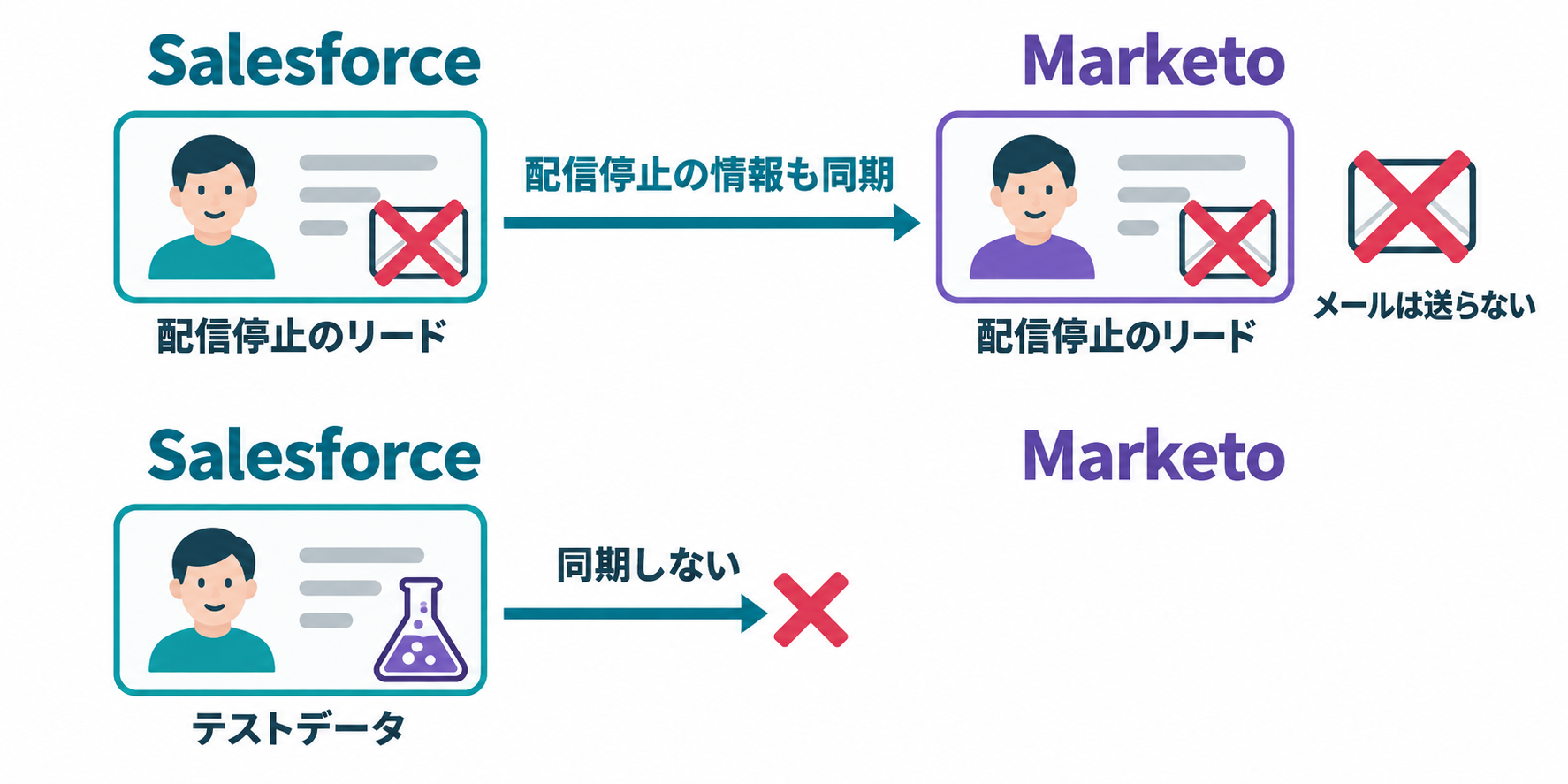
配信停止の状態や、営業がアプローチ対象外と判断した情報も、Marketoに伝える必要があります。これらの情報がないと、フォームなどからリードが登録された際に、配信やアプローチを避けるべき相手が施策の対象になる可能性があります。
施策の対象から除外するために必要な情報も同期し、Marketoでの抽出条件に使います。施策の対象にしないことと、データを同期しないことは、別々に判断します。
対象外の事業部のデータやテストデータは、同期ユーザーの参照権限、またはカスタム同期フィルターで除外できます。カスタム同期フィルターは、Salesforceのチェックボックス項目などを使って、同期するかどうかを判定する仕組みです。
リードと取引先責任者の両方を絞り込む場合は、それぞれに項目を用意します。カスタム同期フィルターの有効化には、Marketoサポートへの依頼が必要です。
運用開始後に同期対象から外しても、Marketo側のリードは自動では削除されません。また、営業の対応状況や配信停止の更新も反映されなくなるため、必要な変更がMarketoに反映されたことを確認してから同期を停止します。
Marketoで獲得したリードをいつSalesforceに登録するか
Marketoでリードを獲得しただけでは、通常、Salesforceに新規登録されません。「個人をSFDCに同期する(Sync Person to SFDC)」などのフローステップの実行や、Salesforceキャンペーンと同期したプログラムへの追加が、登録のきっかけになります。
| 方針 | 適した運用 | 利点と注意点 |
|---|---|---|
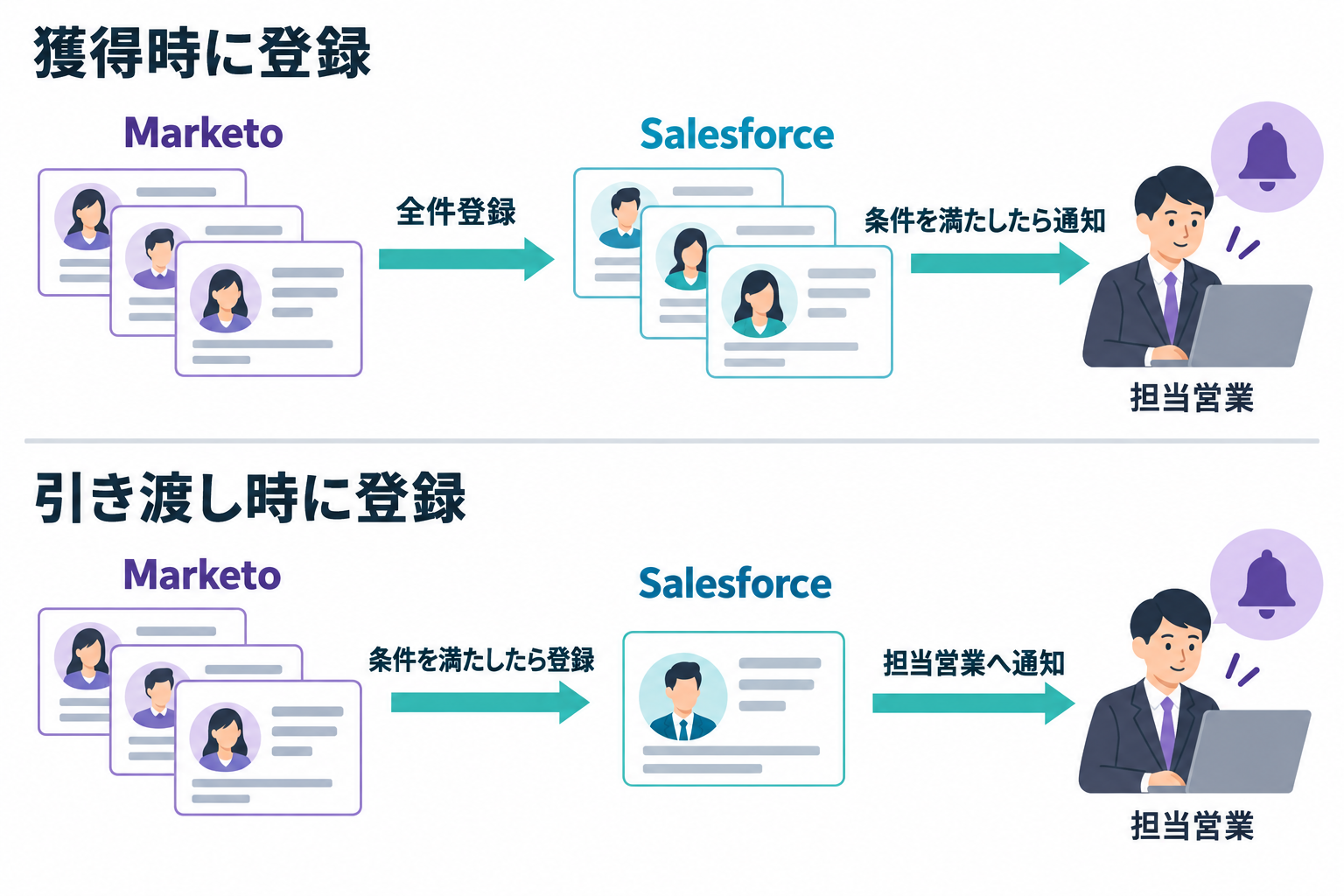
| リード獲得時点でSalesforceにも登録する | 営業へ引き渡す前から、Salesforceに情報を集約する | 施策への参加状況を確認しやすいが、営業が対応するリードを区別する運用が必要 |
| 営業へ引き渡す時点でSalesforceに登録する | リードの育成をMarketoで完結させる | Salesforceでは営業の対応対象に絞って管理できるが、引き渡し前の状況は確認しにくい |
Salesforceへのリードの登録と、営業への通知は分けて設計します。リードを全件登録し、営業への引き渡し条件を満たすまでは通知しない運用も可能です。
営業が対応する段階までSalesforceへの登録を遅らせたい場合は、プログラム単位の同期設定に注意が必要です。
Salesforceキャンペーンと同期したMarketoプログラムのメンバーになると、営業への引き渡し条件を満たしていなくても、Salesforceにリードが作成されます。そのため、この方針ではプログラム単位の同期を使わず、条件を満たしたリードだけをフローステップでSalesforceへ送る設計を検討します。
リードの重複防止
Salesforceに同じ人がリードや取引先責任者として複数登録されている場合、それぞれが同期対象であれば、Marketoにも別々のリードとして取り込まれます。メールアドレスが同じでも、自動的に一つに統合されるわけではありません。
初回同期の前に、Salesforceで重複しているレコードを確認し、対応方法を決めておきます。
運用開始後も、同じ相手がSalesforceのリードや取引先責任者として重複登録されると、同期によってMarketoにも別のリードが作られます。行動履歴や商談情報が複数のレコードに分かれると、営業もマーケティングも状況を把握しにくくなります。
同一人物と確認できたレコードは、マージを検討します。マージを自動化する場合は、残すレコードと各項目に残す値を決め、事前に営業と合意しておく必要があります。
同期する項目と更新元を選ぶ
同期する項目は、利用目的に合わせて選びます。Marketoで施策の対象者を抽出するための情報、営業の判断をMarketoに伝えるための情報、施策の成果を評価するための情報などが対象です。
あわせて、各項目をどちらのシステムで更新するか、どのような場合に既存の値を上書きするかを決めます。
項目ごとに更新元を決める
| 情報 | 更新方針の例 | 理由 |
|---|---|---|
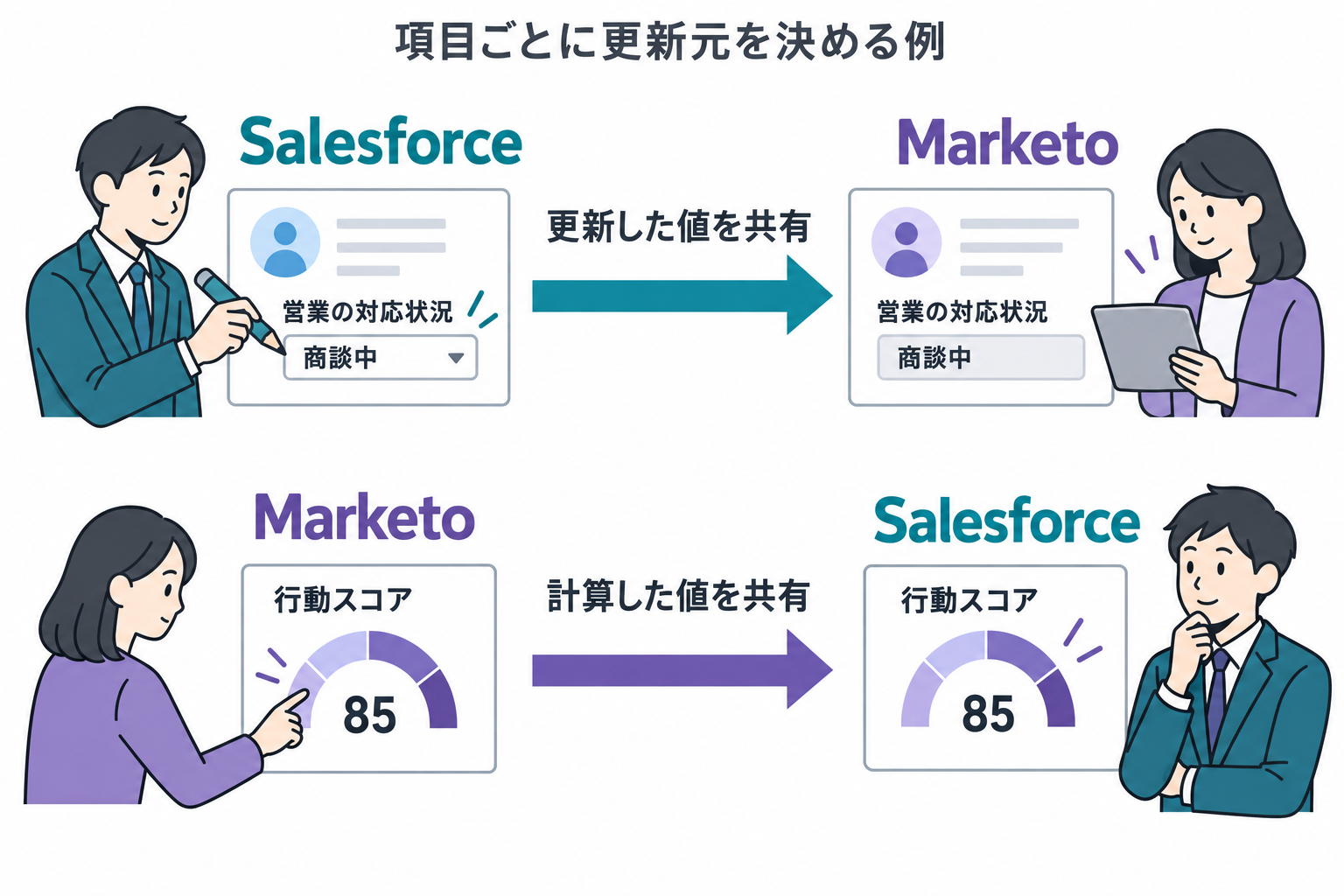
| 営業の対応状況 | Salesforceで更新する | 営業が対応結果を入力するため |
| 行動スコア | Marketoで計算する | 加点・減点を一か所で管理できるため |
| 役職・部署・電話番号 | 本人の最新回答と営業確認済みの値のどちらを採用するか決める | 情報の取得時期と確認方法が異なるため |
| 初回獲得経路 | 初回の値を保持する | 後のフォーム送信で上書きされるのを防ぐため |
Salesforceでのみ更新する項目は、同期ユーザーの参照権限を残し、編集権限を制限する方法も有効です。
同期するカスタム項目はSalesforceで作成する
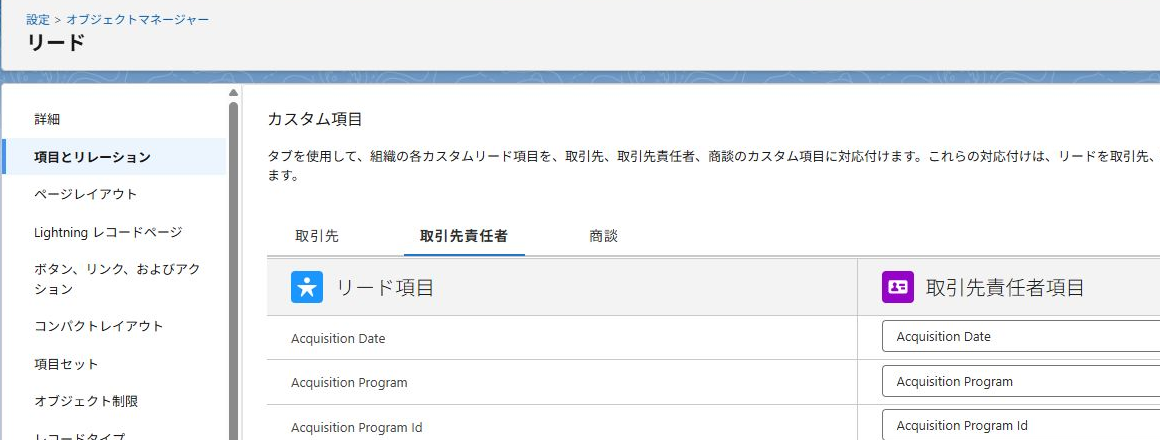
リードや取引先責任者の情報として両システムで使うカスタム項目は、基本的にSalesforceで先に作成します。
同期ユーザーにその項目の参照権限を付与すると、同期によってMarketoにもフィールドが自動作成され、Salesforceの項目と対応付けられます。Marketo側で同じフィールドを手作業で作成する必要はありません。
初回同期前に、両システムに同じ用途のカスタム項目がある場合は注意が必要です。
たとえば、Marketoに「関心製品」というフィールドを作成済みで、Salesforceにも同じ用途の項目がある場合、Salesforceの項目を同期しても、Marketoの既存フィールドには自動で対応付けられず、別のフィールドが作成されます。
既存フィールドを同期先として使うには、Adobeサポートに対応付けの変更を依頼する必要があります。
リードを取引先責任者に変換した後も情報を引き継ぐ
Salesforceのリードに保存したスコアや獲得経路は、取引先責任者への変換後も引き継げるようにします。
カスタム項目を使う場合は、リードと取引先責任者の両方に対応する項目を用意し、Salesforceで変換時の項目マッピングを設定します。
この設定がないと、変換後の取引先責任者に値が引き継がれず、Marketoでも値が消えたように見える場合があります。変換後も、必要な項目の値が引き継がれていることを確認します。
必須情報を取得するタイミングを決める
Salesforceへの登録時に部署名を必須としている場合は、Marketoから登録する際にも部署名が必要です。
仮の値で空欄を埋める運用を採る場合は、その値が原因で、メールの配信対象やセグメントを誤って判定しないかを確認します。
部署名が必要になるのが営業の対応開始時であれば、初回の資料ダウンロード時には必須とせず、営業への引き渡しまでに取得する設計も考えられます。この場合は、情報を取得する時期に合わせて、Salesforceにリードを登録するタイミングも検討します。
フォームから送る値をSalesforceの入力条件に合わせる
Marketoのフォームで取得した値をSalesforceへ同期する場合は、Salesforce側で受け付ける値や必須条件に合わせます。
たとえば、業種が制限付き選択リストになっている場合、フォームで自由記述を許可すると、Salesforceに定義されていない値が入力され、同期に失敗する可能性があります。
同期項目の一覧には、Salesforceの対象オブジェクト、API名、データ型、必須条件、選択リストで受け付ける値を記録します。表示名だけで判断せず、どの項目にどの値を送るかを確認しておきます。
意図しない上書きを防ぐ
「フィールドの更新をブロック(Block Field Updates)」は、指定した入力元から既存の値が上書きされるのを防ぐ機能です。
たとえば、営業が確認した役職をリストインポートで変更したくない場合に利用できます。一方、本人がフォームに入力した新しい部署を反映したい場合は、フォームからの更新を許可します。
この機能は、SalesforceとMarketoのどちらの値を優先するかを指定するものではありません。
MarketoとSalesforceで同時に更新が発生して競合した場合、公式仕様では、SalesforceのリードはMarketo側の更新が、取引先責任者はSalesforce側の更新が優先されます。
ただし、時間差のある更新は同時競合として扱われず、後から送られた値で上書きされる可能性があります。意図しない上書きを防ぐため、項目ごとに更新元と上書きの条件を決めておきます。
営業へ引き渡す条件と、引き渡した後の運用を決める
リードを営業へ引き渡す条件に加え、誰が対応し、担当者に何を通知するかを決めます。
営業の対応結果はSalesforceに記録し、Marketoで再育成や次の施策の対象者を抽出する際に使います。
問い合わせと育成したリードで条件を分ける
デモ依頼や見積依頼など、営業からの回答を求める問い合わせは、スコアが基準に達するのを待たずに引き渡す方針が適しています。スコアが低いことを理由に、相手への回答を遅らせる必要はありません。
一方、資料ダウンロードやセミナー参加だけでは、営業からの連絡を求めているとは限りません。育成したリードを営業の対応対象となるMQL(Marketing Qualified Lead)として引き渡す場合は、行動スコアに加え、業種や企業規模などの適合条件も組み合わせます。
既存顧客からの問い合わせは、現在の担当営業に通知する方が適切です。ただし、Salesforceの取引先責任者として登録されていることだけでは、既存顧客とは判断できません。顧客区分や契約情報をもとに判定し、通知先を分けます。
担当者の割り当てから通知までを設計する
「個人をSFDCに同期する(Sync Person to SFDC)」は、MarketoのリードをSalesforceへ送るフローステップです。
Salesforceのレコードとひも付いていない場合は新規リードを作成し、ひも付いている場合は、そのレコードを更新します。
新規リードの所有者は、Salesforceの割り当てルール、指定ユーザー、リードキューを使って設定できます。既存の割り当てルールを使えば、Marketo側で同じルールを管理する必要がありません。
リードキューを使う場合は、そこから誰が引き受けるかまで決めておきます。ただし、取引先責任者にはリードキューを利用できません。割り当てようとするとSalesforceに重複リードが作成されるため、リードと取引先責任者で処理を分けます。
営業への通知には、問い合わせ内容、対象サービス、引き渡し理由、Salesforceレコードへのリンクを含めます。所有者に応じて通知する場合は、登録と割り当ての結果をMarketoで確認してから通知します。
営業が確認する情報と対応結果を決める
営業がSalesforceで問い合わせ内容を確認する方法は、最新の内容だけを表示するか、過去の履歴も残すかによって異なります。
最新の内容だけでよい場合は、Salesforceのリード・取引先責任者に問い合わせ内容の項目を用意し、問い合わせのたびに更新します。たとえば、最初に見積もりを依頼し、後日、別の製品について相談した場合、項目には後日の相談内容が表示されます。
過去の問い合わせも残す場合は、Salesforceのタスクに記録する方法があります。Marketoの「タスクの作成(Create Task)」を使うと、問い合わせのたびにリード・取引先責任者にひも付くタスクを作成し、説明欄に相談内容を記録できます。この方法では、問い合わせ時にタスクを作成する処理をスマートキャンペーンに設定する必要があります。
どちらの方法でも、営業がSalesforceの画面で情報を確認できるようにします。項目を使う場合は参照権限と画面への配置を確認し、タスクを使う場合は活動欄から履歴を参照できることを確認します。
Webサイトの閲覧やメールへの反応など、Marketoの行動履歴をSalesforceで確認したい場合は、Marketo Sales Insightの利用を検討します。標準連携だけで、すべての行動履歴がSalesforceの活動に表示されるわけではありません。
一方、タスクとして履歴を残す場合は、問い合わせなど、営業対応に必要な行動に絞ると、営業が確認する情報量を抑えられます。
営業の対応結果もSalesforceからMarketoへ連携し、その後の施策に活用します。
たとえば、連絡が付かなかったリードは再育成の対象にできます。一方、対象業種に該当しないリードは、同じ条件で再度引き渡しても営業対応につながりません。
再び営業へ引き渡す場合は、新たな問い合わせや追加の検討行動など、状況の変化を判定条件に含めます。
Salesforceキャンペーンとの同期方法を選ぶ
Marketoで管理するセミナーの申し込みや参加の履歴は、Salesforceキャンペーンと同期できます。
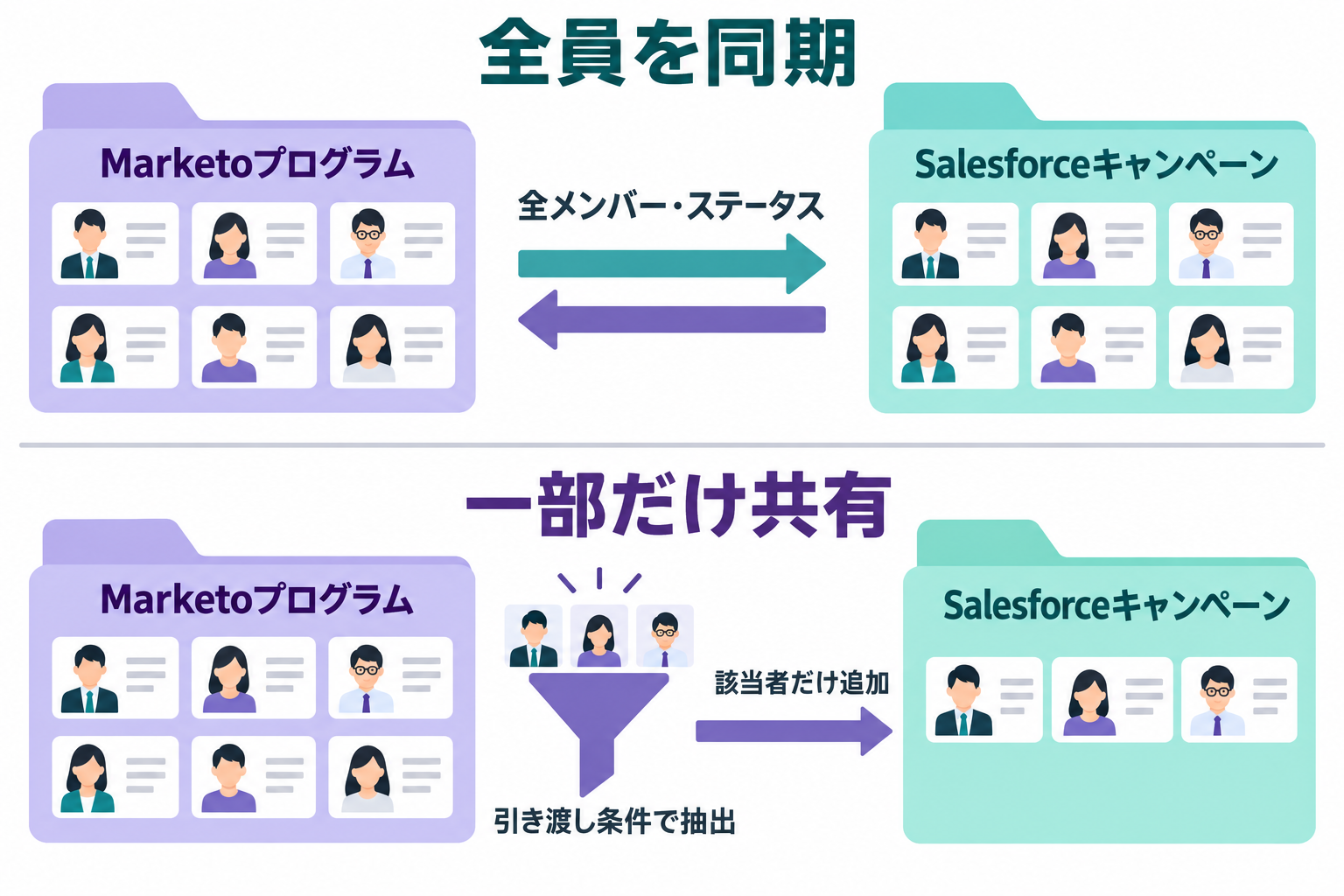
申込者全員の情報を同期する場合は、MarketoのプログラムとSalesforceキャンペーンを同期します。
申込者のうち、営業への引き渡し条件を満たした人だけを同期する場合は、スマートキャンペーンで対象を絞り、フローステップでSalesforceキャンペーンに追加します。
セミナーの申込者全員をSalesforceに記録する場合
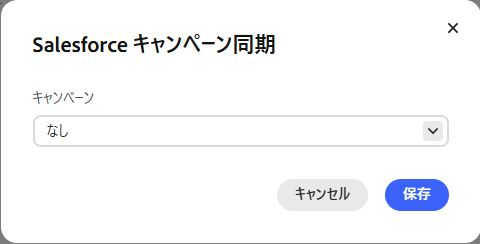
MarketoのプログラムとSalesforceキャンペーンを1対1で対応付けると、メンバーとステータスを双方向に同期できます。セミナーの申込者・参加者をSalesforceで管理する運用に適しています。
ただし、Salesforceに存在しないメンバーは新規リードとして作成されるため、営業への引き渡しまで登録を遅らせる方針とは両立しません。
営業への引き渡し条件を満たした人だけを記録する場合
MQLだけをキャンペーンへ追加する場合や、複数のキャンペーンに振り分ける場合は、スマートキャンペーンのフローステップを使います。
| フローステップ | 処理内容 |
|---|---|
| SFDCキャンペーンに追加(Add to SFDC Campaign) | キャンペーンに追加する。既存メンバーのステータスは更新しない |
| SFDCキャンペーンでのステータス変更(Change Status in SFDC Campaign) | ステータスを変更する。Salesforceに存在しない場合はリードを作成し、キャンペーンのメンバーでなければ追加する |
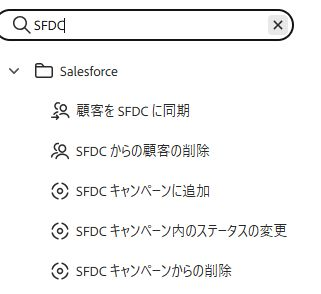
「申込」から「参加」へ更新する場合は、「SFDCキャンペーンでのステータス変更」を使います。
個別のフローステップでは条件を細かく制御できますが、施策ごとの管理が必要です。また、大量のトリガー処理はAPI使用量を増やすため、即時性が不要な処理はバッチ化を検討します。
同じプログラムとキャンペーンに複数の同期方式を重ねない方が、どの処理で更新されたかを追いやすくなります。
キャンペーンメンバーのステータスを統一する
プログラム単位で既存のSalesforceキャンペーンと同期する場合は、Marketoのプログラムステータスと、Salesforceのキャンペーンメンバーのステータスの表記を一致させます。
Marketoのステータスはチャネル単位で定義します。一つの施策に合わせて変更すると、同じチャネルを使う他のプログラムにも影響します。
セミナーの場合は「申込」と「参加」を分け、「参加」をプログラムの成功(Success)に設定する方法があります。Salesforceのキャンペーンメンバーの「レスポンスあり」も、参加を成果とする定義に合わせます。
Marketoのステータスには、進行順序を表すステップ番号があり、現在より低い番号のステータスには戻せません。同じ番号のステータス間では変更できるため、たとえば「申込」と「申込取消」を同じ番号にすれば、取り消し後の再申し込みにも対応できます。
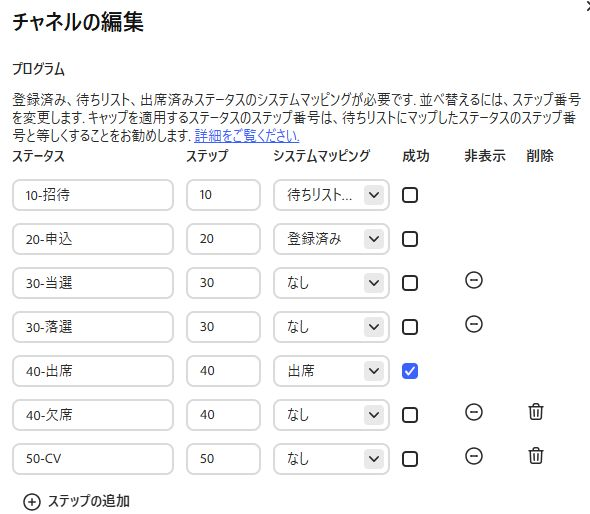
ステータスがSalesforceに反映されない場合の確認箇所は、キャンペーンメンバーのステータスが合わないときの確認手順で解説しています。
商談情報と配信停止を施策に反映する
商談中の顧客を配信対象から除外する
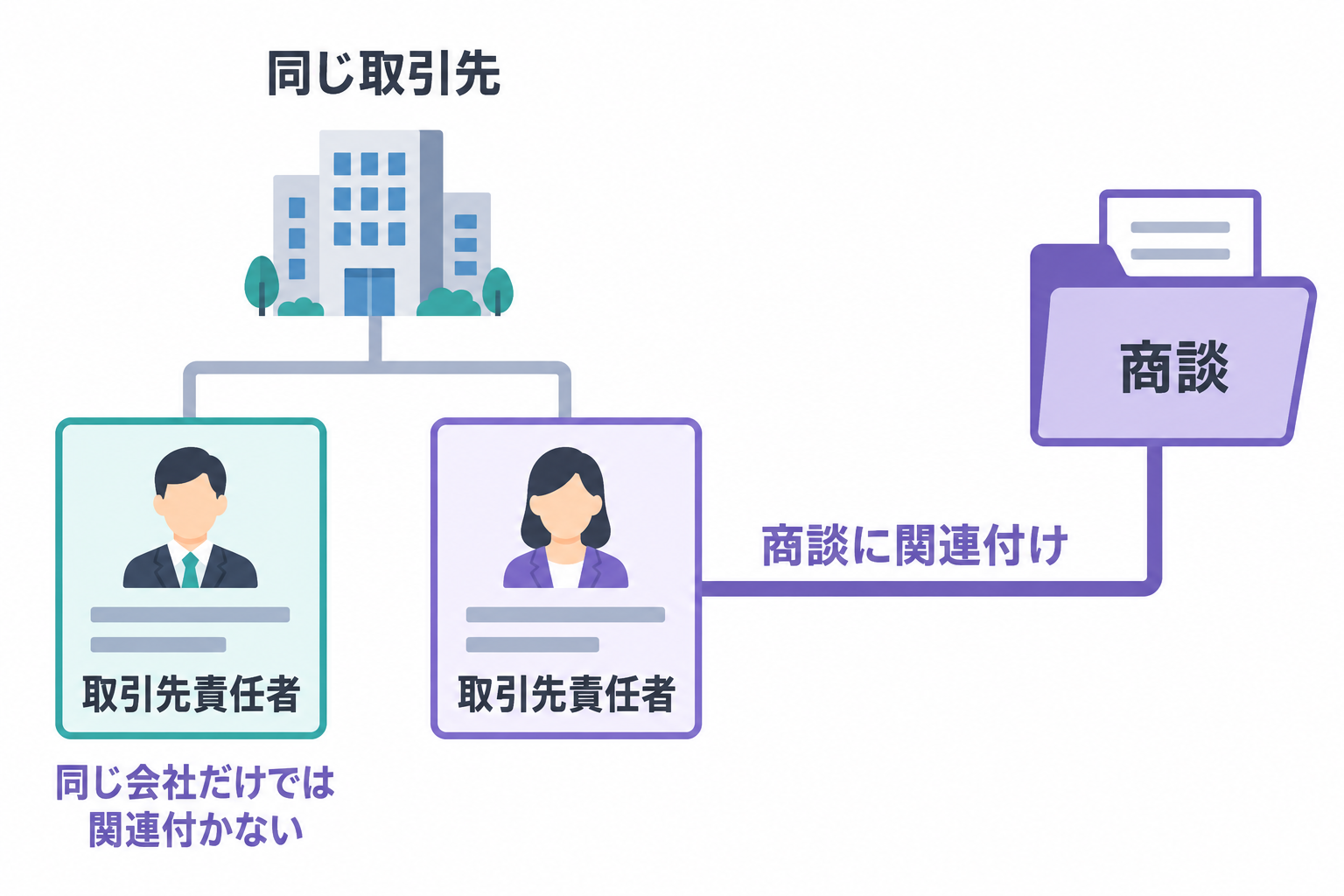
Marketoでは、Salesforceの「商談の取引先責任者の役割(Opportunity Contact Roles)」を使って、商談と取引先責任者の関連付けを確認します。
商談と同じ取引先に所属しているだけでは、取引先責任者は商談に関連付けられず、「商談あり(Has Opportunity)」フィルターでは抽出できません。
たとえば、商談中の相手に新規商談を促すメールを送らない場合は、Salesforceで商談と取引先責任者を関連付けます。そのうえで、Marketoの「商談あり」フィルターに進行中の商談を抽出する条件を指定し、該当するリードを配信対象から除外します。
企業全体への新規営業を止める場合は、取引先ごとに進行中の商談の有無を集約し、その取引先項目をMarketoから参照する設計が考えられます。
同じ取引先に所属する取引先責任者を共通の条件で除外できますが、取引先に関連付いていないSalesforceのリードは、別途照合する必要があります。担当者単位の除外で目的を満たせる場合は、その方が設定と保守の負担を抑えられます。
この集約処理は、実機検証を行っていない設計例です。商談の作成時や終了時に集約値が更新されることも含め、検証が必要です。
商談情報を施策の成果分析に利用する
セミナー参加者が関わった商談や受注結果を分析するには、キャンペーンへの参加履歴と、商談に関わる取引先責任者の記録が必要です。
新規リードの獲得に貢献した施策を評価する場合は最初の接点を、商談に至るまでの検討を促した施策を評価する場合は途中の参加履歴も分析対象にします。
複数の施策に参加した相手の受注額を、それぞれの施策に計上すると金額が重複します。そのため、施策別の金額を単純に合算しないようにします。
プログラムの成功は、その施策で設定した目標の達成を表す指標です。同期するだけで、売上への貢献が自動的に算出されるわけではありません。
配信停止と営業対応を分けて管理する
メールの配信停止を管理するMarketoの「配信停止完了(Unsubscribed)」と、Salesforceの「メール送信除外(Email Opt Out)」は、対応する項目です。
双方向に同期されることを確認し、営業がアプローチを再開しても、それを理由にMarketoからのメールの配信停止を解除しないように運用します。
Marketoには「永続的な登録解除(Durable Unsubscribe)」という仕組みがあります。同じメールアドレスのリードに配信停止の状態を反映し、削除後に再作成された場合も、その設定を保持します。
ただし、項目の値を変更すれば配信停止を解除できるため、意図せず解除されないかを確認する必要があります。
問い合わせへの個別回答と、マーケティングメールの配信許可は分けて扱います。配信停止中の相手に、誤ってマーケティングメールを送らないように実装します。
初回同期前の検証と運用開始後の監視
初回同期前に確認すること
Marketoで使わないSalesforceの項目は、初回同期前に同期ユーザーの参照対象から外します。一度同期するとMarketoにもフィールドが作成され、後からの削除には制約があります。
検証環境を使う場合は、本番用とは別のMarketo環境をSalesforceのSandboxに接続します。本番用のMarketoを一度Sandboxに接続し、検証後にSalesforceの本番環境へ接続し直すことはできません。
本番環境では、初回同期の完了後に少数のテスト用リードを使い、営業への引き渡しやキャンペーン同期など、一連の処理を確認します。
営業の業務と例外処理をテストする
| テストする場面 | 確認事項 |
|---|---|
| 新規リードから問い合わせがあった | リードの作成、所有者の割り当て、通知が完了し、営業が同じレコードを確認できるか |
| Salesforceの取引先責任者と同期済みのリードから問い合わせがあった | 重複リードを作成せず、担当営業に通知が届くか |
| 育成中のリードが資料をダウンロードした | 営業のフォロー条件を満たす前に通知されないか |
| リードを取引先責任者へ変換した | 必要な項目が取引先責任者に引き継がれるか |
| フォームやリストインポートで更新した | 許可した項目だけが更新されるか |
| セミナーに参加した | Marketoのプログラムステータスと、Salesforceのキャンペーンメンバーのステータスが連動するか |
| 商談に取引先責任者を関連付けた | Marketoで商談に関わるリードを抽出できるか |
| 配信停止にした | SalesforceとMarketoの双方向に配信停止の状態が同期され、意図せず解除されないか |
| 必須項目の欠落や不正な選択肢がある | エラーを検知でき、後続処理が成功扱いにならないか |
同期エラーへの対応方法を決める
「個人をSFDCに同期する(Sync Person to SFDC)」で新規リードを作成するには、会社名と姓が必須です。Salesforceの入力規則や制限付き選択リストも適用されます。
失敗した場合は、Marketoのアクティビティログ(Activity Log)で、入力値、権限、ルールを確認します。
同期を成功させるために入力規則や重複防止の設定を一律に解除するのではなく、値の修正、情報の追加取得、既存レコードの利用などで対応します。
再実行後は、Salesforceのレコードと、必要に応じてキャンペーンメンバーのステータスを確認します。
運用開始後の同期状況を監視する
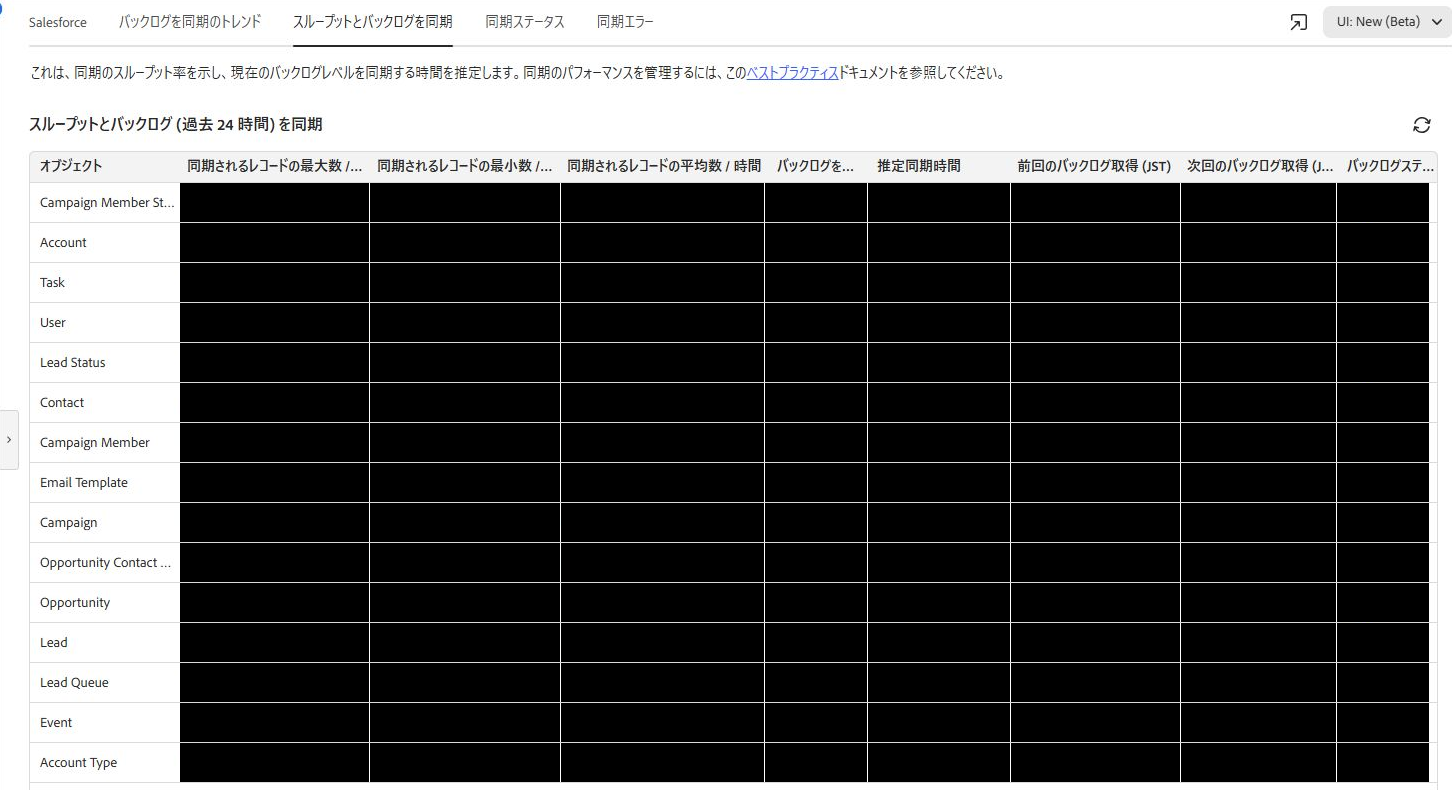
Marketoの「管理者(Admin)>Salesforce」で、同期状況と「同期バックログ(Sync Backlog)」を確認します。
同期バックログは、通常の同期を待っている件数です。個別のフローステップの失敗を、すべて示すものではありません。
待ち件数が増えた場合は、大量更新が発生していないか、不要な項目を同期していないかを調べます。個別のリードの引き渡しに失敗した場合は、アクティビティログで確認します。
SalesforceのAPI使用量は、他のシステムとの連携も含めて確認します。
不要な同期や更新を減らし、大量の名刺の取り込みやデータ補正は、問い合わせが集中する時間帯を避けて実施します。そのうえで、API利用上限を増やすオプションや追加開発が必要かを判断します。
まとめ
MarketoとSalesforceの連携では、データを同期することに加え、営業が必要なリードに対応し、その結果をマーケティングが次の施策に活用できる状態を目指します。
Salesforceから取り込む既存データの範囲と、Marketoで獲得したリードをSalesforceへ登録する条件は、分けて判断する必要があります。また、項目の更新元、営業への引き渡し条件、担当者の割り当て、対応結果の共有方法を整理し、実装します。
キャンペーンの参加者全員を共有する場合はプログラム単位の同期を、一部に限定する場合はフローステップを選びます。
最後に、リードから取引先責任者への変換、商談との関連付け、配信停止、同期エラーも含めて検証し、実際の業務で問題なく運用できることを確認します。
同期範囲や項目の更新方法を、現在のSalesforceの運用に合わせて整理したい場合は、さとりファクトリのMarketo導入支援をご覧ください。
導入の検討から日々の運用まで、段階ごとに関連記事をまとめたMarketo実践ガイドもあわせてご覧ください。

コメント