

Microsoft 365には、予定表を見ながら日時を決める方法のほかに、複数の候補に投票してもらう方法や、予約ページを公開する方法があります。どの機能を使うかは、調整相手が社内か社外か、日時の決め方がこの3つのどれに当たるかによって変わります。
本記事では、Outlookのスケジュールアシスタント、Scheduling Poll、Microsoft Bookings、Microsoft 365と連携する日程調整ツールの4つを比較します。自社に必要な機能を整理し、Microsoft 365の標準機能で足りるかどうかを判断する材料にしてください。
本記事のポイント
- 社内メンバーの空き時間から主催者が決める場合は、スケジュールアシスタントが適しています
- 複数候補から参加者に選んでもらう場合はScheduling Poll、顧客に空き枠を予約してもらう場合はBookingsが候補です
- 社内外の調整や〇△×での回答、予約受付を同じ運用にまとめたい場合は、専用ツールも比較の対象になります
Microsoft 365の日程調整は3種類に分ける
日程調整の方法は、空き時間の確認、候補日への投票、予約受付という調整方式で3種類に分かれます。機能名から選ぶのではなく、どの方式で調整するかを先に決めると迷いません。
| 調整方法 | 日時を選ぶ人 | 主な利用場面 |
|---|---|---|
| 空き時間の確認 | 主催者 | 予定表を参照できる社内メンバーとの会議 |
| 候補日への投票 | 参加者が回答し、主催者が確定 | 社外を含む複数人との会議 |
| 予約受付 | 顧客や取引先 | 商談、面談、相談窓口などの予約 |
例えば、同じ社外との日程調整でも、商談相手に複数の候補から都合を回答してもらう場面と、公開した空き枠から顧客に一つ選んでもらう場面では、適した機能が異なります。前者は投票型、後者は予約受付型です。
Microsoft 365で使える4つの日程調整方法
Microsoft 365の標準機能には、スケジュールアシスタント、Scheduling Poll、Bookingsの3つがあります。標準機能だけでは社内の運用を統一しにくい場合は、これらに加えてMicrosoft 365と連携する日程調整ツールも候補になります。
1. Outlookのスケジュールアシスタント
スケジュールアシスタントは、出席者の予定表から空き時間を確認して会議を設定するOutlookの機能です。Microsoft 365またはExchangeの職場・学校アカウントを使い、参加者の空き時間を参照できる場合に利用できます。
社内会議の日時を主催者が決める用途であれば、この機能で十分です。一方、予定表を参照できない社外参加者の都合を集める用途には向きません。なお、利用しているOutlookによって画面や操作が異なるため、Microsoftの「Outlookで会議またはイベントをスケジュールする」で該当する環境を確認してください。
2. Outlook Scheduling Poll
Scheduling Pollは、主催者が複数の候補日時を送り、参加者が都合のよい日時に投票する機能です。組織外の参加者も、メールに記載されたWebページから回答できます。
新しいOutlookでは候補を最大15件設定できます。投票を送信すると、主催者の予定表では各候補が「予定あり」として保留されます。組織内の参加者の予定表では、投票前の候補が「仮の予定」になります。主催者が日時を確定すると、不要になった候補の保留は解除されます。ただし、組織外の参加者については予定表の空き状況を取得できず、共有メールボックスやグループ予定表にも対応していません。利用可能なプランとクライアントは、Microsoftの「Find the best meeting time for everyone with Outlook Scheduling Poll」で確認できます。
3. Microsoft Bookings
Microsoft Bookingsは、企業が用意した予約ページから顧客に空き枠を選んでもらう機能です。予約の受付期間、変更・キャンセルの条件、確認メール、リマインダーなどを設定できます。
予約ページには2種類あります。個人予約ページは一人の担当者の空き時間を公開するもので、共有予約ページはチームで管理し、サービスや担当者、営業時間などを設定して顧客からの予約を受け付けるものです。複数の担当者から一人を割り当てる予約には共有予約ページが向きますが、参加者全員が空いている枠だけを表示したい場合は、その条件に対応できるかを別途確認する必要があります。
商談や相談窓口のように、提供する時間枠を企業側で決める用途に向いています。複数の参加者が候補に投票し、全員の都合から日時を決める機能ではありません。個人予約ページと共有予約ページの違いは、Microsoft Learnの「Microsoft Bookings」で確認できます。
4. Microsoft 365と連携する日程調整ツール
専用の日程調整ツールのなかには、Outlook予定表の空き時間を参照して、候補の作成から回答受付、日時確定、予定登録までを続けて行えるものがあります。社外の回答者にMicrosoftアカウントを求めない製品や、〇△×で回答できる製品もあります。
標準機能で足りる場合、追加のツールは不要です。複数の調整方式について利用者の操作と管理を統一したい場合には、対応する予定表、回答者に求める操作、管理者設定、利用人数に応じた費用を確認したうえで比較してください。
調整相手・回答方法・予定表への反映で比較する
比較の観点は、調整相手、候補日時の扱い、回答者に求める操作、確定後の予定登録の4つです。機能の数ではなく、この4点を同じ条件で確認します。
| 方法 | 適した場面 | 社外との調整 | 候補日時の扱い | 回答者の操作 | 確定後の予定登録 |
|---|---|---|---|---|---|
| スケジュールアシスタント | 社内の空き時間確認 | 予定表を参照できない相手には不向き | 主催者が選んだ日時を会議として登録 | 会議出席依頼へ回答 | Outlookで登録 |
| Scheduling Poll | 複数候補への投票 | Webページから回答可能 | 候補を予定表へ保留 | 候補ごとに投票 | 確定時に会議を更新 |
| Microsoft Bookings | 顧客からの予約受付 | 予約ページを公開 | 空き時間だけを予約枠として表示 | 空き枠を一つ選択 | 予約として登録 |
| 日程調整ツール | 複数方式の統一 | 製品によりログイン不要 | 製品の対応範囲による | 投票または予約 | 予定表連携の仕様による |
Scheduling Pollは組織外の参加者も回答でき、Bookingsは外部向けの予約ページを公開できます。まず標準機能で必要な調整を完了できるかを確認し、不足する操作や管理だけを専用ツールで補います。
利用場面から選ぶ
比較表で候補を絞ったら、次の5つを上から順に確認します。1〜3で調整方式を決め、4と5で標準機能だけで足りるかを判断します。
- 参加者の予定表を参照できるか。
社内メンバーの空き時間を確認し、主催者が日時を決めるだけであれば、スケジュールアシスタントが候補になります。 - 複数候補への回答が必要か。
社外を含む参加者から候補ごとの都合を集めるのであれば、Scheduling Pollか投票型の日程調整ツールを比較します。 - 相手に空き枠を一つ予約してもらうか。
商談や面談の受付であれば、Bookingsか予約ページ型のツールが適しています。 - 複数人の空き時間を組み合わせる必要があるか。
担当者のうち誰か一人が空いていればよいのか、参加者全員が空いている枠だけを提示するのかを確認します。 - 調整方法を一つにまとめるか。
社内会議、社外との候補日調整、顧客からの予約受付を同じツールで運用したい場合は、専用ツールを検討します。
導入前に確認すること
標準機能と専用ツールのどちらを選ぶ場合も、利用者の操作だけでなく、管理者側の条件もあわせて確認します。
| 確認項目 | 確認する内容 |
|---|---|
| Microsoft 365契約 | 対象機能を利用できるプランか |
| 対応環境 | 新しいOutlook、クラシックOutlook、Web、Macのどれで利用するか |
| 予定表の権限 | 誰の空き時間を参照し、誰が候補や予約ページを作るか |
| 社外参加者 | ログイン、アカウント登録、メール認証が必要か |
| 仮押さえ | 候補をどの状態で登録し、確定後に自動で解除されるか |
| 運用管理 | 利用者の追加、設定変更、問い合わせ対応を誰が担うか |
| 費用 | 既存契約に含まれるか、追加ライセンスや利用料が必要か |
標準機能ごとの代表的な利用条件は次のとおりです。Microsoftによる提供範囲は更新されることがあるため、導入時には公式情報を参照するとともに、自社の管理センターで利用可否をあらためて確認してください。
| 機能 | 代表的な利用条件 |
|---|---|
| スケジュールアシスタント | Microsoft 365またはExchangeの職場・学校アカウント。予定表を参照できる参加者の空き時間を表示 |
| Scheduling Poll | 主催者にExchange Onlineメールボックスが必要。Outlook on the web、Outlook for Mac、Outlook for Microsoft 365 on Windowsなどの対応クライアントから利用 |
| Microsoft Bookings | Microsoft 365 Business Basic/Standard/Premium、E1/E3/E5などの対象プラン。Outlook on the webを有効にし、管理者による利用許可が必要 |
Bookingsの対象プランと管理者設定は、Microsoft Learnの「Shared Bookings Frequently Asked Questions」で確認できます。
確認項目のうち特に注意したいのが予定表の権限です。日程調整のために空き時間の情報だけを使うことと、予定表そのものの共有範囲を広げることは、分けて考えてください。社外向けの設定を変更する場合は、予定の件名や詳細まで公開されないかも確認が必要です。
3種類の日程調整をまとめたい場合
さとりファクトリのSlot Syncは、Microsoft 365の予定表と連携する法人向けWebアプリです。社内メンバーの空き時間から候補を作る「カレンダー調整」、ログイン不要で〇△×を回答できる「かんたん調整」、顧客が空き枠を選ぶ「予約ページ」を利用できます。
Slot Syncが候補になる条件
- 候補作成から回答集計、日時確定、Outlook予定表への登録までを一つの画面で行いたい
- 社外の回答者にアカウント登録やログインを求めず、〇△×で回答してもらいたい
- 複数メンバー全員が空いている時間だけを予約枠として公開したい
Scheduling PollまたはBookingsだけで要件を満たせるのであれば、Slot Syncを追加する必要はありません。3種類の調整を同じツールと管理ルールで運用したいときや、回答方法や予約枠の提示方法が標準機能と合わないときの候補です。
Slot Syncの単体利用は、利用人数と利用範囲に応じた個別見積りの有償契約です。あんしん情シス365を契約している企業は無償で利用できます。無料トライアルでは、候補日の作成から回答、日時確定、Outlook予定表への登録までの一連の流れを試せます。Microsoft 365の対応環境、3つの調整方法、導入の流れは「Slot Syncの日程調整方法を見る」にまとめています。
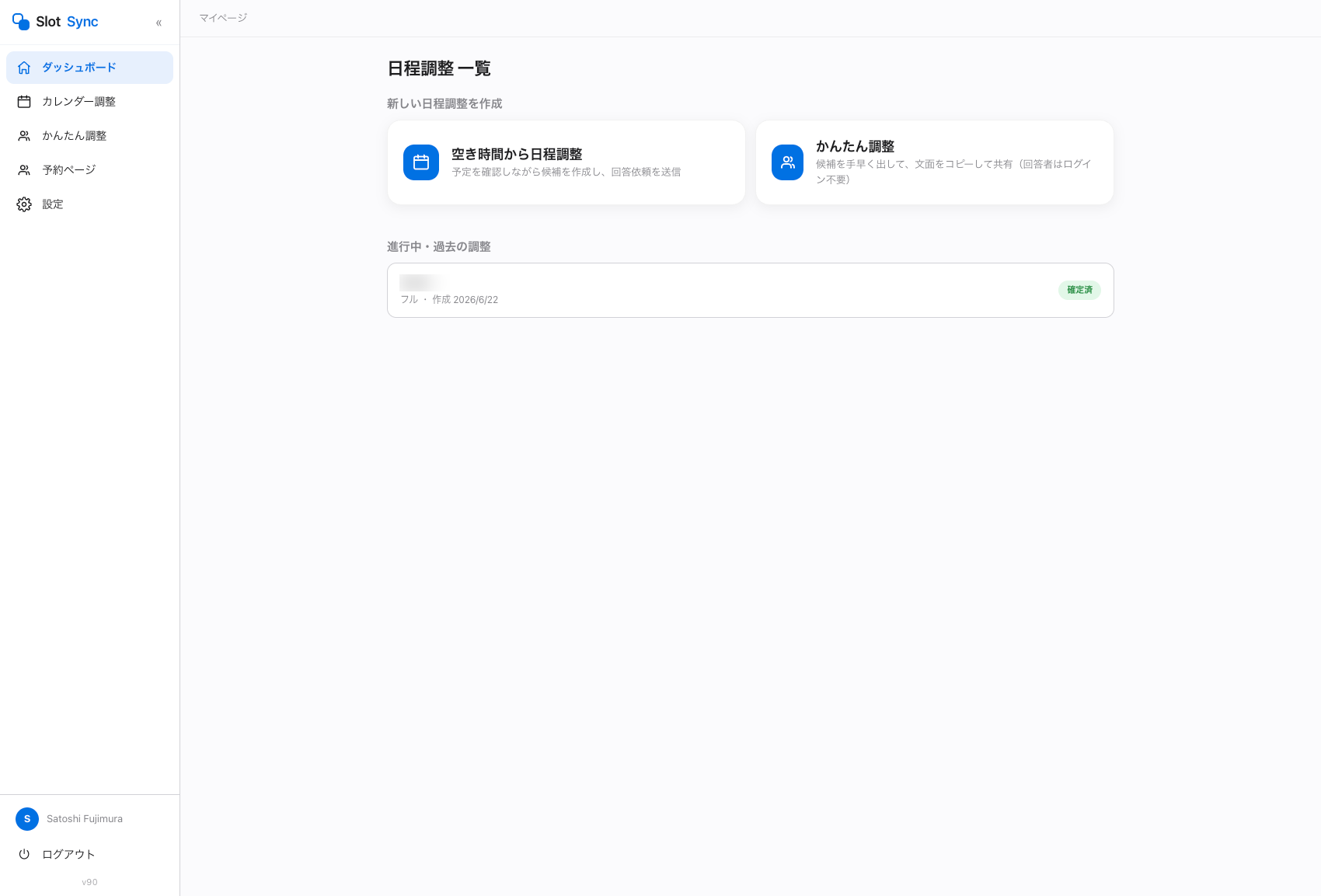
ダッシュボードでは、作成した候補日と回答状況を一覧で確認できます。
よくある質問
Q. Scheduling PollとBookingsは何が違いますか。
A. Scheduling Pollは、主催者が示した複数の候補に参加者が投票し、主催者が日時を確定する機能です。Bookingsは、企業が公開した空き枠から顧客が日時を予約する機能です。
Q. 社外の参加者もScheduling Pollへ回答できますか。
A. 回答できます。組織外の参加者は、メールに記載されたWebページから候補に投票します。ただし、主催者が社外参加者の予定表から空き状況を取得することはできません。
Q. Microsoft 365だけで日程調整できますか。
A. 社内の空き時間確認、候補日への投票、予約受付は、それぞれ標準機能で対応できます。複数の方式を統一したい場合や、独自の回答方法が必要な場合に、専用ツールを比較します。
まとめ
まず、必要なのが空き時間の確認、候補への投票、予約受付のどれかを決め、対応する機能を選びます。次に、Microsoft 365の契約、対応環境、予定表の権限を確認してください。
標準機能で満たせない要件がはっきりした段階で、予定表と連携する専用の日程調整ツールを比較します。

コメント