

Marketoでメール配信を始めたとき、担当者が1人で設定から承認まで完結できる状態になっていることがあります。
件名を修正したが再承認を忘れていた、配信対象のスマートリストの条件が古いままだった、送信日時を誤って設定していた。
こうした単純なミスは、メール配信の運用で起こりやすい典型的なパターンです。自分で作成して自分で承認する状態では、思い込みや確認漏れがそのまま通ってしまいます。
この記事では、メールプログラムを使った一斉配信を前提に、複雑な仕組みを作らずに最小限の確認体制を整える方法を説明します。
Marketoにあるものと、運用で決めるものを整理する
Marketoには、メールアセットの承認とメールプログラムの承認という機能があります。ただし、これらはメールやプログラムを送信可能な状態にするための承認機能です。
一方で次のようなことは別途運用ルールとして定める必要があります。
- 誰が確認するのか
- 何を確認するのか
- いつ確認するのか
- どう承認依頼を出すのか
- 承認前にどこまで制作担当者が作業するのか
この2つを混同すると、「Marketo上で承認ボタンを押せば問題ない」という状態になってしまいます。承認の運用を作るうえでは、Marketoの承認機能と、人による確認ルールを分けて考える必要があります。
Marketoの承認機能を理解する
メールアセットの承認
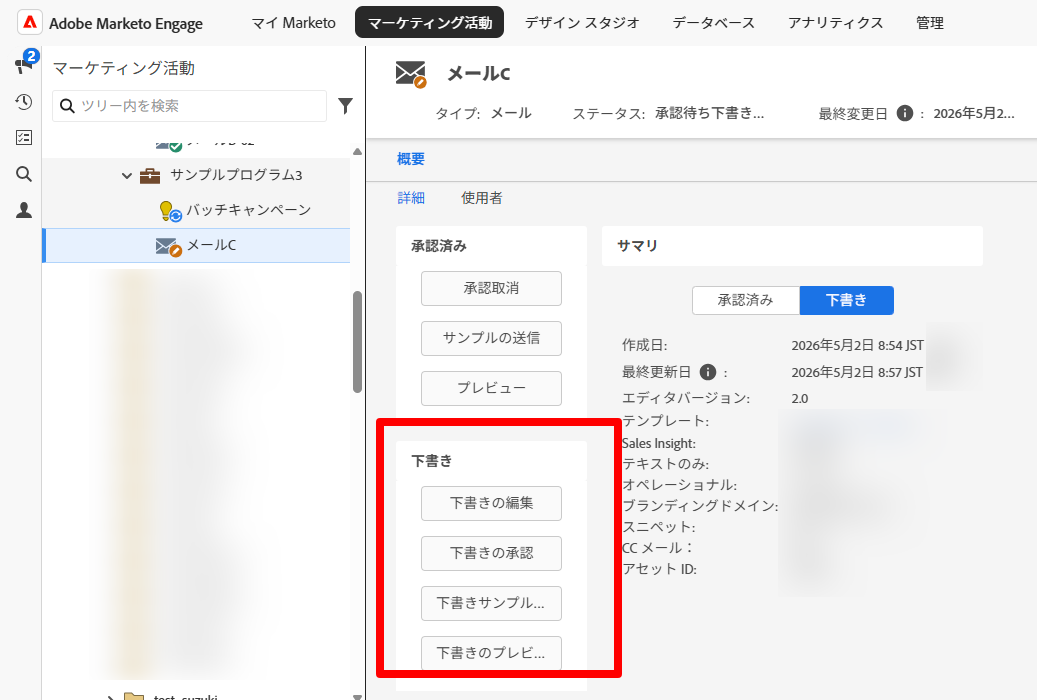
メールアセットは「下書き」「承認済み」「承認待ち下書きあり」の3つの状態を持ちます。メールは下書き状態から始まり、通常は承認されるまで使用できません。承認すると、プログラムで使用できる状態になります。
注意が必要なのが「承認待ち下書きあり」です。これは一度承認されたメールに修正を加えたが、再承認をまだ実行していない状態を指します。この状態で配信を進めると、送られるのは修正後の下書きではなく承認済みの内容です。配信直前に件名や本文を修正しても、再承認なしでは修正内容は反映されません。
メールプログラムの承認
メールプログラムでは、配信対象(スマートリスト)、メールの選択、スケジュール設定を行ったうえで、最後にメールプログラムを承認します。Adobe公式ドキュメントでも、メールプログラムを承認しない場合、メールは送信されないと説明されています。
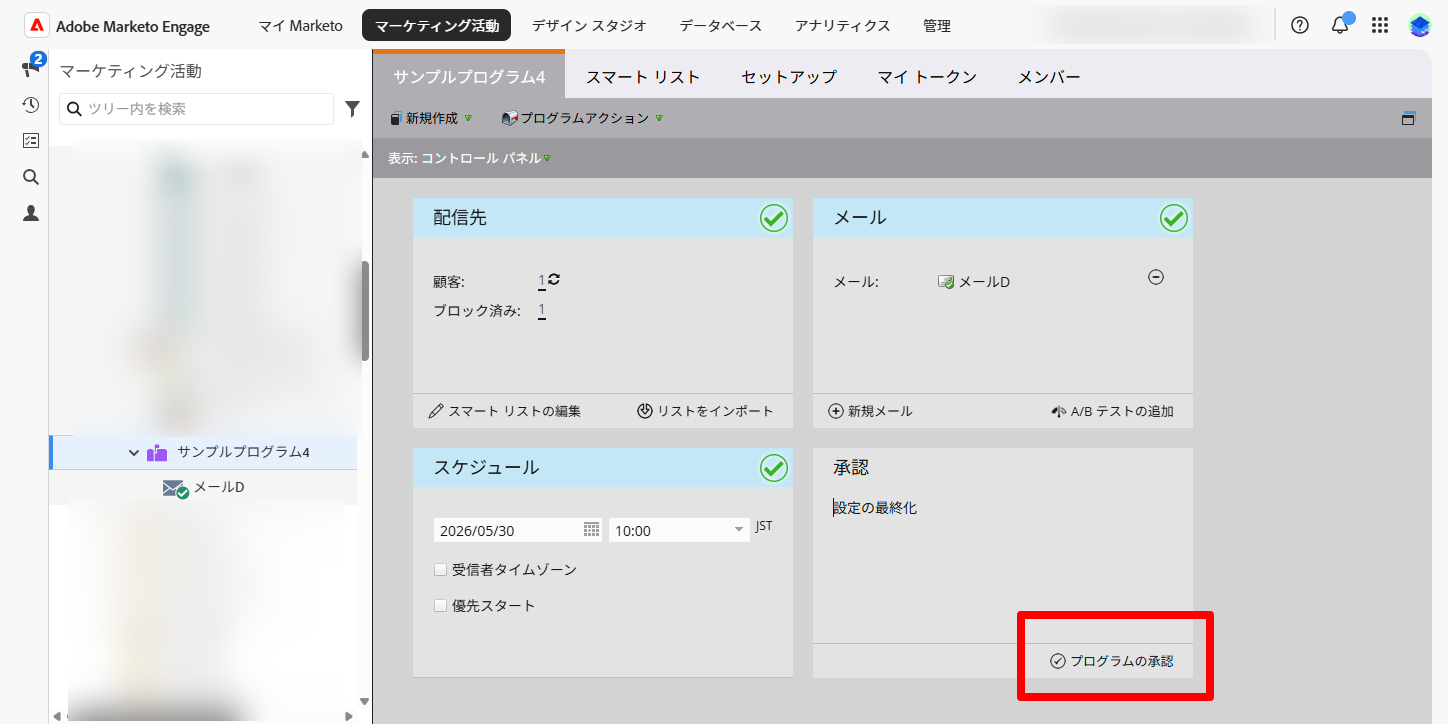
この2つの承認は別の操作です。メールアセットが承認済みでも、メールプログラムの承認が完了していなければ配信は始まりません。承認担当者は必ず2つを別々に確認する必要があります。
最小限の確認体制を作る3つのステップ
ステップ1:「作る人」と「承認する人」を権限で分ける
最初にやることは、制作担当者が自分で承認操作を実行できない状態にすることです。「作った人が確認して承認する」という流れを、仕組みとして断ち切ります。
Marketoでは「管理」>「ユーザー&ロール」からロールを作成し、ユーザーがアクセスできる領域や機能を制御できます。メールアセットを承認する権限(Approve Email)と、メールプログラムを承認する権限(Approve Email Program)は別の権限として独立しているため、どちらも制作担当者のロールから外します。リードデータベースへのアクセスも、業務上必要がなければ制限しておくほうが安全です。承認担当者のロールには、メールアセットとメールプログラムを閲覧し、承認できる権限を付与します。
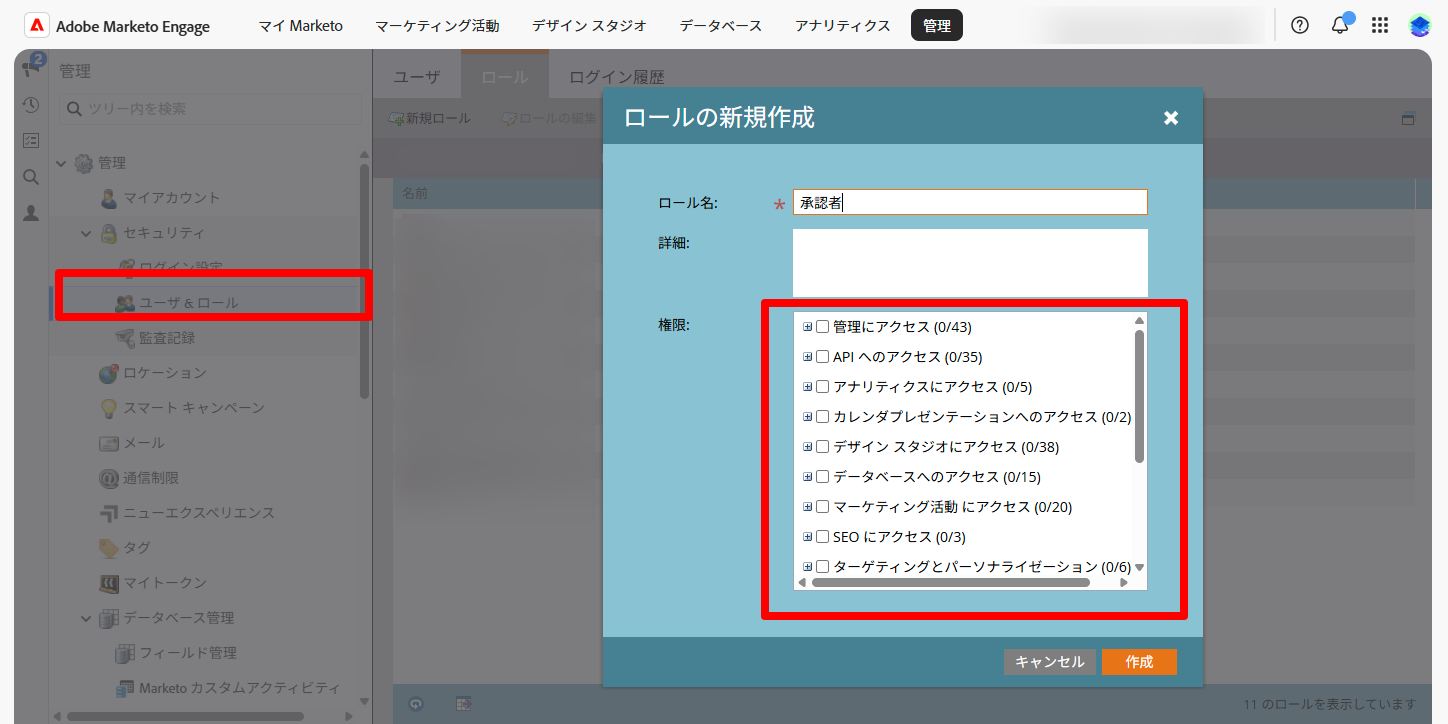
ロールを変更した後は、対象ユーザーでいったんログアウトし、再ログインすると変更後の権限が反映されます。変更後は必ず制作担当アカウントで承認操作ができないことを実際に確認してください。別のロールを兼任していたり管理者権限が残っていたりすると、意図せず承認できてしまうことがあります。設定画面上で権限を外しただけでは確認として不十分です。
また、ロールの詳細欄に「誰のためのロールか」「何を許可し、何を禁止しているか」を記録しておくことを強くお勧めします。担当者が変わったとき、設定の意図がわからなくなるのを防ぐためです。
ステップ2:承認依頼の出し方を決める
メールアセット承認やメールプログラム承認の基本機能だけでは、「誰に承認依頼を出すか」「承認担当者にどう知らせるか」「何を確認してもらうか」までは自動で整理されません。そのため、ツールの外側で承認依頼の出し方を固定します。
使うツールはメール、チャット、タスク管理ツール、なんでも構いません。毎回含める情報を統一することが大切です。Marketo上のプログラム名、配信予定日時、配信対象の条件と件数、確認してほしい箇所(件名・差し込み項目・リンク・配信対象・日時)、テスト送信の有無、希望承認期限、依頼者名をテンプレート化しておきます。「できました」とだけ伝える運用では、承認担当者が何を確認すべきかわかりません。依頼内容を毎回揃えることで、確認の抜けを減らしやすくなります。
合わせて、承認作業を実施する日時を固定しておくことも有効です。「火曜と金曜の17時に承認を実施する」と決めると、制作担当者はその日時に合わせて作業を進めるリズムができ、承認担当者は「この時間に確認する」という見通しが立ちます。突発的な配信依頼の線引きにも使えます。
ステップ3:承認担当者が確認する項目を決める
承認担当者が何を見るかが曖昧なままでは、形式的な確認になります。最低限チェックすべき項目をあらかじめ決めておき、毎回同じ手順で確認する習慣を作ります。
メールアセットについては、承認済みの状態になっているかを最初に確認します。「承認待ち下書きあり」のままになっていないか、特に配信直前に修正を加えた場合は必ず再承認まで完了しているかを見てください。その上で、件名・差し込み項目・リンク先・テスト送信での表示を順に確認します。
スマートリストについては、配信対象の条件が正しいかを確認します。似た名前で混同しやすいのが「リストに追加済み」と「リストのメンバー」です。「リストに追加済み」は現在リストにいない人でも過去に追加された記録があれば対象になります。現在リストにいる人だけに送りたい場合は「リストのメンバー」を使います。配信対象件数が想定と大きくずれている場合は、この混同が原因になっている可能性があります。
メールプログラム全体については、配信日時とタイムゾーンが正しいか、メールプログラムが承認済みになっているかを確認します。コミュニケーション制限(1日・1週間の送信上限設定)が有効な場合、設定によっては一部の人にメールが送られないことがあるため、その扱いが意図通りかも確認しておきます。
まとめ
Marketoで最小限の確認体制を作るために整えるべきことは、次の4点です。
- 制作担当者は承認操作ができない状態にする。
- 承認担当者だけがメールアセットとメールプログラムを承認できるようにする。
- 承認依頼はテンプレートを使って記録として残す。
- 承認担当者はチェック項目に沿って確認する。
Marketoの承認機能はあくまで操作の実行を制御する仕組みであり、誰が確認するか・何を確認するか・どう依頼するかは運用ルールとして別途設計する必要があります。現在の配信業務で誰が作り、誰が承認し、承認前に何を確認しているかを一度整理することが、最小限の確認体制を整える最初の一歩になります。
作る人と承認する人をロールで分ける設計は、Marketo導入支援で対応しています。
さとりファクトリーでは、Marketo向けのメール配信チェックシートをダウンロード提供しています。運用フローの見直しや緊急時の対応フロー整備に課題がある場合は、お気軽にご相談ください。
MAツール活用促進を目指す方へ
・MAに高い投資をしても使いきれない
・付け焼き刃の知識で実装してしまい、属人化や手動作業の発生など、後々運用で苦労する
・営業データと連携できず、成果が見えづらい
MAツールを導入するのであれば、このような状況を回避し、より効果的なマーケティングを実現し、マーケティング活動を拡大していくための基盤として整備しておきたいところです。
弊社さとりファクトリでは、MAツールの導入において重要なSFAのデータ連携やデータ重複の排除、
導入後に自走できるようなテンプレート作成や運用ルールの策定、自動化設計をご支援いたします。
効果的なターゲティングとパーソナライズされたコミュニケーションにより、顧客エンゲージメントと成果の向上につなげていただけます。
B2B事業での実績を基に、実践的なナレッジをもってサポートいたしますのでお困りの際はぜひご相談ください。

コメント