

Outlookのメール誤送信を減らす方法は、送信前のダブルチェックだけではありません。遅延送信やMailTipsといった標準機能、Microsoft PurviewのDLP、送信前確認アドインという選択肢があり、それぞれに防げる事故と防げない事故があります。
本記事では、Microsoft 365を利用する企業の情シス担当者に向けて、誤送信の種類ごとにどの対策が合うかを比較します。
本記事のポイント
- 誤送信対策は、宛先や添付ファイル、本文のどこで事故が起きるかによって選び分けます
- Outlookの標準機能だけで対応できる範囲と、DLPやアドインが必要になる範囲は異なります
- 送信前の警告は、対象を絞らないと確認作業が形だけになるため、表示条件まで設計します
メール誤送信は事故の種類に応じて対策を選ぶ
誤送信対策を選ぶ前に、まず自社で防ぎたい事故がどれなのかを特定します。宛先間違いを減らしたい企業と、機密情報の社外送信を制限したい企業とでは、必要な機能が異なるためです。
加えて、一つの対策で防げる範囲には限りがあります。たとえば、利用環境に合った遅延・予約送信を設定すれば、配信前に見直す時間は確保できます。しかし、送信者本人が間違いに気づかなければ、そのまま配信されてしまいます。外部宛であることを画面に表示しても、添付したファイルが正しい顧客のものかどうかまでは判断できません。
主な誤送信は、事故の内容と気づく時点で次の5つに分けられます。
| 誤送信の種類 | 具体例 | 対策の中心 |
|---|---|---|
| 宛先間違い | 同姓同名の別人や、似たメールアドレスを選ぶ | 宛先の強調・送信前確認 |
| TO・CC・BCC間違い | BCCで送るべき一斉メールをTOやCCで送る | 送信ルール・宛先確認・配信手段の変更 |
| 添付間違い | 別の顧客の資料や、修正前のファイルを添付する | 添付確認・DLP・共有リンク |
| 本文間違い | 顧客名を書き違える、不要な履歴を残して転送する | レビュー・テンプレート・DLP |
| 送信後に気づく | 送信直後に宛先や添付の間違いに気づく | 遅延送信・条件付きの取り消し |
自社に必要な対策は、次の3つの問いで絞り込めます。
- 防ぎたいのは、機密情報の社外送信か、一般的な宛先・添付間違いか。
機密情報を検知して送信を止めるならDLP、通常のメールも送信前に見直すならMailTipsや送信前確認アドインが候補です。 - 警告が表示されればよいか、確認操作を一つ挟みたいか。
外部宛であることを知らせる注意喚起で足りるならMailTips、宛先や添付ファイルを確認画面に表示して確認を求めるなら送信前確認アドインを比較します。 - どのOutlookを使っているか。
クラシックOutlook、新しいOutlook、Outlook on the web、Mac、モバイルでは対応する機能が異なるため、候補を絞る前に利用環境を確定させます。
事故報告を「注意不足」で終わらせない
オートコンプリートで同姓の別人を選んだ、顧客別フォルダから旧版を添付した、一斉案内を通常メールのCCで送ったなど、誤りに至った操作によって見直すべき対策は変わります。事故報告では、送信者の確認不足という結論だけで済ませず、誤った選択に至るまでの操作をたどって記録します。
まず検討する運用ルールとOutlook標準機能
誤送信の発生頻度が低く、送信相手や担当者が限られているなら、追加製品を導入せず、運用ルールとOutlookの標準機能で対応できる場合があります。ただし、最終的な確認は利用者の注意に委ねられます。
宛先と添付ファイルの確認手順を決める
宛先、TO・CC・BCC、添付ファイル、本文中の顧客名を、送信前に毎回同じ順番で確認するよう決めておきます。個人情報や契約書など、誤送信したときの影響が大きいメールに限って、上長や別の担当者による確認を挟む方法もあります。
ただし、すべてのメールを二人で確認しようとすると、送信までの業務が停滞します。ダブルチェックの対象は、添付する情報の種類、宛先の数、社外送信かどうかといった条件で絞る必要があります。
送信を遅らせる
Outlookでは、利用環境に応じて配信の遅延や予約送信を設定できます。送信操作から配信までのあいだに見直しの時間を設けたい場合の選択肢です。
利用環境によって、設定方法だけでなく、配信前のメールを保持する場所や、すべてのメールを一律に遅らせられるかどうかも異なります。Microsoftの公式情報で確認できる範囲は次のとおりです。
| 利用環境 | 個別メールの遅延・予約 | すべてのメールを一律に遅らせる | 送信前の保持場所 |
|---|---|---|---|
| 新しいOutlook for Windows | 送信日時を指定できる | 公式手順に記載なし | 下書き |
| クラシックOutlook for Windows | 配信日時を指定できる | ルールで最大120分まで設定できる | 送信トレイ |
| Outlook on the web | 送信日時を指定できる | 公式手順に記載なし | 下書き |
| Outlook for Mac | 対応するExchangeアカウントで指定できる | 一律に遅らせるルールは利用できない | 下書き |
| Outlook for iOS/Android | 今回参照した公式手順の対象外 | 今回参照した公式手順の対象外 | — |
新しいOutlookとWebの送信予約は、クラシックOutlookのルールによる一律の配信遅延とは別の機能です。設定する際は、Microsoftの「Outlookで電子メールメッセージの送信を遅延またはスケジュールする」と「Use Schedule Send in Outlook for Mac」で、利用環境ごとの条件と操作を確認してください。
なお、遅延送信は見直しの時間を作る機能であり、宛先や添付ファイルを自動で点検してくれるわけではありません。
送信済みメールの取り消しを前提にしない
Outlookのメッセージ取り消しは、どの宛先に送ったメールでも回収できる機能ではありません。Microsoftは、送信者と受信者が同じ組織のMicrosoft 365職場または学校アカウントを使用していることなどを、利用の条件として案内しています。
したがって、社外への誤送信対策は、送信後に回収するのではなく、送信前に止めることを基本とします。取り消しが必要になった場合は、Microsoftの「送信されたメールを取り消すか置き換える」で条件を確認します。
MailTipsとDLPでできること
Microsoft 365では、利用環境やライセンス、管理設定に応じて、MailTipsとMicrosoft Purview DLPを利用できます。ただし、この二つは目的が異なるうえ、どちらも一般的な宛先間違いをすべて判定できるわけではありません。
MailTipsは送信前に注意情報を表示する
MailTipsが設定されていると、宛先に外部受信者が含まれる場合や大人数へ返信する場合、受信者が不在の場合などに、メール作成画面に注意情報が表示されます。何が表示されるかは、Exchange Onlineの組織設定と利用環境によって変わります。Microsoftの対応表では、Windows版Outlook、Outlook on the web、iOS/Androidが対象とされており、モバイル版が対応するのは外部受信者など一部のMailTipsに限られます。
外部宛のメールであることを利用者に知らせる用途には適していますが、表示された宛先が本当に送るべき相手か、添付ファイルが正しいかを1件ずつ確認させる仕組みではありません。Microsoftも、モバイル版の外部受信者MailTipを情報提供のための通知と説明しています。
詳しい種類と条件は「MailTips in Exchange Online」で確認できます。
Microsoft Purview DLPは機密情報の送信を制御する
Microsoft Purview DLPでは、ライセンスとポリシーの構成に応じて、個人情報などの機密情報を検知し、外部への送信時に通知したり、理由の入力を求めたり、送信をブロックしたりできます。情報管理規程に沿って、機密情報を含むメールへの警告や送信ブロックをMicrosoft 365で実施したい場合に向いています。
ただし、DLPが制御できるのは、あらかじめ条件として設定した情報だけです。取引先Aへ送るべき一般資料を取引先Bへ添付したようなケースでは、資料の中に検知対象の情報が含まれていない限り、宛先間違いとして検出できません。導入にあたっては、検知精度だけでなく、例外処理や利用者からの問い合わせに対応する運用体制も必要になります。
通知、上書き、ブロックの条件と、Outlookクライアントごとの対応範囲は、Microsoftの「Data Loss Prevention policy reference」で確認できます。なお、Android、iOS、macOSではポリシーヒントの表示が既定で無効になっており、管理者がMicrosoft 365 Apps管理センターで有効にする必要があります。また、AndroidとiOSは、送信前にDLPの評価完了を待つWait-to-Sendに対応していません。
DLPは小さく検証してから適用範囲を広げる
最初から全社のメールをブロック対象にすると、条件の組み方によっては通常業務まで止めてしまうおそれがあります。対象にする情報、外部送信の例外、警告のみにとどめる条件をあらかじめ決め、テスト対象者で検知結果を確認してから範囲を広げます。
送信前確認アドインが必要になるケース
送信のたびに宛先と添付ファイルを画面に並べ、利用者自身の目で確認させたい場合は、送信前確認アドインが選択肢になります。宛先や添付ファイルを1件ずつ確認させる専用画面を、Outlookの標準機能だけで再現するのは難しいためです。
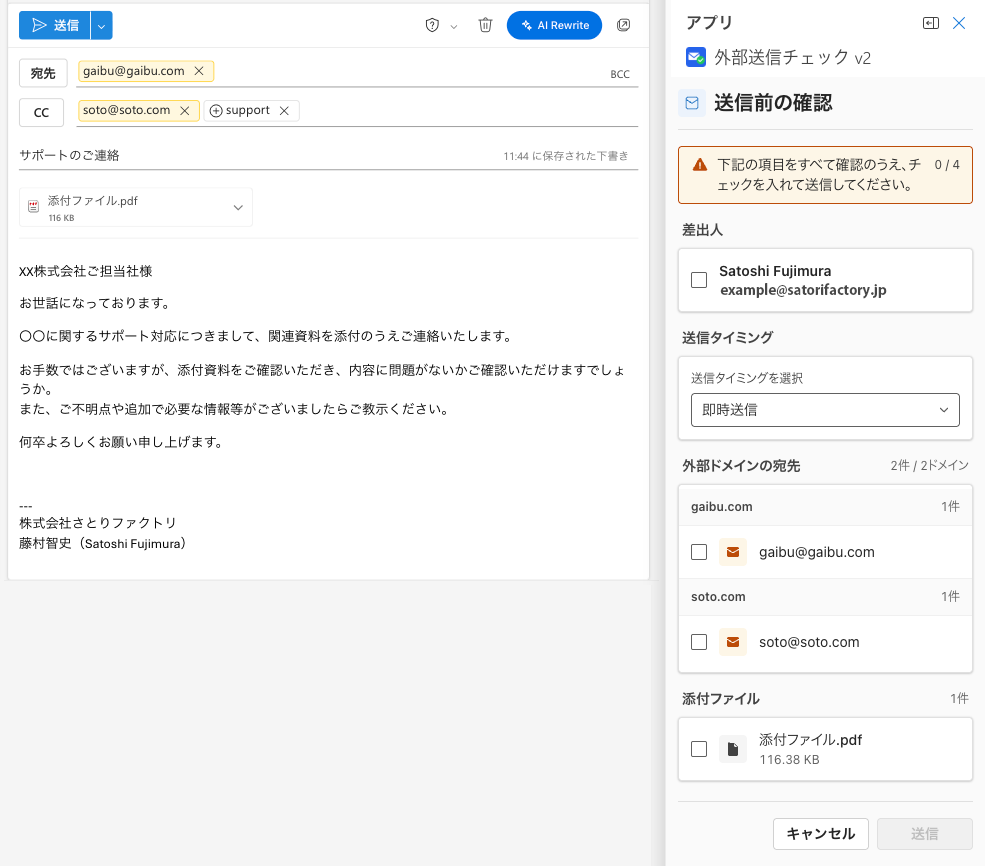
上の画面は、送信直前に社外の宛先をドメイン単位で確認する例です。この種のアドインは、本文や添付ファイルの内容を自動で正誤判定するのではなく、送信者が見直すべき宛先と添付ファイルを確認画面にまとめて表示します。
主な機能には、社内・社外宛先の色分け、宛先ごとのチェック、添付ファイル名の表示、送信保留、上長承認などがあります。対応する機能とOutlook環境は製品によって異なるため、導入前にそれぞれ確認します。
たとえば、社外宛メールが多い営業部門では、MailTipsの表示だけでは宛先確認が定着しないことがあります。また、顧客ごとに資料を添付する部門では、DLPの検知対象にならない一般資料も送信前に見直したい場合があります。このように、MailTipsやDLPでは補えない確認を利用者に促したいときに、送信前確認アドインを比較します。
一方で、送信前確認を追加しても、毎回同じ警告が表示されるだけでは、利用者が内容を読まずに通過するようになりかねません。導入時には、すべてのメールで表示するのか、社外宛や添付ファイル付きのメールに絞るのかを決めておきます。
防げる事故と運用負担で対策を比較する
一つの対策ですべての誤送信を防ぐことはできません。そのため、防ぎたい事故、利用者に求める操作、管理側の運用負担を並べて比較したうえで選びます。
| 対策 | 向いている課題 | 設定・運用の主体 | 契約・費用の見方 | 主な限界 |
|---|---|---|---|---|
| 確認手順・ダブルチェック | 重要なメールが少数に限られる | 各部門 | 追加契約なし。確認工数がかかる | 負荷と属人性が残る |
| 遅延送信 | 送信直後に気づくミス | 利用者または管理者 | 利用中のOutlookで可否を確認 | 間違いに気づかなければ送信される |
| MailTips | 外部宛や大人数への送信の注意喚起 | Microsoft 365管理者 | Exchangeの契約と対応クライアントを確認 | 宛先や添付の確認を強制するとは限らない |
| Microsoft Purview DLP | 機密情報と外部共有の統制 | コンプライアンス・IT管理者 | 必要なライセンスと設計・運用工数を確認 | 設計していない情報や通常の宛先間違いは判定できない |
| 送信前確認アドイン | 宛先・添付を送信直前に再確認したい | IT管理者と利用部門 | 対応人数、導入支援、管理機能を比較 | 対応環境と警告条件の確認が必要 |
| 共有リンク・ポータル | 機密ファイルをメール添付から外したい | IT管理者とファイル所有者 | 既存のOneDriveやSharePointを使えるか確認 | 相手側の利用方法と権限管理が必要 |
誤送信の影響が大きい業務では、複数の対策を組み合わせます。たとえば、通常の社外メールには送信前確認を入れ、個人情報を含むメールはDLPで制御し、重要なファイルは権限付きリンクで渡すという設計です。
送信前確認アドインの導入前に確認すること
送信前確認アドインを選ぶ段階では、機能の多さだけでなく、自社のOutlook環境で動くか、導入後に誰がどう運用するかを確認します。少人数で試せる場合は、実際のメール業務で確認画面の表示回数と使い勝手を確かめてから、対象者を広げます。
特に確認するのは次の4点です。
- 対応クライアント:クラシック、新しいOutlook、Web、Mac、モバイルのどこで動くか
- 警告条件:社外宛、添付ファイル付き、宛先数など、どの条件で警告を表示するか
- 展開と運用:一括展開、設定変更、ログ確認を誰が行うか
- 契約:必要なMicrosoft 365ライセンス、導入支援、利用人数に応じた費用
Outlook on the webを利用していて、社外宛または添付ファイル付きのメールだけに送信前確認を入れたい場合は、さとりファクトリの「外部送信チェック」も候補になります。TO・CC・BCCの宛先を社外ドメイン単位で表示するアドインで、Microsoft 365への登録や対象ユーザーへの展開も支援しています。
一方、デスクトップ版やMac、モバイルでの利用が必須の場合や、本文と宛先の意味的な不一致を自動判定したい場合には適しません。製品ページで対応環境を確認したうえで、導入相談または無料トライアルを申し込めます。トライアルの期間と条件は、申し込み時に案内しています。
無料トライアルでは、少人数の利用者に展開し、次の点を実際のメール業務で確認できます。
- 社外宛または添付ファイル付きのメールで、確認画面が意図した条件どおりに表示されるか
- TO・CC・BCCの社外宛先をドメイン単位で確認しやすいか
- 送信を一定時間遅らせた場合に、配信前のメールを取り消せるか
その際、確認画面が表示された回数だけでなく、送信を中止した回数や、通常業務の妨げになる表示がなかったかどうかも記録しておきます。この結果をもとに警告の対象と展開人数を決めれば、全社導入後に確認が形だけの操作になることを避けられます。
まとめ
誤送信対策は、まず防ぎたい事故を特定し、その事故を防げる方法を選ぶことが出発点です。機密情報の送信を制御するならDLP、宛先や添付ファイルを送信者に再確認させるなら送信前確認アドインが候補です。導入時は少人数で試し、誤りを防げるかと業務を妨げないかの両方を確かめてから、展開範囲を広げてください。

コメント