

Salesforceを利用している企業がAdobe Marketo Engage(以下、Marketo)を導入する際には、営業とマーケティングの間でどの情報を共有し、業務にどう使うかを決める必要があります。連携設計では、同期するデータの範囲、項目をどちらのシステムで更新するか、営業への引き渡し条件が主な論点になります。本記事では、標準連携を前提に、それぞれの選択肢と設計上の注意点を解説します。
本記事のポイント
- Salesforceへのリードの登録と、営業への通知は別々に設計する
- 項目ごとに、更新するシステムと既存の値を上書きする条件を決定する
- キャンペーンの同期方法は、参加者全員を共有するか、一部だけを共有するかで選択する
標準連携でできることと制約
SalesforceとMarketoの標準連携では、オブジェクトによって同期の方向が異なります。リードと取引先責任者は双方向に同期し、どちらのシステムで更新した情報も相手側に反映されます。取引先と商談はSalesforceからMarketoへの一方向で、これらの情報はSalesforceで更新します。
データの対応関係
MarketoではSalesforceのリードと取引先責任者をどちらもリードとして管理します。以下、Marketo側では「リード」、Salesforce側では「リード」「取引先責任者」を区別して記載します。
| Salesforceのデータ | Marketoでの扱い | 設計上の注意点 |
|---|---|---|
| リード・取引先責任者 | 双方向に同期 | 項目ごとに更新元を決める |
| 取引先 | 会社情報として参照 | 更新はSalesforceで行う |
| 商談 | 商談情報として参照 | 取引先責任者との関連付けが必要 |
| キャンペーン・キャンペーンメンバー | プログラム・プログラムメンバーと同期可能 | 施策ごとに同期方法とステータスを決める |
Salesforceキャンペーンに対応するのはMarketoの「プログラム」です。「スマートキャンペーン」は条件に合うリードへ処理を実行する機能で、Salesforceキャンペーンとは役割が異なります。
同期には時間差がある
標準の同期は、一回の処理が完了してから5分間待機し、次の処理を開始します。同期処理そのものにかかる時間が加わるため、変更が必ず5分以内に反映されるわけではありません。バッチ処理などで大量のデータを更新すると、同期の完了までに時間がかかり、営業が必要な情報を確認できるまでの時間も長くなる場合があります。
問い合わせへの迅速な対応が必要なら、「個人をSFDCに同期する(Sync Person to SFDC)」などのフローステップで、通常の同期を待たずにSalesforceへ情報を送る方法を検討します。営業への通知は、リードの登録と担当者の割当が完了したことを確認してから行うように設計します。
カスタムオブジェクトを連携する条件
Salesforceのカスタムオブジェクトも、条件を満たせば標準連携でMarketoへ同期できます。リード・取引先責任者・取引先のいずれかとの関連付けと、同期ユーザーの参照権限が必要です。また、Marketoの「Salesforceオブジェクト同期(Salesforce Objects Sync)」で対象オブジェクトの同期を有効にします。同期はSalesforceからMarketoへの一方向です。
カスタムオブジェクトを使っているだけで、独自開発が必要になるわけではありません。まず、そのデータを標準連携で取得できるかを確認します。複数システムのデータを組み合わせて加工するなど、標準連携だけでは実現できない要件が残る場合に、API連携や追加開発を検討します。
同期するリードの範囲とタイミングを決める
Salesforceから既存データを取り込む範囲と、Marketoで獲得したリードをSalesforceへ登録する条件は、分けて考えます。
Salesforceの既存データをどこまで取り込むか
MarketoとSalesforceの連携には、専用の同期ユーザーをSalesforceに作成します。このユーザーが参照できるデータが、Marketoの同期対象になります。既存顧客への案内、過去に失注した案件の担当者への再アプローチ、営業担当者の把握など、施策や分析に必要なデータを参照できるように権限を設定します。
配信停止の状態や、営業がアプローチの対象外と判断した情報も、Marketoに伝える必要があります。これらの情報がなければ、フォームなどからリードが登録された際に、配信やアプローチを避けるべき相手が施策の対象になる可能性があります。施策を実行しないための情報も同期し、Marketoで対象から除外する条件に使います。施策を実行しないことと、データを同期しないことは別の判断です。
対象外の事業部やテストデータは、同期ユーザーの参照権限またはカスタム同期フィルターで除外できます。後者はSalesforceのチェックボックス項目などで同期可否を判定する仕組みです。リードと取引先責任者の両方を絞り込む場合は、それぞれに項目を用意します。カスタム同期フィルターの有効化には、Marketoサポートへの依頼が必要です。
運用開始後に同期対象から外してもMarketo側のリードは自動削除されません。営業状況や配信停止の更新も止まるため、必要な変更がMarketoへ反映されたことを確認してから同期を停止します。
Marketoで獲得したリードをいつSalesforceに登録するか
Marketoでリードを獲得しただけでは、通常Salesforceに新規登録されません。「個人をSFDCに同期する(Sync Person to SFDC)」などのフローステップや、Salesforceキャンペーンと同期したプログラムへの追加が、登録の契機になります。
| 方針 | 適した運用 | 利点と注意点 |
|---|---|---|
| リード獲得時点でSalesforceにも登録する | 営業へ引き渡す前からSalesforceに情報を集約 | 施策への参加状況を確認しやすいが、営業が対応するリードを区別する運用が必要 |
| リードを営業に引き渡す時点でSalesforceに登録する | リードの育成はMarketoで完結 | Salesforceでは営業の対応対象に絞って管理できるが、引き渡し前の状況は確認しにくい |
Salesforceへのリードの登録と、営業への通知は分けて設計します。リードを全件登録しても、営業への引き渡し条件を満たすまで通知しない運用にできます。
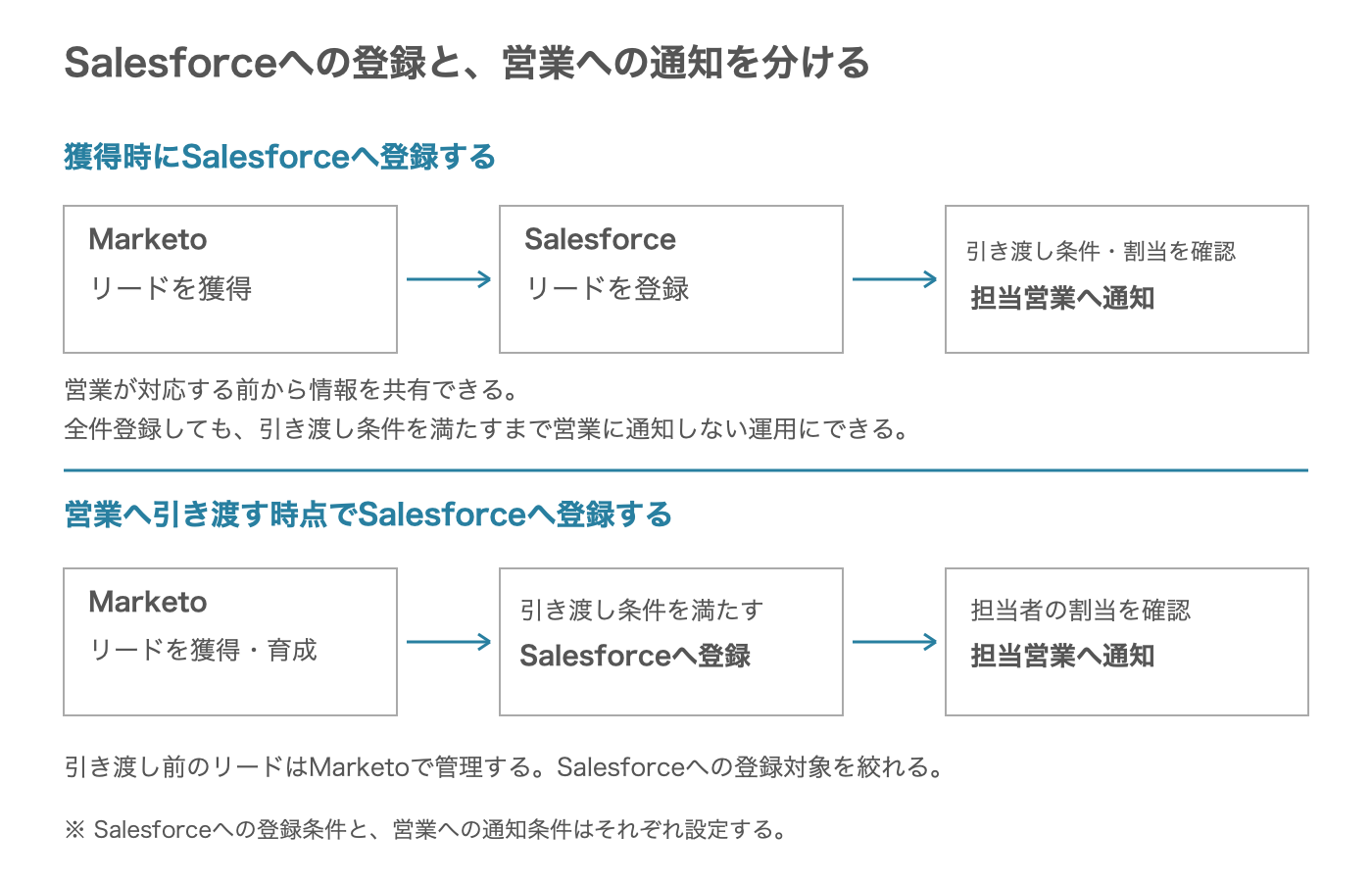
Salesforceへの登録を遅らせ、営業が対応するリードだけを登録したい場合は、プログラム単位の同期設定に注意が必要です。Salesforceキャンペーンと同期したMarketoプログラムのメンバーになると、引き渡し条件を満たしていなくてもSalesforceにリードが作成されます。そのため、この方針ではプログラム単位の同期を使わず、条件を満たしたリードだけをフローステップでSalesforceへ送る設計を検討します。
リードの重複防止
Salesforceに同じ人がリードや取引先責任者として複数登録されている場合、それぞれが同期対象であれば、Marketoにも別々のリードとして取り込まれます。メールアドレスが同じでも、自動的に一つに統合されません。
初回同期の前に、Salesforceで重複しているレコードを確認し、対応方法を決めておきます。運用開始後も、同じ相手がSalesforceのリードや取引先責任者に重複登録されると、同期によってMarketoにも別のリードが作られます。行動履歴や商談情報が複数のレコードに分かれると、営業もマーケティングも状況を把握しにくくなるため、同じ相手と確認できたレコードはマージを検討します。マージを自動化する場合は、残すレコードと項目の値を決め、営業と事前に合意しておく必要があります。
同期する項目と更新元を選ぶ
同期する項目は、Marketoで施策の対象者を抽出する、営業の判断をMarketoに伝える、施策の成果を評価するなど、利用する目的に合わせて選びます。あわせて、どちらのシステムで項目を更新するか、既存の値を上書きする条件をどうするかを決めます。
項目ごとに更新元を決める
| 情報 | 更新方針の例 | 理由 |
|---|---|---|
| 営業の対応状況 | Salesforceで更新 | 営業が対応結果を入力する |
| 行動スコア | Marketoで計算 | 加点・減点を一か所で管理できる |
| 役職・部署・電話番号 | 本人の最新回答か営業確認済みの値かを選ぶ | 情報の取得時期と確認方法が異なる |
| 初回獲得経路 | 初回値を保持 | 後のフォーム送信で失われないようにする |
Salesforceでのみ更新する項目は、同期ユーザーの参照権限を残して編集権限を制限する方法も有効です。
同期するカスタム項目はSalesforceで作成する
リードや取引先責任者の情報として両システムで使うカスタム項目は、基本的にSalesforceで先に作成します。同期ユーザーにその項目の参照権限を付けると、同期によってMarketoにもフィールドが自動作成され、Salesforceの項目と対応付けられます。Marketoでも同じフィールドを手作業で作る必要はありません。
初回同期前に、MarketoとSalesforceの両方に同じ用途のカスタム項目がある場合は注意が必要です。たとえば、Marketoに「関心製品」というフィールドを作成済みで、Salesforceにも同じ用途の項目がある場合です。Salesforceの項目を同期すると、Marketoの既存フィールドに自動的に対応付けられず、別のフィールドが作られます。既存フィールドを同期先として使うには、Adobeサポートへの対応付けの変更依頼が必要です。
リードを取引先責任者に変換した後も情報を引き継ぐ
Salesforceのリードに保存したスコアや獲得経路を、取引先責任者に変換した後も引き継げるようにします。カスタム項目を使う場合は、リードと取引先責任者の両方に対応する項目を用意し、Salesforceで変換時の項目マッピングを設定します。この設定がないと、変換後の取引先責任者に値が引き継がれず、Marketoでも値が消えたように見える場合があります。変換後も必要な項目の値が引き継げているかを確認します。
必須情報を取得するタイミングを決める
Salesforceへの登録に部署名が必須なら、Marketoから登録する際も部署名が必要です。仮の値で空欄を埋める運用を採る場合は、その値によってメールの配信対象やセグメントを誤って判定しないかを確認します。
営業が対応を開始する段階で初めて部署名が必要になる場合は、初回の資料ダウンロード時には必須とせず、営業への引き渡しまでに取得する設計も考えられます。この場合は、Salesforceにリードを登録するタイミングも合わせて判断します。
フォームから送る値をSalesforceの入力条件に合わせる
Marketoのフォームで取得した値をSalesforceへ同期する場合は、Salesforce側で受け付ける値や必須条件に合わせます。たとえば業種が制限付き選択リストの場合、フォームで自由記述を許可すると、Salesforceに定義されていない値が入力され、同期に失敗する可能性があります。
同期する項目の一覧には、Salesforceのどのオブジェクトの項目か、API名、データ型、必須条件、選択リストで受け付ける値を記録します。表示名だけで判断せず、どの項目にどの値を送るかを確認しておきます。
意図しない上書きを防ぐ
「フィールドの更新をブロック(Block Field Updates)」は、指定した入力元から既存値が上書きされるのを防ぐ機能です。たとえば営業確認済みの役職をリストインポートで変えたくない場合に利用できます。一方、本人がフォームで入力した新しい部署を反映したい場合は、フォームからの更新を許可しておきます。SalesforceとMarketoのどちらを優先するかを指定する機能ではありません。
MarketoとSalesforceで同時更新が競合した場合、公式仕様ではSalesforceのリードはMarketo、取引先責任者はSalesforceの更新が優先されます。ただし、時間差のある更新は同時競合とは扱われず、後から送られた値で上書きされる可能性があります。意図しない値に上書きされないよう、項目ごとの更新元と上書きの条件を決めておきます。
営業へ引き渡す条件と、引き渡した後の運用を決める
リードを営業へ引き渡す条件に加え、誰が対応するか、担当者に何を通知するかを決めます。営業が対応した結果はSalesforceに記録し、Marketoでの再育成や次の施策の対象者を抽出するのに使います。
問い合わせと育成したリードで条件を分ける
デモ依頼や見積依頼など、営業からの回答を求める問い合わせは、スコアの到達を待たずに引き渡す方針が適しています。スコアが低いことを理由に、相手への回答を遅らせる必要はありません。一方、資料ダウンロードやセミナー参加だけでは、営業からの連絡を求めているとは限りません。育成したリードを、営業が対応するMQL(Marketing Qualified Lead)として引き渡す場合は、行動スコアと業種・企業規模などの適合条件を組み合わせます。
既存顧客からの問い合わせは、現在の担当営業に通知する方が適切です。ただし、Salesforceの取引先責任者であることだけでは、既存顧客とは判断できません。顧客区分や契約情報で既存顧客かどうかを判定し、通知先を分けます。
担当者の割当から通知までを設計する
「個人をSFDCに同期する(Sync Person to SFDC)」は、MarketoのリードをSalesforceへ送るフローステップです。Salesforceのレコードとひも付いていない場合は新規リードを作成し、ひも付いている場合はそのレコードを更新します。新規リードの所有者にはSalesforceの割当ルール、指定ユーザー、リードキューを利用できます。既存の割当ルールを使えば、Marketo側で同じルールを管理する必要がありません。
リードキューを使う場合は、引き受ける営業担当者まで決めておく必要があります。ただし、取引先責任者にはリードキューを利用できません。割り当てようとするとSalesforceに重複リードが作成されるため、リードと取引先責任者で処理を分けます。
通知には問い合わせ内容、対象サービス、引き渡し理由、Salesforceレコードへのリンクを含めます。所有者に応じて通知する場合は、登録と割当の結果がMarketoで確認できてから通知します。
営業が確認する情報と対応結果を決める
営業がSalesforceで問い合わせ内容を確認する方法は、最新の内容だけを表示するか、過去の履歴も残すかによって異なります。
最新の内容だけでよい場合は、Salesforceのリード・取引先責任者に問い合わせ内容の項目を用意し、問い合わせのたびに更新します。たとえば、最初に見積を依頼し、後日別の製品について相談した場合、項目には後日の相談内容が表示されます。
過去の問い合わせも残したい場合は、Salesforceのタスクに記録する方法があります。Marketoの「タスクの作成(Create Task)」を使えば、問い合わせのたびにリード・取引先責任者にひも付くタスクを作成し、説明欄に相談内容を記録できます。この方法では、スマートキャンペーンで問い合わせ時にタスクを作成する設定が必要です。
いずれの場合も、営業がSalesforceの画面から情報を確認できるようにします。項目を利用する場合は参照権限と画面への配置を確認し、タスクを利用する場合は活動欄から履歴を参照できることを確認します。
Webサイトの閲覧やメールへの反応など、Marketoの行動履歴をSalesforceで確認したい場合は、Marketo Sales Insightの利用を検討します。標準連携だけですべての行動履歴がSalesforceの活動に表示されるわけではありません。一方、タスクとして履歴を残す場合は、問い合わせなど営業対応に必要な行動に絞ると、営業が確認する情報量を抑えられます。
営業の対応結果もSalesforceからMarketoへ連携し、その後の施策に活用します。
たとえば、連絡が付かなかったリードは再育成の対象にできますが、対象業種に該当しないリードは、同じ条件で再度引き渡しても営業対応につながりません。再び営業へ引き渡す場合は、新たな問い合わせや追加の検討行動など、状況の変化を判定条件に含めます。
Salesforceキャンペーンとの同期方法を選ぶ
Marketoで管理するセミナーの申込や参加などの履歴は、Salesforceのキャンペーンと同期できます。申込者全員の情報を同期したい場合は、MarketoのプログラムとSalesforceキャンペーンの同期設定を行います。一方、申込者のうち営業への引き渡し条件を満たした人だけを同期したい場合は、スマートキャンペーンで対象を絞り、フローステップでキャンペーンへ追加します。
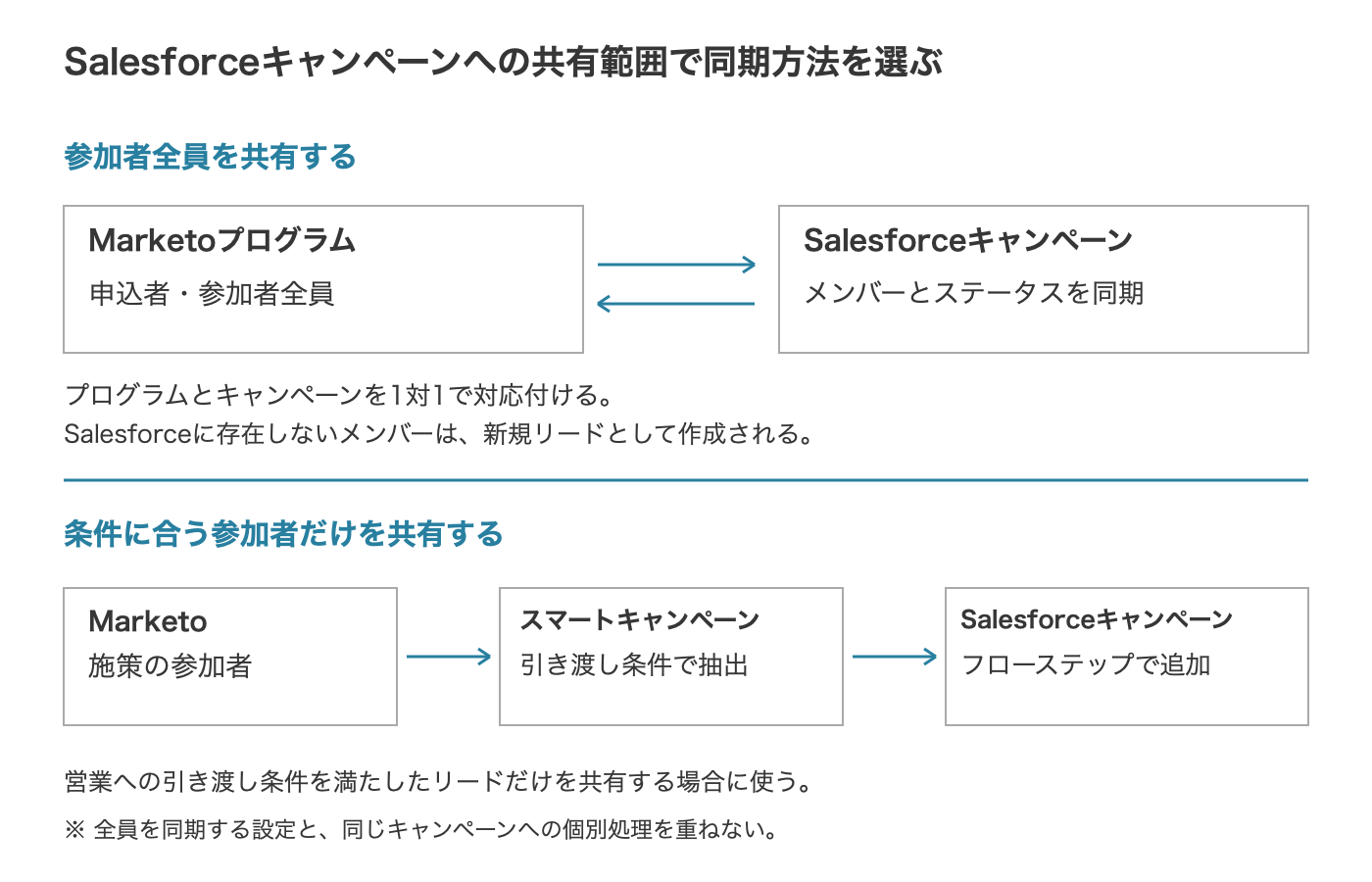
セミナーの申込者全員をSalesforceに記録する場合
MarketoのプログラムとSalesforceキャンペーンを1対1で対応付けると、メンバーとステータスを双方向に同期できます。セミナーの申込者・参加者をSalesforceで管理する運用に適しています。ただし、Salesforceに存在しないメンバーは新規リードとして作成されるため、引き渡しまで登録を遅らせる方針とは両立しません。
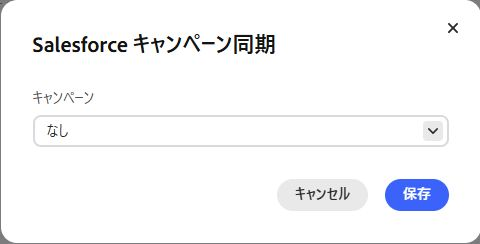
営業への引き渡し条件を満たした人だけを記録する場合
MQLだけをキャンペーンへ追加したい場合や、複数のキャンペーンに振り分けたい場合は、スマートキャンペーンのフローステップを使います。
| フローステップ | 処理内容 |
|---|---|
| SFDCキャンペーンに追加(Add to SFDC Campaign) | キャンペーンに追加する。既存メンバーのステータスは更新しない |
| SFDCキャンペーンでのステータス変更(Change Status in SFDC Campaign) | ステータスを変更する。Salesforceに存在しなければリードを作成し、キャンペーンのメンバーでなければ追加する |
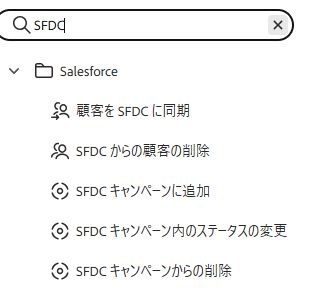
「申込」から「参加」への更新には「SFDCキャンペーンでのステータス変更」を使います。個別のフローステップは条件を細かく制御できますが、施策ごとの管理が必要です。大量のトリガー処理はAPI使用量を増やすため、即時性が不要な処理はバッチ化を検討します。同じプログラムとキャンペーンに複数方式を重ねない方が、更新元を追いやすくなります。
キャンペーンメンバーのステータスを統一する
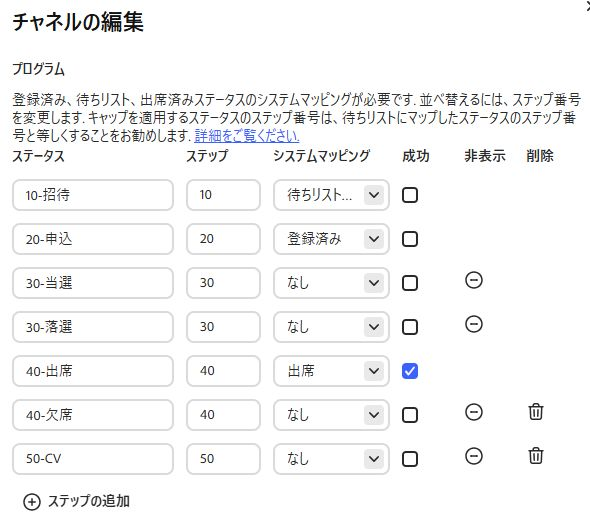
プログラム単位で既存キャンペーンと同期する場合、MarketoのプログラムステータスとSalesforceのキャンペーンメンバーのステータスは表記を一致させます。Marketoのステータスはチャネル単位で定義するため、一つの施策に合わせて変更すると、同じチャネルを使う他のプログラムにも影響します。
セミナーなら「申込」と「参加」を分け、「参加」をプログラムの成功(Success)として設定する方法があります。Salesforceのキャンペーンメンバーの「レスポンスあり」も、「参加」を成果とする定義に合わせます。
Marketoのステータスには進行順序を表すステップ番号があり、現在より低い番号のステータスには戻せません。同じ番号のステータス間では変更できるため、たとえば「申込」と「申込取消」を同じ番号にすれば、取消後の再申込にも対応できます。
ステータスがSalesforceに反映されない場合の確認箇所は、キャンペーンメンバーのステータスが合わないときの確認手順で解説しています。
商談情報と配信停止を施策に反映する
商談中の顧客を配信対象から除外する
Marketoでは、Salesforceの「商談の取引先責任者の役割(Opportunity Contact Roles)」を使って、商談と取引先責任者の関連付けを確認します。同じ取引先に所属するだけでは商談に関連付かず、「商談あり(Has Opportunity)」フィルターでは抽出できません。
たとえば商談中の相手に新規商談を促すメールを送らない場合は、Salesforceで商談と取引先責任者を関連付けたうえで、Marketoの「商談あり」フィルターに進行中の商談を抽出する条件を指定し、該当するリードを配信対象から除外します。
企業全体への新規営業を止める場合は、取引先ごとに進行中の商談の有無を集約し、その取引先項目をMarketoから参照する設計が考えられます。同じ取引先の取引先責任者を共通の条件で除外できますが、取引先に関連付いていないSalesforceのリードには別途照合が必要です。担当者単位の除外で目的を満たせるなら、その方法の方が設定と保守の負担を抑えられます。
この集約処理は実機検証していない設計例です。商談の作成・終了時に集約値が更新されることも含めて検証が必要です。
商談情報を施策の成果分析に利用する
セミナー参加者が関わった商談や、その受注結果を分析するには、キャンペーンへの参加履歴と、商談に関わる取引先責任者の記録が必要です。新規リードの獲得に貢献した施策を評価するなら最初の接点を、商談までの検討を促した施策を評価するなら途中の参加履歴も分析対象にします。複数の施策に参加した相手の受注額を施策ごとに計上すると重複するため、施策別の金額を単純に合算しないようにします。プログラムの成功は施策内の目標達成を表す指標であり、同期するだけで売上貢献が自動的に算出されるわけではありません。
配信停止と営業対応を分けて管理する
メールの配信停止を管理するMarketoの「配信停止完了(Unsubscribed)」と、Salesforceの「メール送信除外(Email Opt Out)」は対応する項目です。双方向の同期を確認し、営業がアプローチを再開しても、それだけでMarketoからのメールの配信停止を解除しないように運用します。
Marketoには「永続的な登録解除(Durable Unsubscribe)」の仕組みがあり、同じメールアドレスのリードに配信停止の状態を反映し、削除後の再作成でもその設定を保持します。ただし、項目の値を変更すれば配信停止を解除できるため、意図せず解除されないか確認が必要です。問い合わせへの個別回答とマーケティングメールの配信許可を分けて扱うなど、配信停止中の相手に誤ってマーケティングメールを送らないように実装します。
初回同期前の検証と運用開始後の監視
初回同期前に確認すること
Marketoで使わないSalesforceの項目は、初回同期前に同期ユーザーの参照対象から外します。一度同期するとMarketoにもフィールドが作成され、後から削除するには制約があります。
検証環境を使う場合は、本番用とは別のMarketo環境をSalesforceのSandboxに接続します。本番用Marketoを一度Sandboxに接続し、検証後にSalesforceの本番環境へ接続し直すことはできません。本番では、初回同期の完了後に少数のテスト用リードを使い、営業への引き渡しやキャンペーン同期など、一連の処理を確認します。
営業の業務と例外処理をテストする
| テストする場面 | 確認する結果 |
|---|---|
| 新規リードが問い合わせた | リードの作成・所有者の割当・通知が完了するか、営業が同じレコードを確認できるか |
| Salesforceの取引先責任者と同期済みのリードが問い合わせた | 重複リードを作らず、担当営業に通知が届くか |
| 育成中のリードが資料をダウンロードした | 営業がフォローする条件を満たす前に営業に通知されないか |
| リードを取引先責任者へ変換した | 必要な項目が取引先責任者に引き継がれるか |
| フォームやリストインポートで更新した | 許可した項目だけが更新されるか |
| セミナーに参加した | MarketoのプログラムステータスとSalesforceのキャンペーンメンバーのステータスが連動しているか |
| 商談に取引先責任者を関連付けた | Marketoで商談に関わるリードを抽出できるか |
| 配信停止にした | SalesforceとMarketoの双方向に配信停止の状態が同期されるか、意図せず解除されないか |
| 必須項目の欠落・不正な選択肢がある | エラーを検知できるか、後続処理が成功扱いにならないか |
同期エラーへの対応方法を決める
「個人をSFDCに同期する(Sync Person to SFDC)」で新規リードを作成するには、会社名と姓が必須項目となります。Salesforceの入力規則や制限付き選択リストも適用されます。失敗時はMarketoのアクティビティログ(Activity Log)で入力値、権限、ルールを確認します。
同期を成功させるために入力規則や重複防止を一律に解除するのではなく、値の修正、情報の追加取得、既存レコードの利用などで対応します。再実行後はSalesforceのレコードと、必要ならキャンペーンメンバーのステータスを確認します。
運用開始後の同期状況を監視する
Marketoの「管理者(Admin)>Salesforce」で同期状況と「同期バックログ(Sync Backlog)」を確認します。同期バックログは通常同期の待ち件数であり、個別フローステップの失敗をすべて示すものではありません。待ち件数が増えた場合は大量更新や不要な項目を調べ、個別の引き渡し失敗はアクティビティログで確認します。
SalesforceのAPI使用量は他の連携も含めて確認します。不要な同期や更新を減らし、大量の名刺取込やデータ補正は問い合わせが集中する時間帯を避けて実施します。そのうえで、API利用上限を増やすオプションや追加開発が必要かを判断します。
まとめ
MarketoとSalesforceの連携では、データを同期するだけでなく、営業が必要なリードに対応でき、その結果をマーケティングが次の施策に活用できる状態を目指します。
そのためには、Salesforceから取り込む既存データの範囲と、Marketoで獲得したリードの登録条件を分けて判断する必要があります。また、項目の更新元、営業への引き渡し条件、担当者の割当と対応結果の共有を整理し、実装します。キャンペーン同期では、参加者全員を共有するならプログラム単位、一部に限定するならフローステップを選択します。
最後に、リードから取引先責任者への変換、商談との関連付け、配信停止、同期エラーも含めて検証し、実際の業務で問題なく運用できることを確認します。
同期範囲や項目の更新方法を現在のSalesforce運用に合わせて整理したい場合は、さとりファクトリのMarketo導入支援をご覧ください。

コメント