

Marketoに慣れ親しんだユーザーがHubSpotに切り替えると、操作や機能に戸惑うことがあります。
本記事では、MarketoからHubSpotに切り替えた際に困ることとしてよく挙げられる3つのポイントを解説します。それぞれの問題への対処方法も紹介しますので、HubSpotへの移行を進める際の参考にしてください。
関連記事:HubSpotとMarketoを比較|価格・機能・運用体制の違い
オペレーショナルメールの扱いが異なる
Marketoでは、資料ダウンロードURLの案内メールやセミナーの受講票など、オペレーション目的のメールをオペレーショナルメールとして送信できます。オペレーショナルメールは、ユーザーがマーケティングメールをオプトアウトしている場合でも送信されます。
HubSpotには、マーケティングメールとは別にトランザクションEメールがあります。利用するには、Marketing Hub ProfessionalまたはEnterpriseの契約に加えて、有償のトランザクションEメール追加オプションが必要です。Marketoでオペレーショナルメールとして送っていたメールを、そのまま同じ設定で移行できるわけではありません。
追加オプションを利用しない場合、資料ダウンロードURLや受講票など必ず届ける必要があるメールは、フォームや申込システム、別のトランザクションメールサービスから送る方法を検討します。HubSpotの通常のマーケティングメールだけで、オプトアウト済みの相手へ同じ役割のメールを送ることはできません。
通常のマーケティングメールは、配信する内容に応じてサブスクリプションタイプを分けられます。たとえば、メールマガジンとセミナー案内を別のタイプにすれば、受信者はメールマガジンだけをオプトアウトできます。
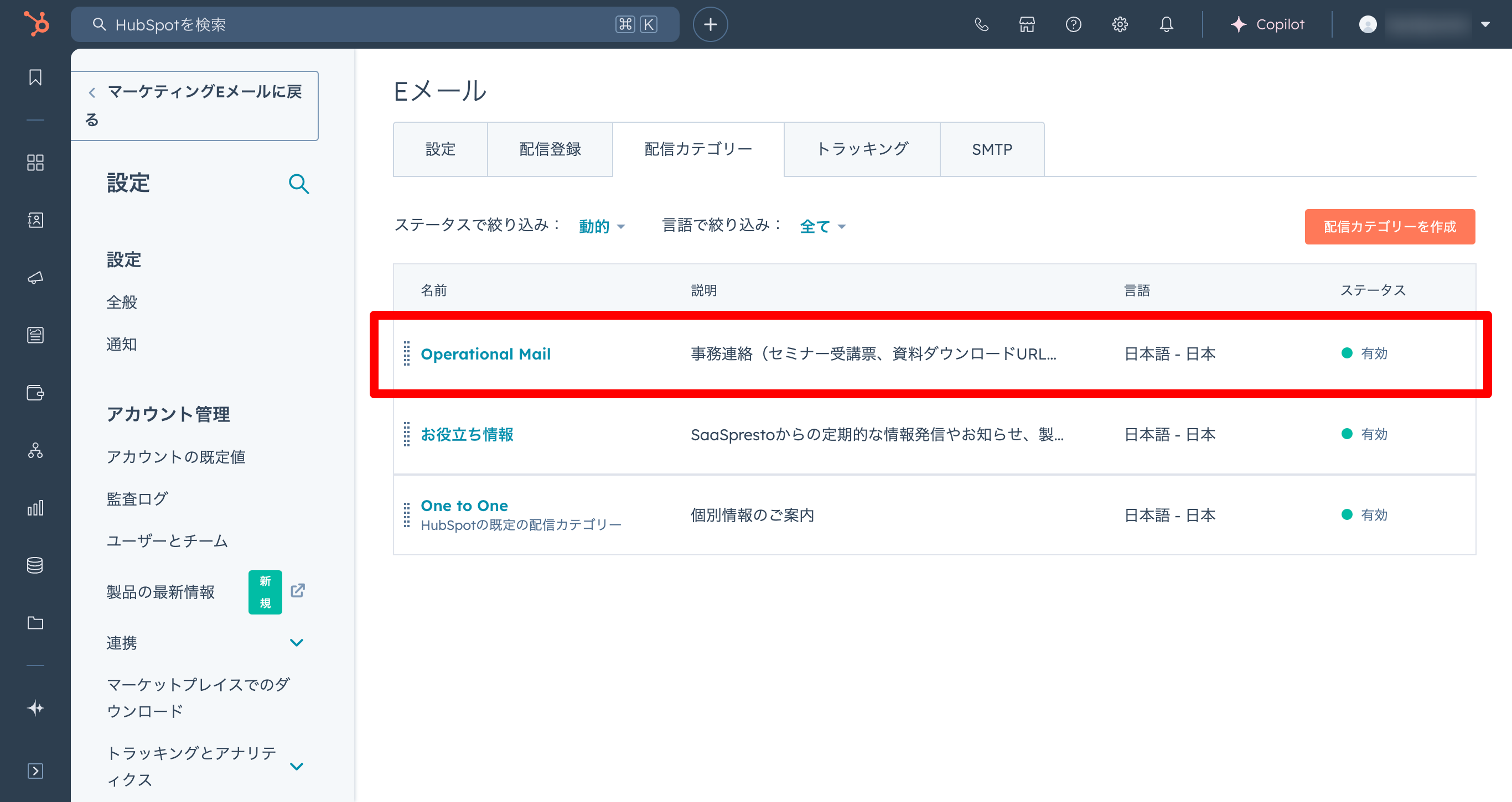
すべてのメールを停止する「配信停止」だけでなく、受信者が配信の種類を選べる「設定を管理」へのリンクをメールに設置しておくと、一部のメールだけを継続して受け取ってもらえます。
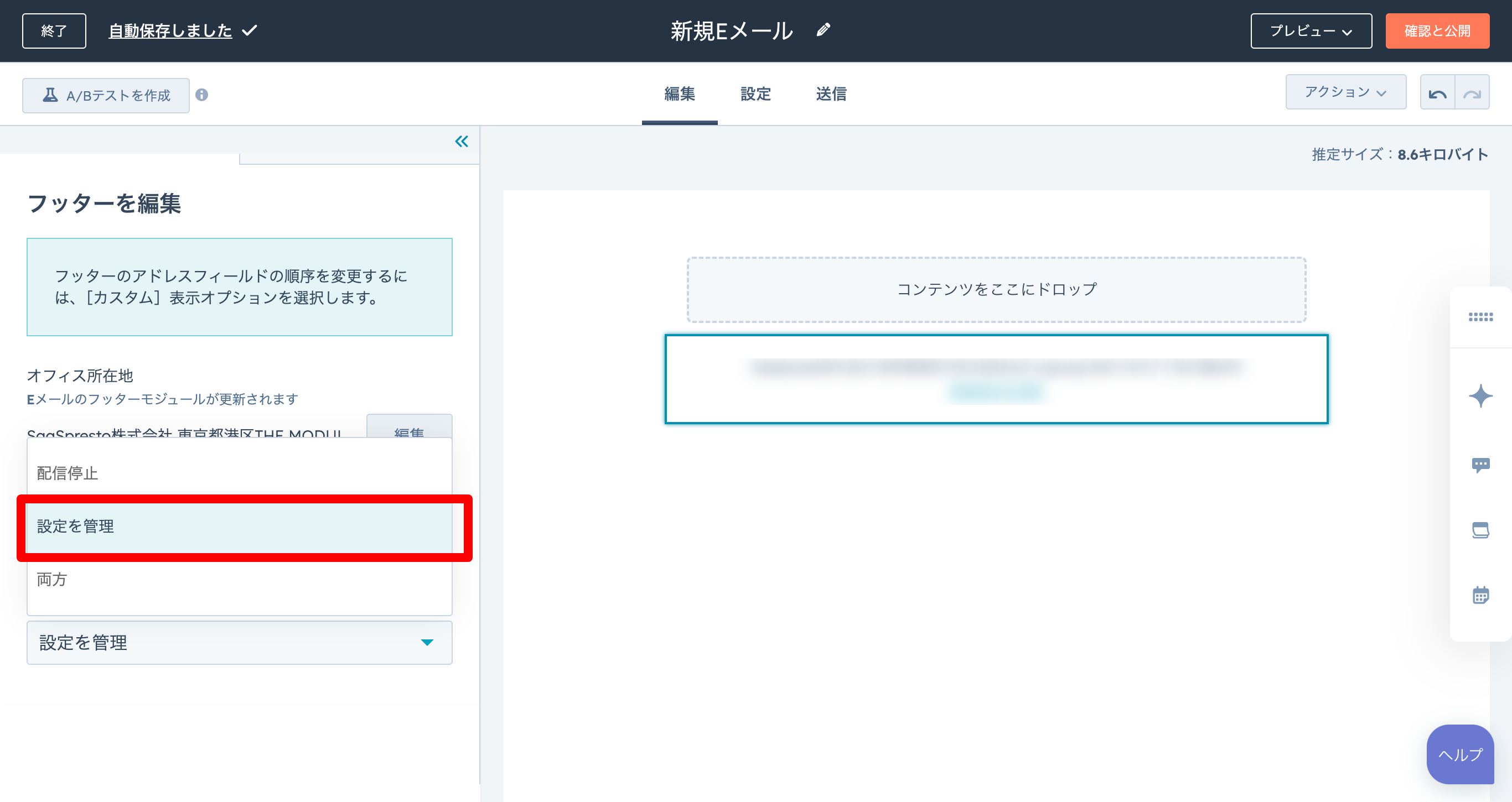
また、「配信再登録Eメール」を有効にすると、オプトアウト済みのリードがHubSpotのフォームに入力した際に、再度のオプトインを促せます。
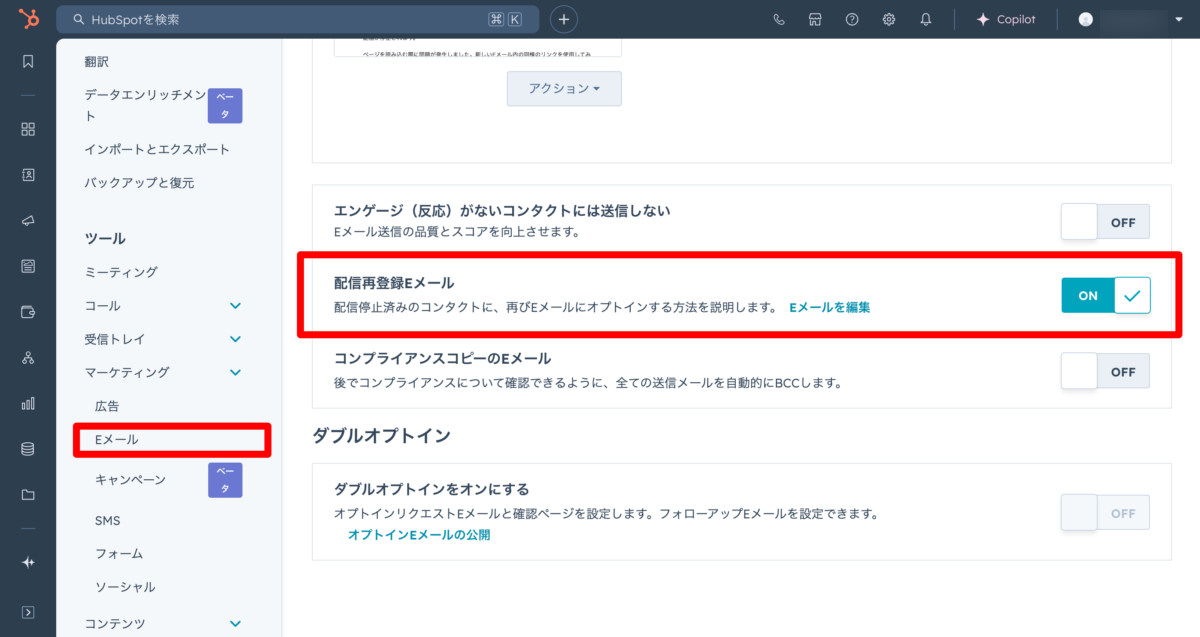
移行前に、Marketoでオペレーショナルに設定しているメールを一覧にし、HubSpotのトランザクションEメールで送るのか、別のシステムから送るのか、通常のサブスクリプションタイプに分けるのかを確認しておく必要があります。
プログラムごとの管理方法が異なる
Marketoでは、イベントやメール、ウェブ資料ダウンロードなど、マーケティング施策ごとにプログラムを作成し、それぞれのプログラムに必要なアセットやスマートキャンペーンを持たせるのが一般的です。
しかし、HubSpotにはMarketoのプログラムと同じ管理単位がありません。アカウント全体にメールやワークフローなどのアセットが配置されるため、運用ルールを決めずに使い始めると全体を把握しにくくなります。
この問題へ対処するには、HubSpotの導入時にメール、ワークフロー、アセットなどの命名規則やフォルダー構成を定めておくことが重要です。
たとえば、全体に関わるデータ管理なのか、特定製品やキャンペーン向けなのかを名前から判断できるようにします。年度をまたいで継続利用するものと、当期の組織体制でのみ使うものを区別する方法も有効です。
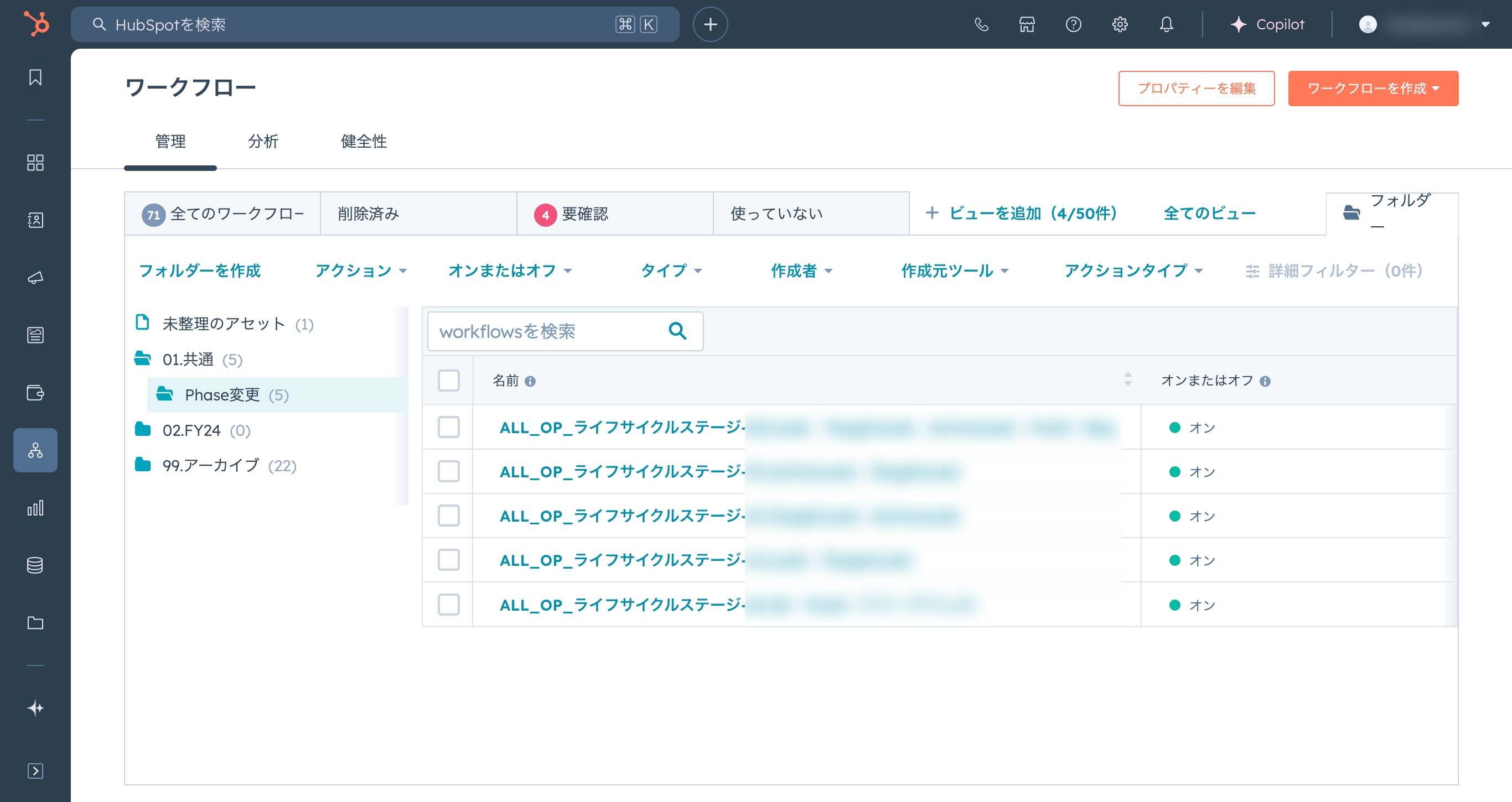
Marketoのプログラム構成をそのまま再現しようとせず、HubSpotでアセットを探す担当者が分かる命名規則とフォルダー構成にすることが大切です。
ドメイン情報をもとに会社とコンタクトが関連付く
HubSpotでは、設定を有効にすると、コンタクトのメールアドレスと会社のドメイン情報をもとに、会社とコンタクトが自動的に関連付けられます。
便利な機能ですが、親会社と子会社など複数の会社が同じドメインを使用している場合、意図した会社に関連付かないことがあります。同じ会社ドメイン名を持つ会社レコードが複数あっても、自動的に関連付ける会社を指定できないためです。
この問題へ対処するには、会社データを定期的にメンテナンスし、正確な関連付けを維持する必要があります。そのためには、複数の会社情報を持つコンタクトを特定します。
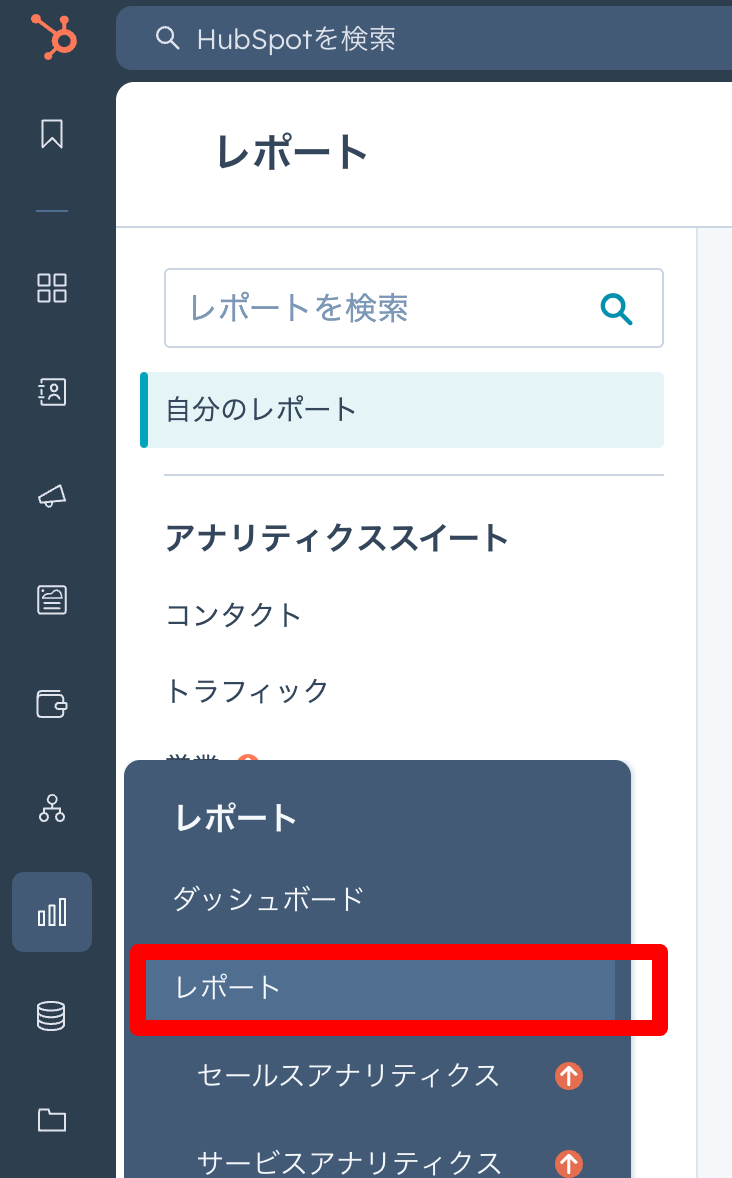
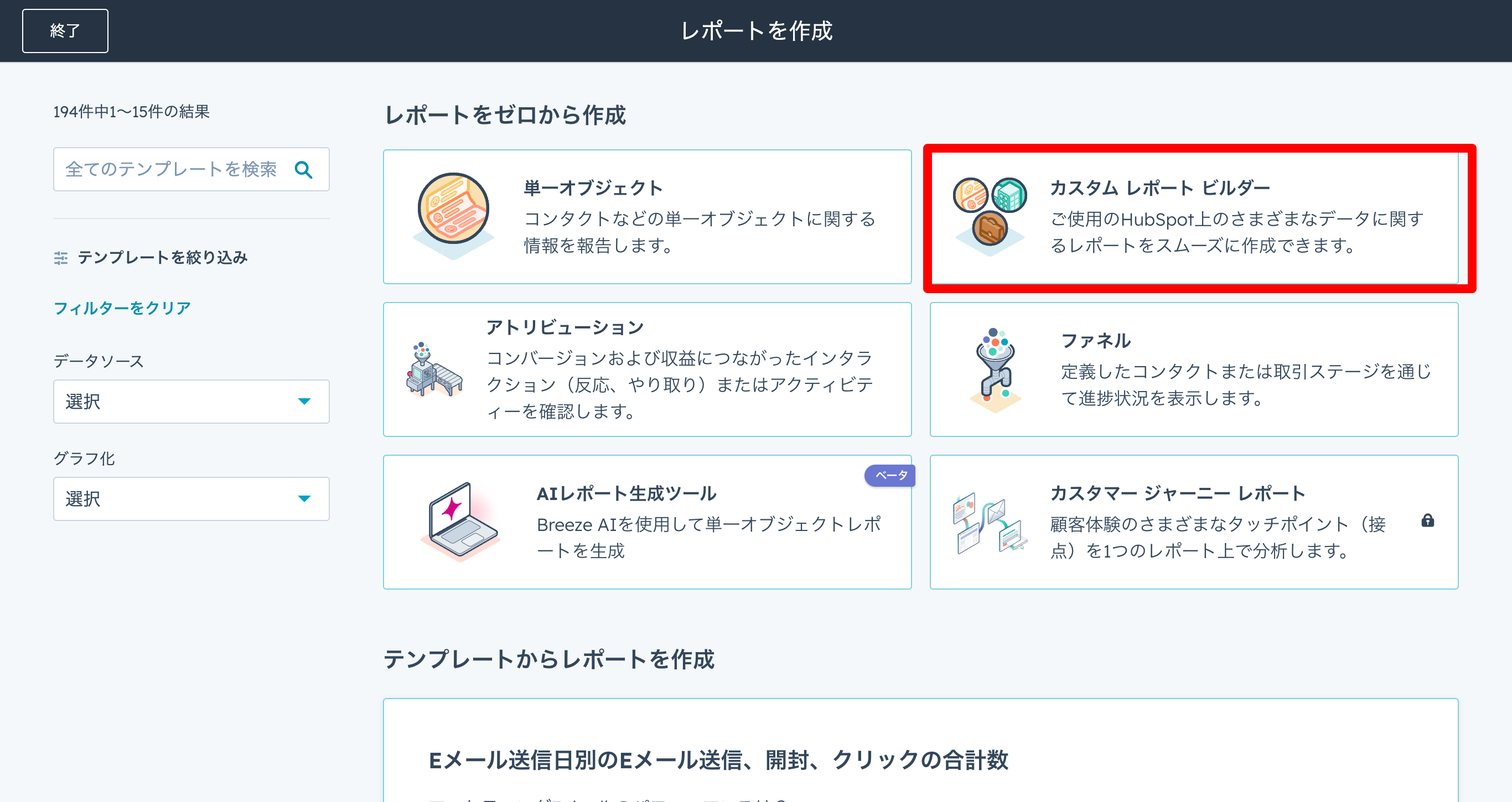
「レポート」から「レポートを作成」を選び、「カスタムレポートビルダー」で「自分のデータソースを選択」をクリックします。
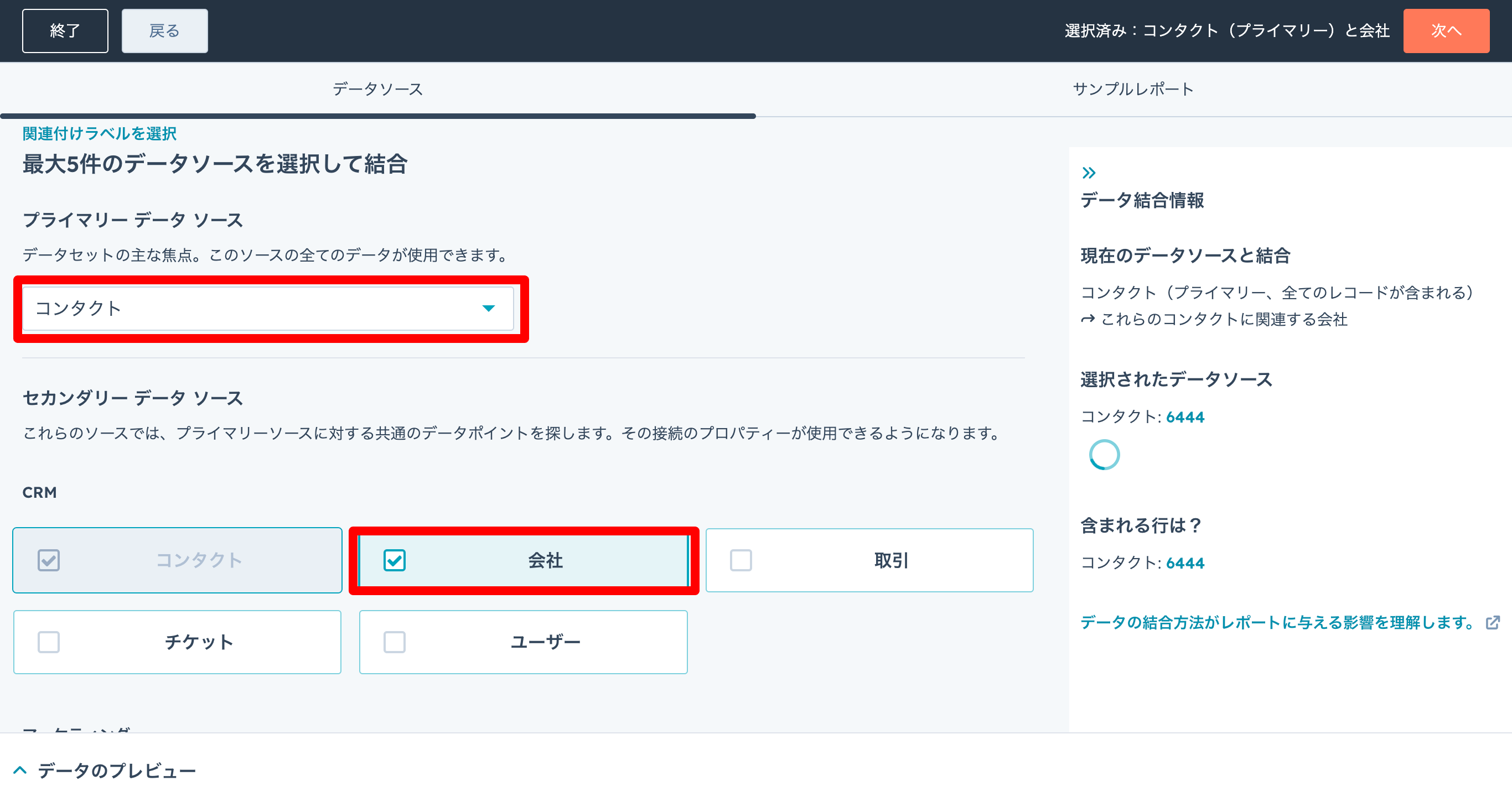
プライマリーデータソースにコンタクト、セカンダリーデータソースに会社を選択します。
列にコンタクトの「レコードID」と「個別の件数(会社名)」を設定してレポートを保存します。
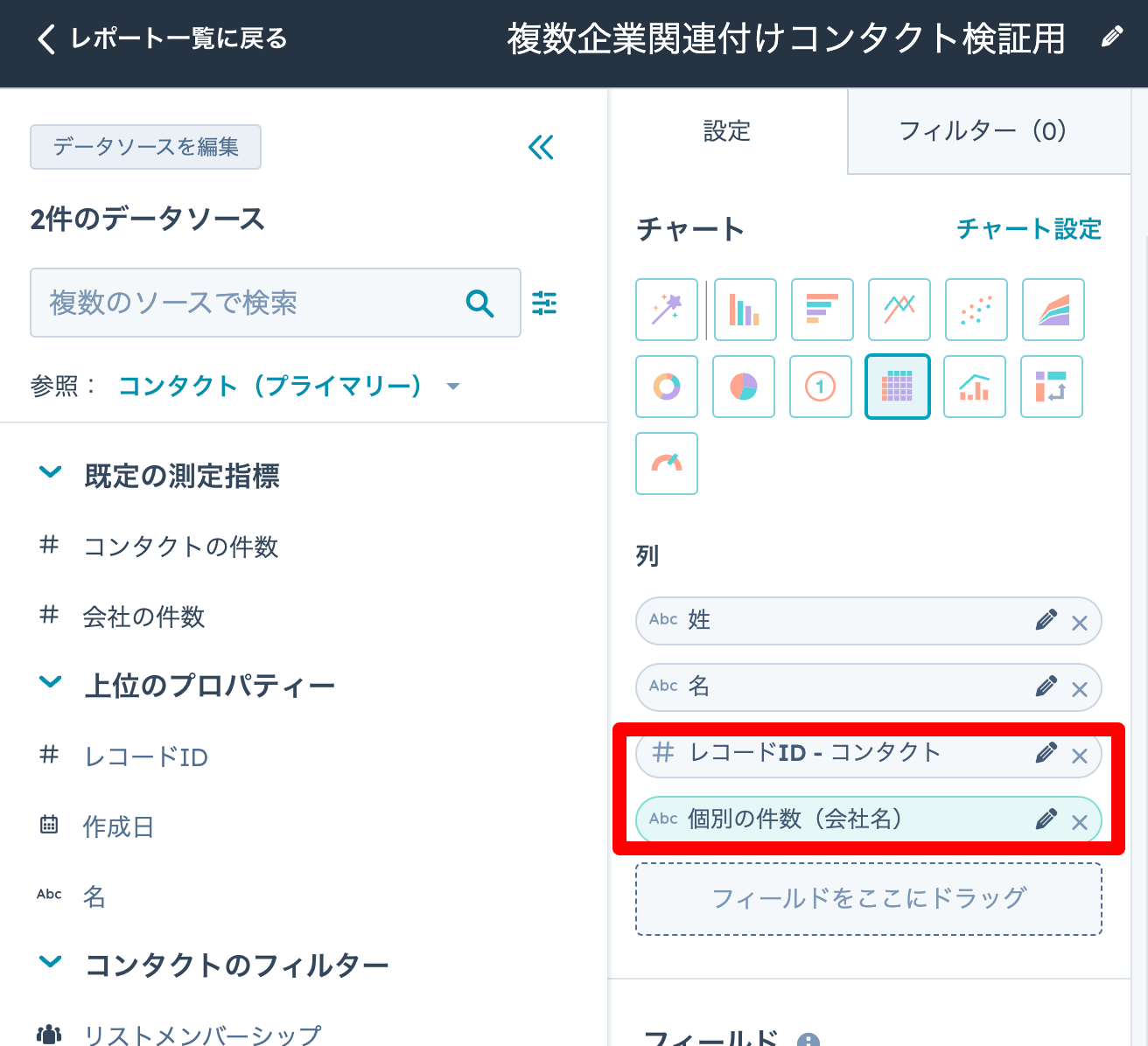
「個別の件数(会社名)」を見ると、複数の会社に関連付くコンタクトを特定できます。
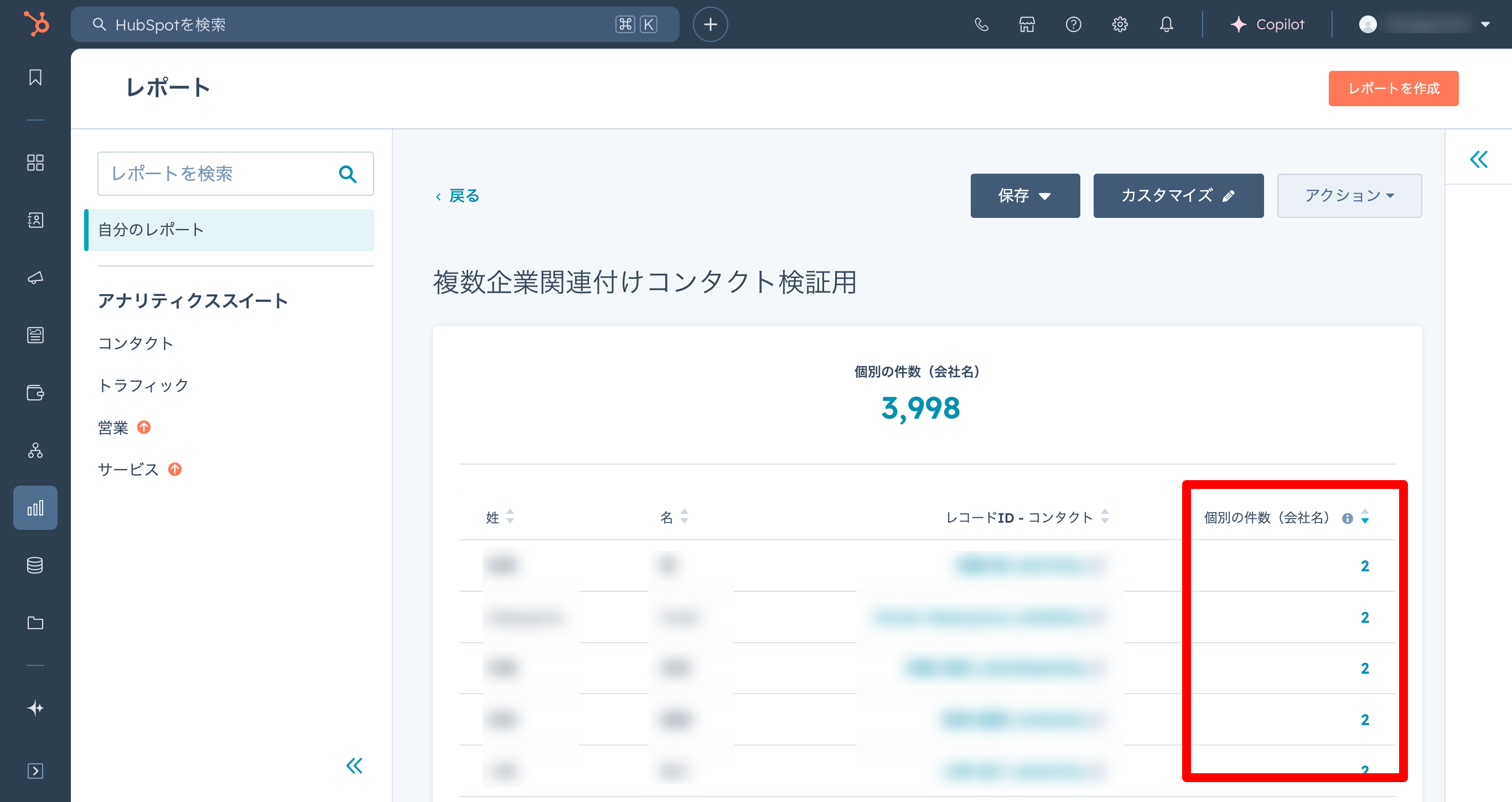
レコードIDからコンタクトページを開き、関連付く会社の設定を変更します。
移行前にも会社ドメイン名の重複を確認し、自動関連付けに任せる会社と、手動で関連付ける会社を決めておくと、移行後の修正を減らせます。
コンタクト、配信停止情報、プログラム、フォーム、スコア、履歴など、移行対象全体の確認項目は、HubSpotとMarketoの移行で失いやすい設定・データと確認事項で解説しています。
まとめ
MarketoからHubSpotに切り替える際には、オペレーショナルメール、プログラムの管理方法、会社とコンタクトの関連付けに違いがあります。
移行前に、Marketoで使っているメールやプログラム、会社データを確認し、HubSpotでどのように運用するかを決めておくことが大切です。今回紹介した対処方法を、HubSpotへの移行準備にお役立てください。
製品選定の段階にいる場合は、HubSpotとMarketoの価格・機能・運用体制の違いも確認できます。移行対象の棚卸しやHubSpot側の再設計を社内だけで進めにくい場合は、HubSpot導入支援の内容をご覧ください。
MAツール活用促進を目指す方へ
・MAに高い投資をしても使いきれない
・付け焼き刃の知識で実装してしまい、属人化や手動作業の発生など、後々運用で苦労する
・営業データと連携できず、成果が見えづらい
MAツールを導入するのであれば、このような状況は回避し、より効果的なマーケティングを実現、そして、マーケティング活動を拡大していくための基盤として整備したいですよね。
弊社さとりファクトリでは、MAツールの導入において重要なSFAのデータ連携やデータ重複の排除、
導入後に自走できるようなテンプレート作成や運用ルールの策定、自動化設計をご支援いたします。
効果的なターゲティングとパーソナライズされたコミュニケーションにより、顧客エンゲージメントと成果を最大化していただけます。
B2B事業での実績を基に、実践的なナレッジをもってサポートいたしますのでお困りの際はぜひご相談くださいね。

コメント