

Marketoで自社ドメインのメールアドレスから配信する場合、その送信が自社の許可を得たものであることを、受信側に示すための設定が必要となります。この認証に使うのが、SPF・DKIM・DMARCです。
設定作業はMarketoとDNSの両方で行います。Marketo管理者がDKIMの値を発行し、DNS管理者がSPFとDKIMのレコードを登録した後、Marketo管理者が検証します。さとりファクトリでは、Marketoの「検証済み」を確認して終わりにはせず、テストメールのヘッダーでDKIMとDMARCの認証結果まで確認しています。
本記事の内容は2026年8月16日時点です。管理画面や仕様は変更されることがあるため、作業時はAdobeのSPF・DKIM設定手順もご確認ください。
送信ドメインと担当者を先に決める
Marketoから送るメールのFromアドレスを確認し、使用するドメインを洗い出します。例えば、info@example.com から送る場合の送信ドメインは example.com です。事業部やブランドごとに異なるドメインを使う場合は、ドメインごとにDKIMを設定します。
ドメインを決めたら、MarketoとDNSの作業を次のように分けます。
| 担当 | 行う作業 |
|---|---|
| Marketo管理者 | Fromドメインの整理とDKIM設定、DNS反映後の検証、テスト配信 |
| DNS管理者 | 既存のSPF・DKIM・DMARCレコードの確認、TXTレコードの追加・変更、権威DNSへの反映確認 |
| メール・セキュリティ担当者 | DMARCポリシーの決定、DMARCレポートの受信と確認 |
MarketoでDKIMの値を発行しても、DNSへ登録できなければ検証は進みません。送信ドメインを決める段階で、DNSの変更を誰に依頼するかも確認しておきます。
SPF・DKIM・DMARCの役割
SPF・DKIM・DMARCでは、それぞれ確認する対象が異なります。Marketoで自社ドメインを使って配信する場合の役割と設定箇所は次のとおりです。
| 認証 | 確認すること | 設定内容 |
|---|---|---|
| SPF | 送信に使われたサーバーが、そのドメインからの送信を許可されているか | DNSのSPFレコードにMarketoの送信元を含める |
| DKIM | メールに付いた署名が送信ドメインのもので、途中で改ざんされていないか | MarketoでFromドメインを登録し、DNSに公開鍵を設定する |
| DMARC | FromドメインとSPFまたはDKIMのドメインが整合し、認証に失敗したメールをどう扱うか | FromドメインのDNSにDMARCポリシーを設定する |
Marketoの標準的な送信では、Return-PathにMarketoが管理するドメインが使われます。このため、表示されるFromドメインと、SPFが認証するReturn-Pathのドメインが整合しない場合があります。AdobeのMarketoプロトコル設定では、Marketo EngageのDMARCアラインメントをDKIM側で行うことが推奨されています。
MarketoとDNSでSPF・DKIMを設定する手順
1. MarketoにFromドメインを追加する
Marketoの「管理者」から「メール」を開き、「SPF/DKIM」タブで「ドメインを追加」を選びます。
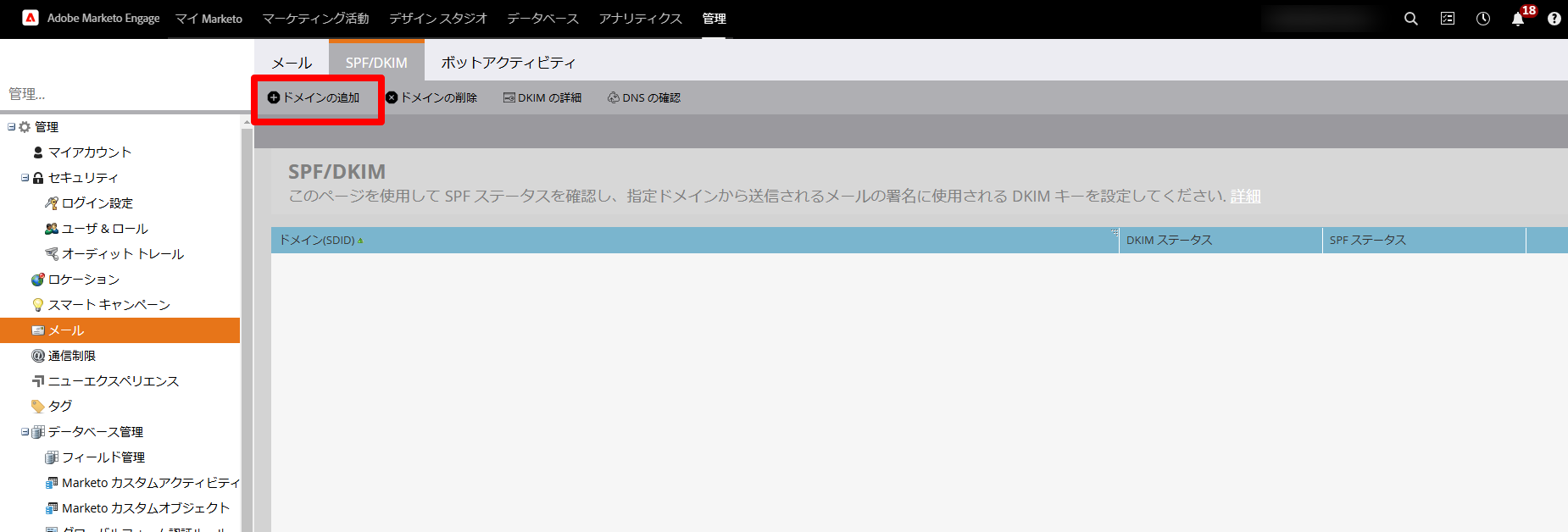
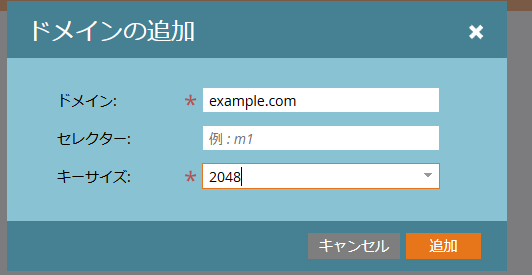
ドメイン欄には、MarketoのFromアドレスで使うドメインを入力します。メールアドレス全体や https:// 付きのURLは入力しません。
2. DKIMセレクターとキーサイズを選ぶ
Marketoのドメイン追加画面で、DKIMセレクターとキーサイズを指定します。Adobeは2048ビットのキーを推奨しています。同じドメインで他のメール配信サービスもDKIMを使っている場合は、既存のセレクターと重複しない値を選びます。
3. DKIMのホストレコードとTXT値をDNSへ登録する
ドメインを追加すると、Marketoに「ホストレコード」と「TXT値」が表示されます。表示された値をDNS管理者へ渡します。値はドメインごとに異なるため、他の環境で発行した値は使えません。
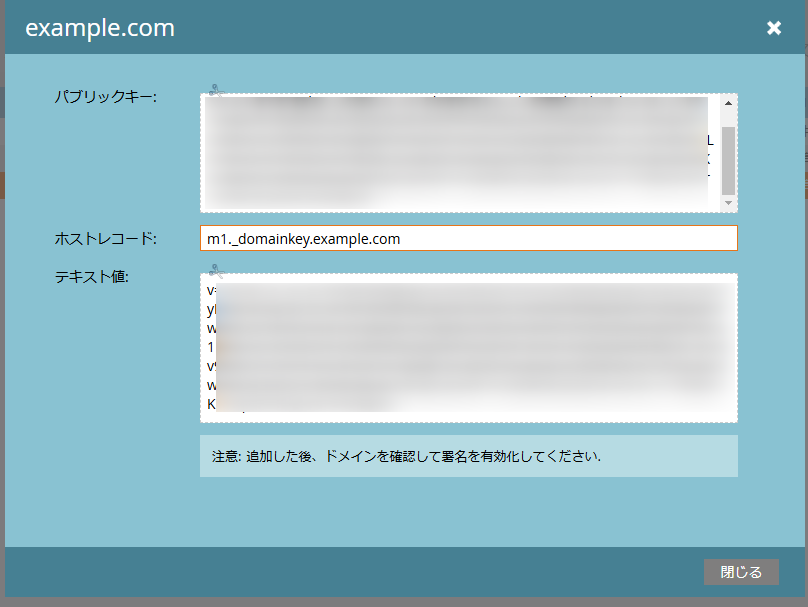
DNSサービスによっては、ホスト名にドメイン部分が自動で補完されます。例えば、DNS管理画面が example.com を自動補完する場合は、Marketoが表示した完全なホスト名を入力するとドメイン部分が重複します。DNS管理画面が要求する入力形式に合わせて登録します。
4. 既存のSPFレコードにMarketoを追加する
Adobeの手順では、Marketoを送信元として許可するため、SPFレコードに次の値を含めます。
include:mktomail.com対象ドメインにSPFレコードが既にある場合は、新しいSPFレコードを追加しません。現在の v=spf1 から始まるレコードの終端条件(~all や -all)より前に、include:mktomail.com を追加します。
SPFには、Marketo以外にもGoogle Workspace、Microsoft 365、トランザクションメールなどの送信元が含まれていることがあります。既存の値をAdobeのサンプルで上書きすると、ほかの正規メールがSPFに失敗するおそれがあります。既存の記述を残したまま、Marketoの送信元を追加します。
5. MarketoでDNSを確認する
DNS管理者からレコード登録完了の連絡を受けたら、Marketoの「管理者」で「メール」を開きます。「SPF/DKIM」で対象ドメインを選び、「DNSを確認」を実行します。
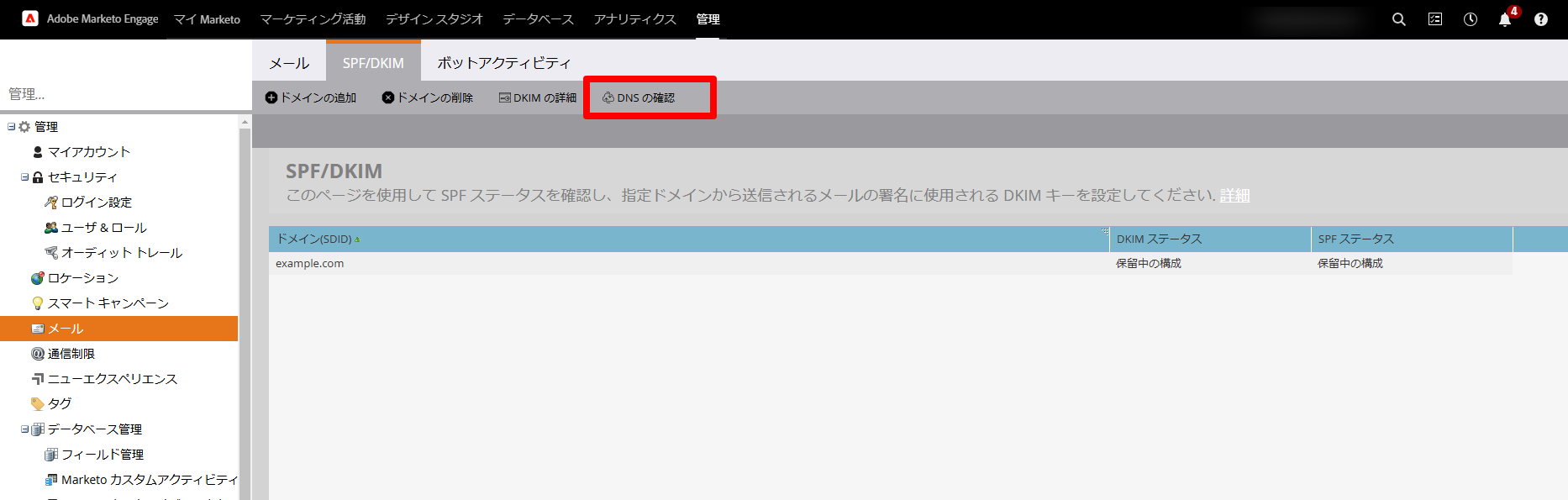
DKIMステータスとSPFステータスがともに「検証済み」になれば、Marketo管理画面での確認は完了です。
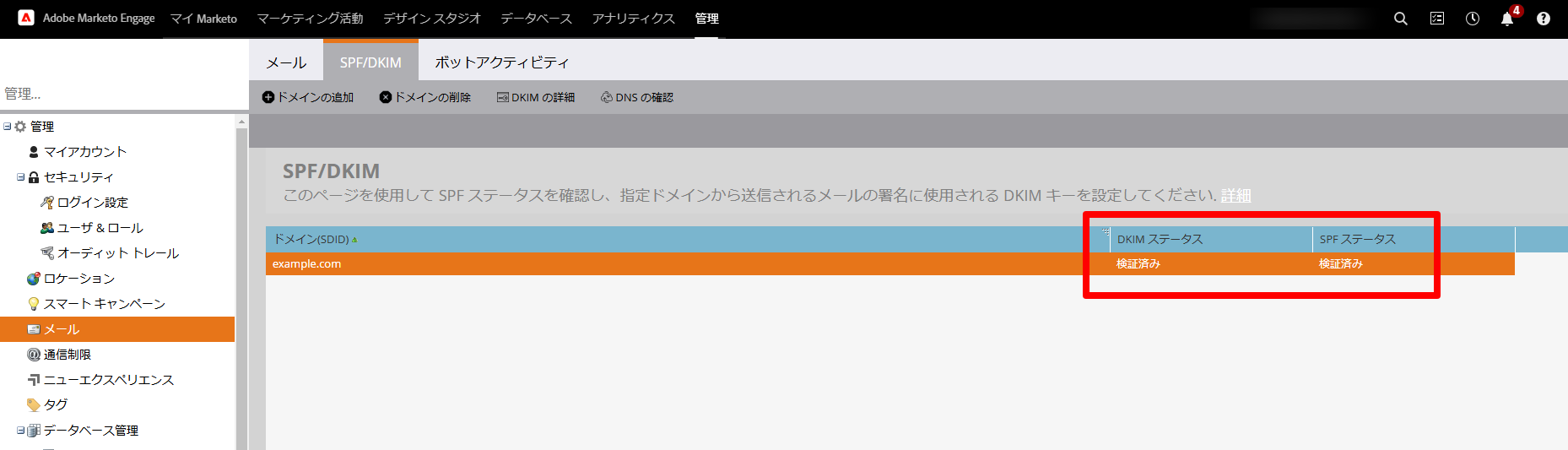
DNSレコードを登録してからMarketoで検証できるようになるまで、24〜48時間かかることがあります。登録直後に「検証済み」にならない場合は、時間を置いてから「DNSを確認」をやり直します。それでも検証できないときは、Marketoが発行した値とDNSに登録されている値が一致しているか、DNS管理者に確認します。
DMARCはレポートを確認しながら設定する
DMARCはMarketoの管理画面ではなく、FromドメインのDNSにTXTレコードとして設定します。すでにDMARCレコードがある場合は、新しいレコードを追加せず、現在のポリシーとレポートの送付先を確認します。
DMARCを初めて導入する場合は、一般に p=none で認証結果を収集します。正当な送信元がSPFまたはDKIMに合格し、Fromドメインと整合していることを確認してから、自社のメールセキュリティ方針に沿って quarantine や reject へ段階的に変更します。
DMARCのポリシーはMarketo以外のメールにも影響します。インターネット上の設定例は転記せず、DMARCレポートの確認者と、ポリシーを quarantine または reject へ変更する条件を決めてから設定します。
テストメールのヘッダーで認証結果を確認する
MarketoのSPF・DKIMステータスが「検証済み」になったら、実際に使うFromアドレスからテストメールを送ります。受信したメールのソースを開き、Authentication-Results と DKIM-Signature で次の項目を確認します。
- Fromヘッダーに、テストで指定した送信元アドレスが表示されている
Authentication-ResultsでDKIMがpassになっているDKIM-Signatureのd=に記録されたドメインが、FromドメインとDMARC上で整合しているAuthentication-Resultsに、SPFの結果と認証対象になったReturn-Pathドメインが記録されているAuthentication-ResultsでDMARCがpassになっている
Marketoに複数のFromドメインを登録した場合は、ドメインごとにテストします。ひとつのドメインで合格しても、別のドメインのDKIM設定が完了しているとは限りません。
MarketoでDNSを検証できないときの確認箇所
DNSを検証できない場合は、Marketoに登録したドメインとDNSの値を順番に照合します。
| 確認箇所 | 起きやすい問題 |
|---|---|
| Fromドメイン | Marketoに登録したドメインと、メールで使うFromドメインが異なる |
| DKIMのホスト名 | DNSサービスがドメインを自動補完し、ホスト名の末尾が重複している |
| DKIMのTXT値 | 長い公開鍵の転記時に文字が欠けている、または余分な空白や改行が入っている |
| SPFレコード | v=spf1 から始まるレコードが複数ある、または include:mktomail.com が終端条件の後ろにある |
| DNSの反映 | 一部の権威DNSに古い値が残っている、またはTTLの期間中で古い値が参照されている |
| DKIMセレクター | 他のメール配信サービスと同じセレクターを使い、既存のレコードを上書きしている |
DKIMのセレクターやキーサイズを変更するときは、既存設定を削除してから、新しいレコードをDNSに公開し、Marketoで検証します。その間は自社ドメインのカスタムDKIM署名が適用されないため、配信を予定していない日時に作業します。
まとめ
Marketoの「検証済み」は、DNSに登録したSPFとDKIMをMarketoが確認できた状態です。そこで終わらせず、実際に使うFromアドレスからテストメールを送り、Authentication-Results でDKIMとDMARCが pass になっていることまで確認します。
MAツール活用促進を目指す方へ
・MAに高い投資をしても使いきれない
・付け焼き刃の知識で実装してしまい、属人化や手動作業の発生など、後々運用で苦労する
・営業データと連携できず、成果が見えづらい
MAツールを導入するのであれば、このような状況は回避し、より効果的なマーケティングを実現、そして、マーケティング活動を拡大していくための基盤として整備したいですよね。
弊社さとりファクトリでは、MAツールの導入において重要なSFAのデータ連携やデータ重複の排除、
導入後に自走できるようなテンプレート作成や運用ルールの策定、自動化設計をご支援いたします。
効果的なターゲティングとパーソナライズされたコミュニケーションにより、顧客エンゲージメントと成果を最大化していただけます。
B2B事業での実績を基に、実践的なナレッジをもってサポートいたしますのでお困りの際はぜひご相談くださいね。

コメント