

SecureTransfer SendGuard
送信前の確認で、メールの誤送信を防ぐOutlook用アドインです。
差出人・宛先・添付ファイルを送信前に確認できます。複数の会社へ同時に送る場合は、注意を促します。SecureTransferと連携すると、添付ファイルをダウンロードURLに置き換えて送れます。
導入のご相談はお問い合わせフォームからも受け付けています。
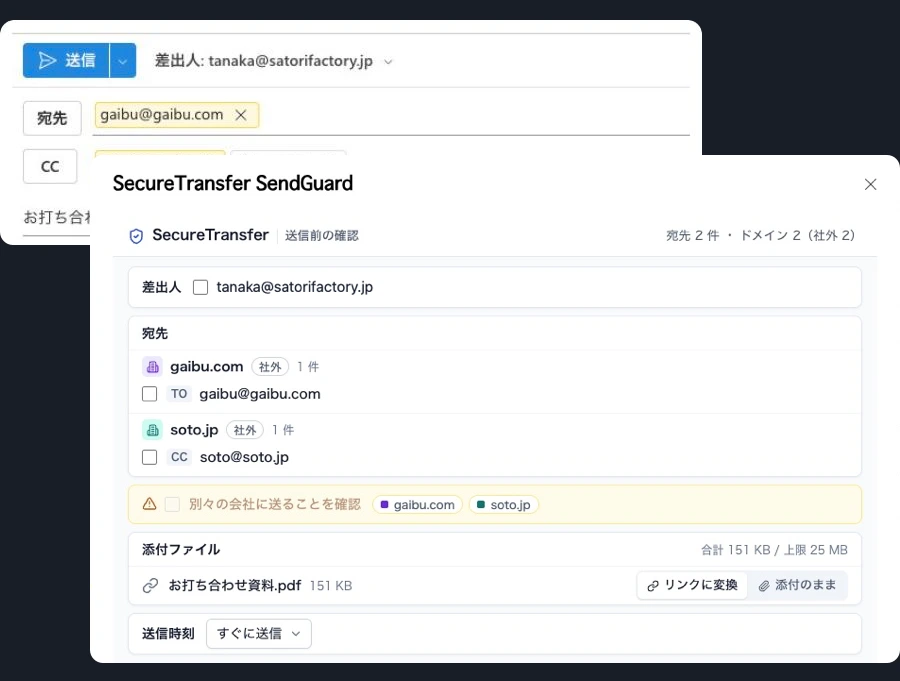
差出人・宛先・添付ファイルを、送信前に確認
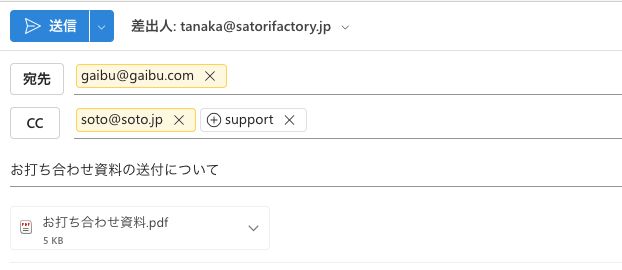
差出人の確認
送信に使うアカウントに誤りがないか、メールを送る前に確認できます。
宛先と送信先企業の確認
宛先をドメインごとに確認できます。CCに別の会社が含まれるなど、複数の会社への同時送信にも注意を促します。
添付ファイルの送信方法
ファイルをそのまま添付するか、SecureTransferのダウンロードURLに置き換えるかを選べます。
主な機能
差出人の確認
確認画面に差出人のメールアドレスとチェック欄を表示します。送信に使うアカウントを確かめて、チェックを入れます。

宛先をドメインごとに表示
宛先をドメインごとにまとめて表示します。宛先の件数、社外ドメインの数、TO・CCの区分を確認できます。
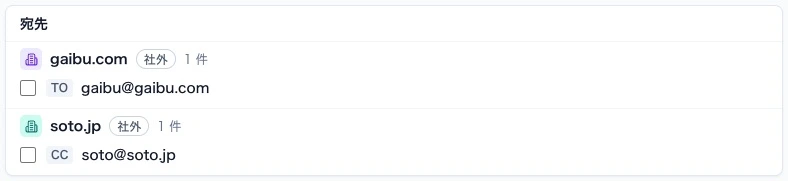
社内宛先とメーリングリストの確認
社内と社外の宛先を分けて表示し、メーリングリストには目印を付けます。社内の宛先には、まとめてチェックを入れられます。

複数の会社への同時送信を確認
宛先に複数の社外ドメインが含まれる場合は、同じ本文と添付ファイルが各社に届くことを知らせます。複数の会社へ同時に送ってよいかを確かめ、チェックを入れます。

送信時刻と未確認項目の確認
送信時刻と、まだチェックしていない項目の件数を確認できます。確認画面から送信するか、送信を中止するかを選びます。

SecureTransferとの連携
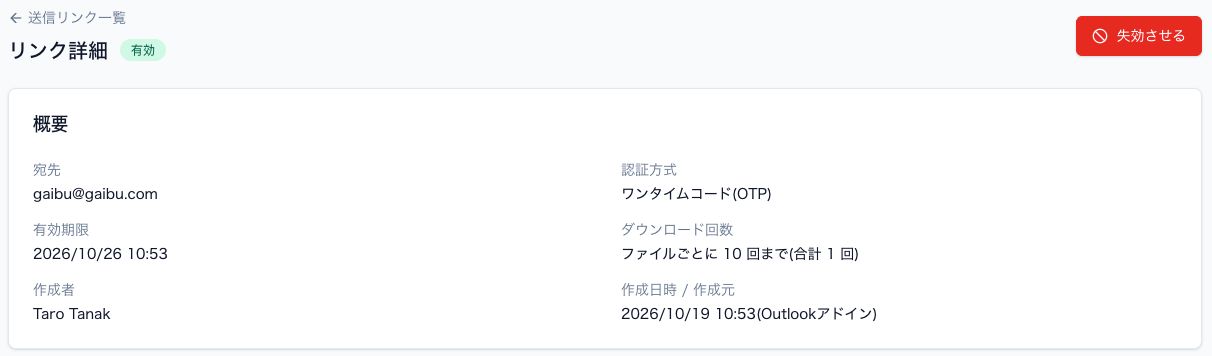
添付ファイルをダウンロードURLに置き換え、有効期限とともにメール本文へ挿入します。送信後もSecureTransferでダウンロード状況を確認でき、必要に応じてリンクを失効させられます。
ファイルごとに送信方法を選択
確認画面で、ファイルごとにURLへ変換するか、添付のまま送るかを選べます。

ダウンロードURLと有効期限をメールに記載
受信者は、メール本文のURLからファイルをダウンロードできます。

料金と利用形態
利用人数を指定してご契約いただく、法人向けの有償アドインです。
無料トライアルをご利用いただけます。料金と利用条件は、お申し込み時にご案内します。
あんしん情シス365をご契約の企業は、無償でご利用いただけます。
対応環境と導入の流れ
Outlook(Web版)とExchange Onlineの環境でご利用いただけます。
よくある質問
無料で試せますか
無料トライアルをご利用いただけます。無料トライアル申込ページからお申し込みください。期間と利用条件は、お申し込み時にご案内します。
対応している環境を教えてください
Outlook(Web版)に対応しています。Exchange Onlineの環境で、Microsoft 365のエンタープライズアプリケーションとして登録して利用します。
導入にあたって社内で必要な作業はありますか
アプリの登録と対象ユーザーへの展開は、さとりファクトリの担当者が管理者として代行します。社内での設定作業はほとんど必要ありません。登録時に、Microsoft 365の管理者の方へ承認をお願いする場合があります。