

はじめに
Azure Virtual Desktop(AVD)は、Microsoftが提供する仮想デスクトップサービスで、リモートワークやハイブリッドワークの環境を支えるサービスです。このAVDで利用可能な「StartVM on Connect」機能は、ユーザーが接続する際に自動的に仮想マシンを起動することができる機能で、通常時は、VMの電源を切っておくことでコストの削減といったリソースの効率的な利用を可能にします。
このブログ記事では、Azure Virtual DesktopのStartVM on Connectの導入手順と、その効果を解説します。
StartVM on Connectの設定方法
SmartVM on Connect を利用するためにはAVDが含まれるサブスクリプションを指定し、Azure Virtual Desktop のサービスプリンシパルに対して「Desktop Virtualization Power On Contributor」ロールを付与します。
※サブスクリプション以下のリソースグループやリソースに直接ロールを割り当てても機能しませんので必ずサブスクリプションに対して割り当ててください。
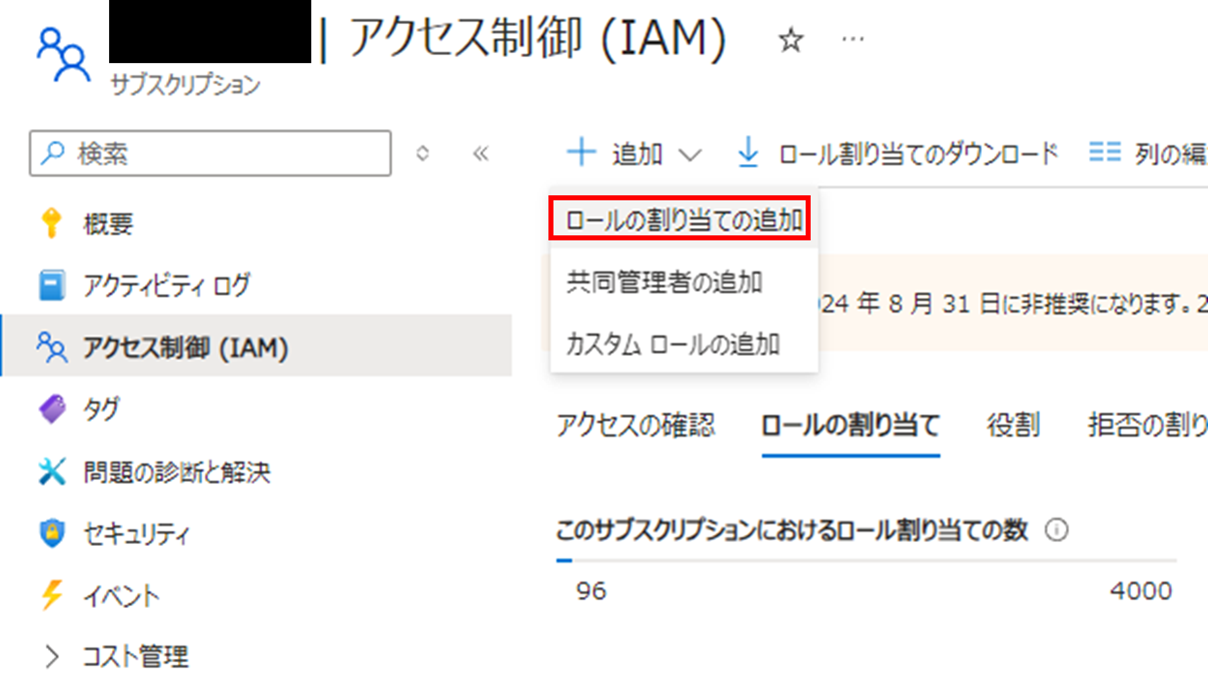
①サブスクリプション > アクセス制御(IAM) からロールの割り当ての追加をクリックします。
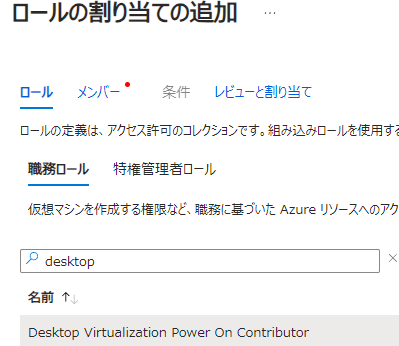
②ロールで「Desktop Virtualization Power On Contributor」を選択します。
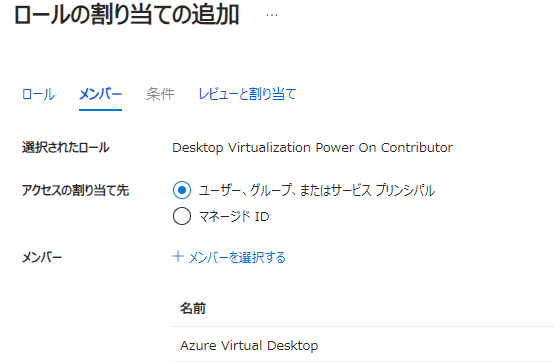
メンバーは「Azure Virtual Desktop」のサービスプリンシパルにしロールを割り当てます。
ホストプールの設定
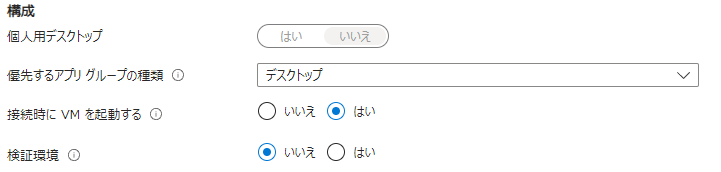
ホストプール > プロパティ から「接続時に VM を起動する」を[はい]に変更します。
AVDへの接続テスト
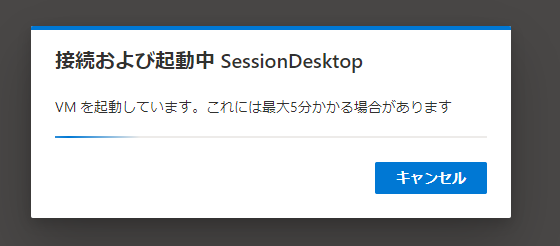
対象のセッションホストにアクセスしてみると、以下の画面のように接続時にVMを起動していることが分かります。起動中はこの画面で待機している必要があります。
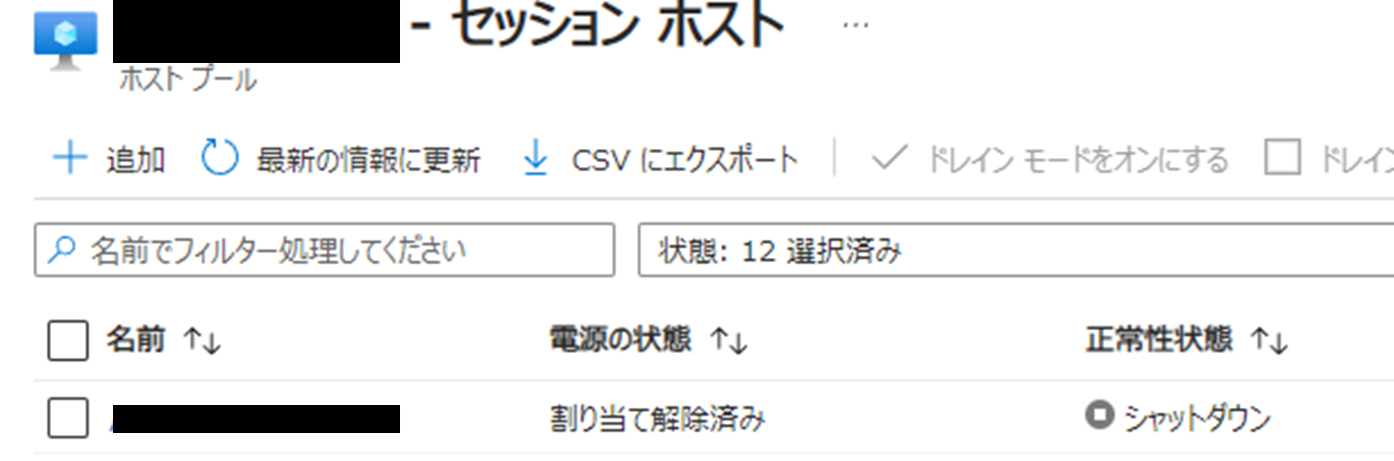
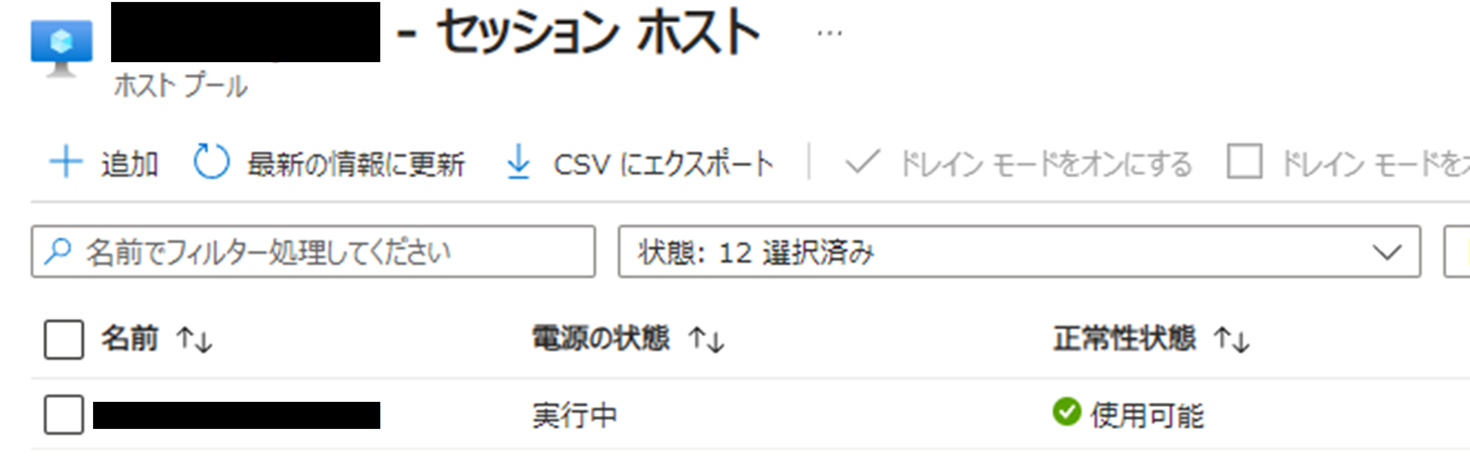
Azureからもセッションホストの電源がONになっていることが確認できます。
まとめ
Azure Virtual DesktopのStartVM on Connectは、リソースの効率的な利用を可能にする非常に便利な機能です。設定も比較的簡単で、ユーザーが接続する際に自動的に仮想マシンが起動するため、効率化とコスト削減の両方に効果があることが確認できました。
Azure Virtual Desktopの費用を確認する
Azure Virtual Desktopの費用は、利用人数や仮想マシンの構成、利用時間によって変わります。
検討中の条件を入力して、導入前に月額費用の目安を確認できます。

コメント