

1. IntuneによるWindowsの更新プログラム管理の概要
Intuneは、Microsoftが提供するクラウドベースのデバイス管理サービスです。これを利用することで、企業や組織はWindowsデバイスの更新プログラムを一元管理し、セキュリティを強化しつつ、システムの安定性を維持することができます
Intuneを使うメリット
- 一元管理: Intuneを使用することで、複数のデバイスを一つのプラットフォームから管理できます。
- セキュリティ強化: 最新のセキュリティ更新プログラムを迅速に適用することで、デバイスのセキュリティを維持できます。
- 柔軟なポリシー設定: 組織のニーズに合わせて、更新プログラムの適用ポリシーを柔軟に設定できます。
Intuneを使用することで、Windowsの更新プログラムを効率的に管理できます。これには、機能更新プログラム、品質更新プログラム、ドライバー更新プログラムの管理が含まれます。各種ポリシーを設定することで、更新プログラムの適用タイミングや方法を細かく制御できます。
| 項目 | 説明 |
|---|---|
| 更新リングポリシー | デバイスをグループに分けて、異なるタイミングで更新プログラムを適用する仕組み。段階的な展開が可能で、問題が発生した場合に迅速に対応できる。 |
| 機能更新プログラムポリシー | Windowsの新しい機能や改善を含む大規模な更新プログラムの管理。年に1~2回リリースされ、システムの機能性を向上させる。 |
| 品質更新プログラムポリシー | セキュリティパッチやバグ修正を含む小規模な更新プログラムの管理。毎月リリースされ、システムの安定性とセキュリティを向上させる。 |
| ドライバー更新ポリシー | ハードウェアデバイスのドライバーを最新の状態に保つためのポリシー。デバイスのパフォーマンスと互換性を最適化し、システムの安定性を維持する。 |
2. 更新リングポリシー
更新リングポリシーは、Windows更新プログラムの適用タイミングを制御するための重要な機能です。これにより、組織は更新プログラムの展開を段階的に行い、問題が発生した場合に迅速に対応することができます。
更新リングとは
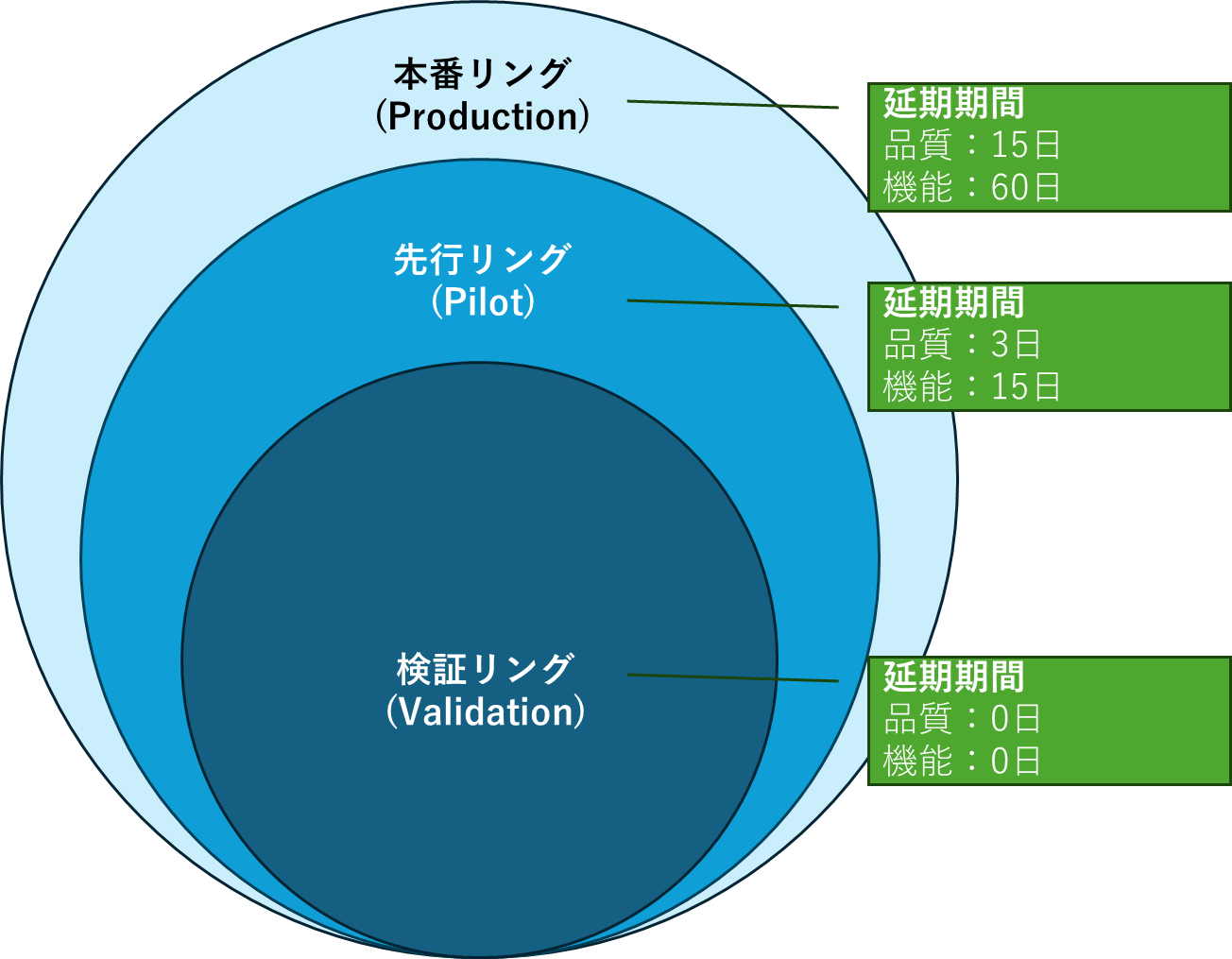
更新リングは、デバイスをグループに分けて、異なるタイミングで更新プログラムを適用する仕組みです。これにより、更新プログラムのテストと展開を段階的に行うことができます。
更新リングの設定方法
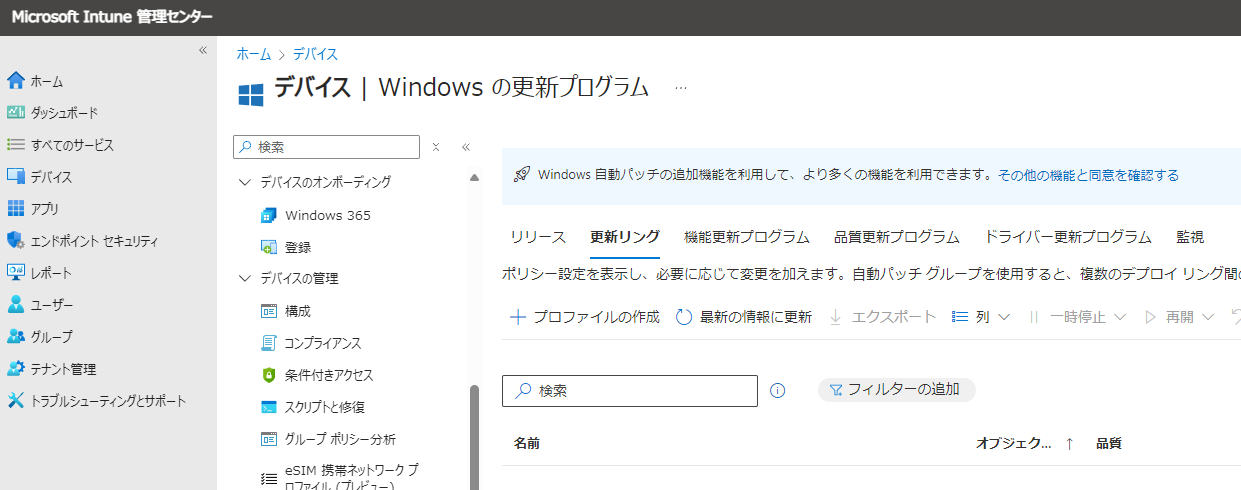
[デバイス] > [Windows の更新プログラム] > [更新リング] タブ > [プロファイルの作成]から作成します。
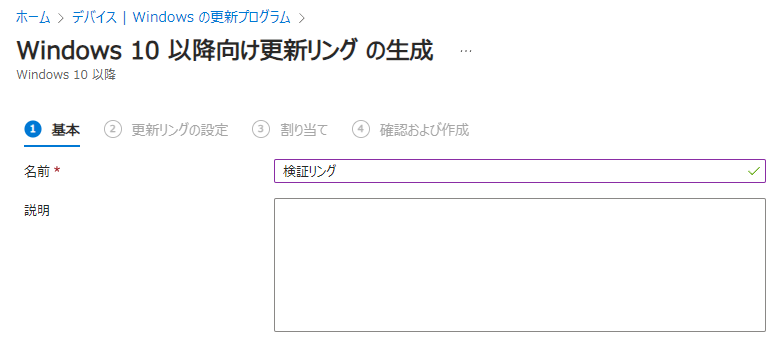
名前を入力します。
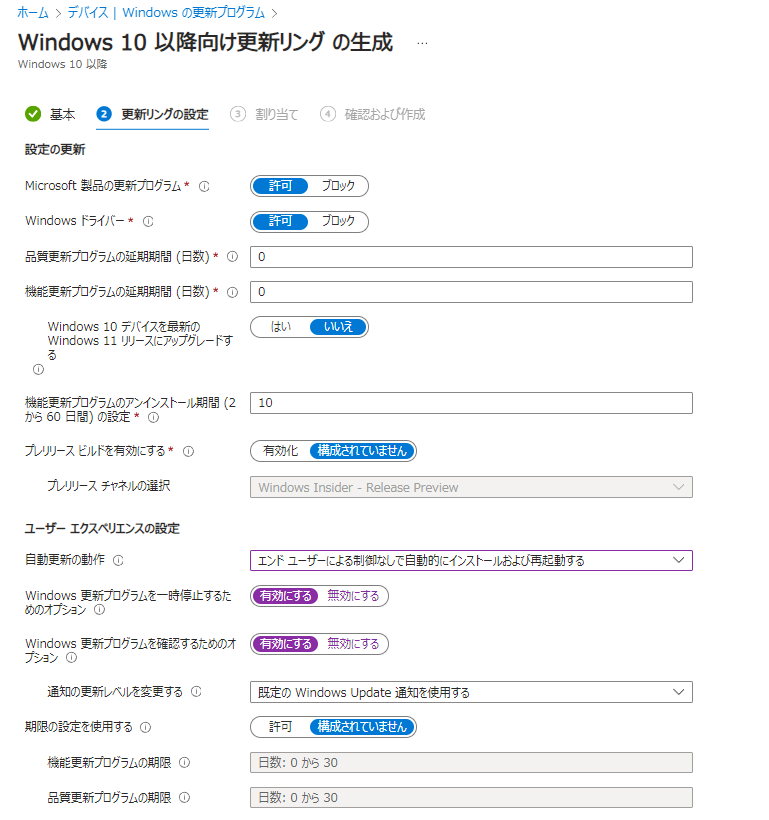
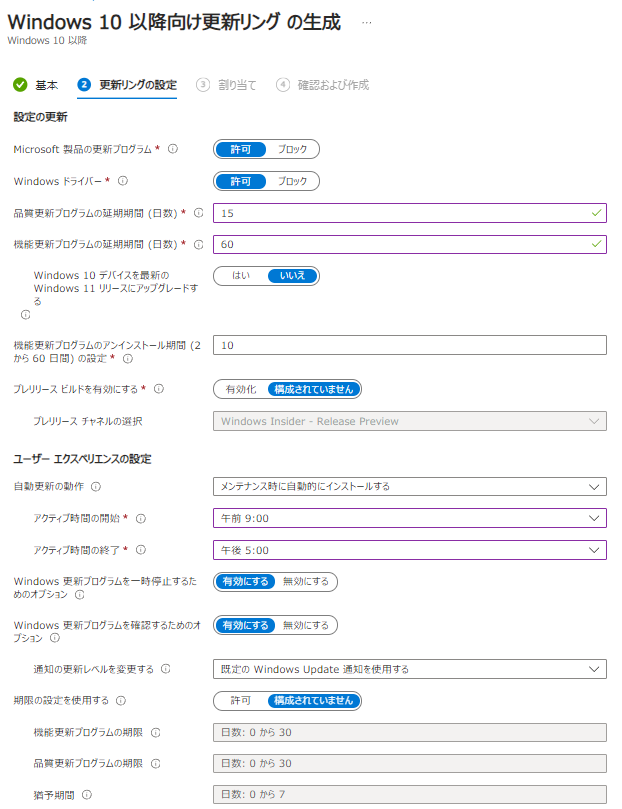
更新プログラムの延長期間や、再起動のタイミングなどを設定します。
検証リング
先行リング
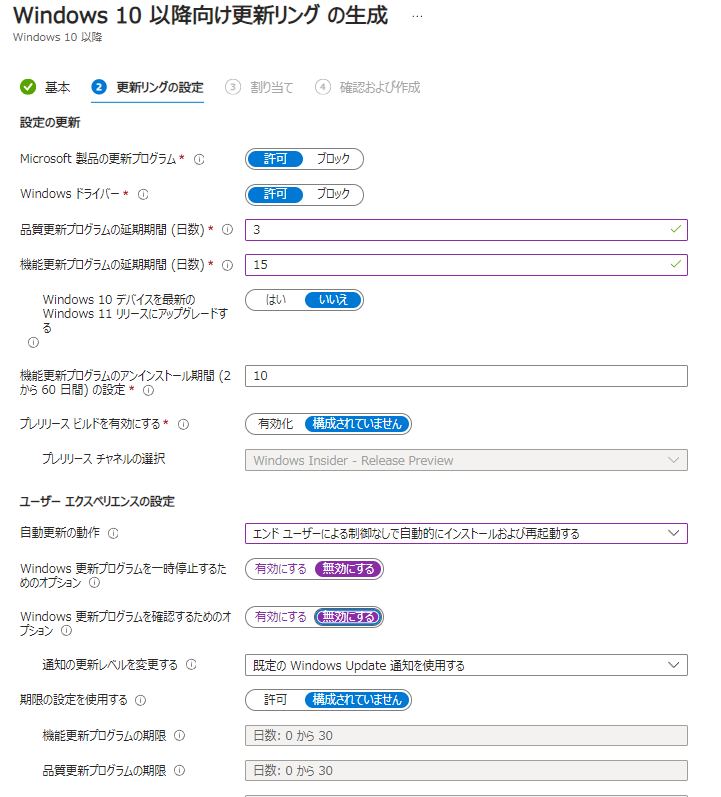
本番リング
3. 機能更新プログラムポリシー
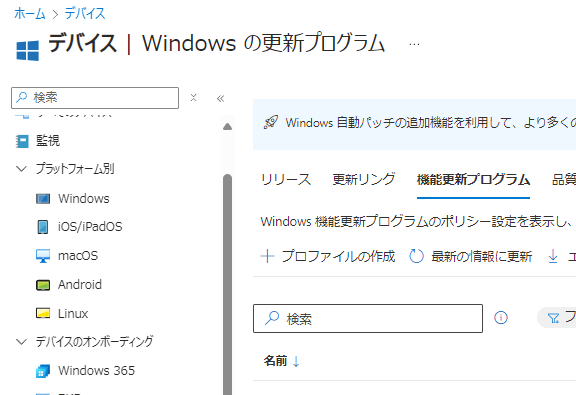
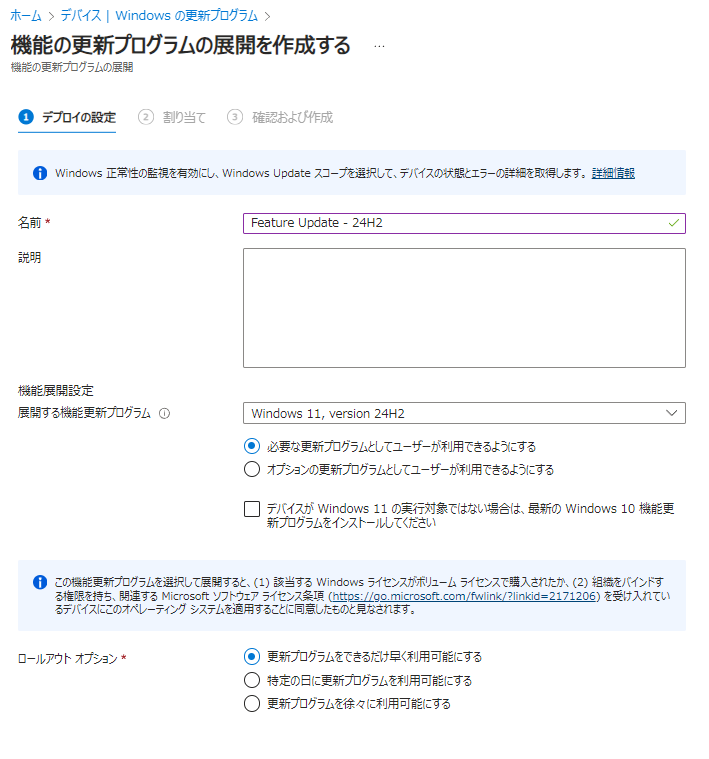
[デバイス] > [Windows の更新プログラム] > [機能更新プログラム] タブ > [プロファイルの作成]から作成します。
4. 品質更新プログラムポリシー
品質更新プログラムには、毎月提供されるセキュリティ修正や不具合修正が含まれます。通常の月次展開は更新リングで延期日数や再起動期限を設定して管理します。一方、Intuneの[品質更新プログラム]タブで作成する迅速化ポリシーは、重大な脆弱性への対応など、特定の品質更新プログラムを通常の延期期間より早く適用したい場合に使います。
Microsoft Intune管理センターで[デバイス]>[Windows]>[更新プログラムの管理]>[Windows の更新プログラム]を開き、[品質更新プログラム]タブから迅速化ポリシーを作成します。管理画面の構成によっては、メニュー名が[Windows Updates]などの英語で表示される場合があります。
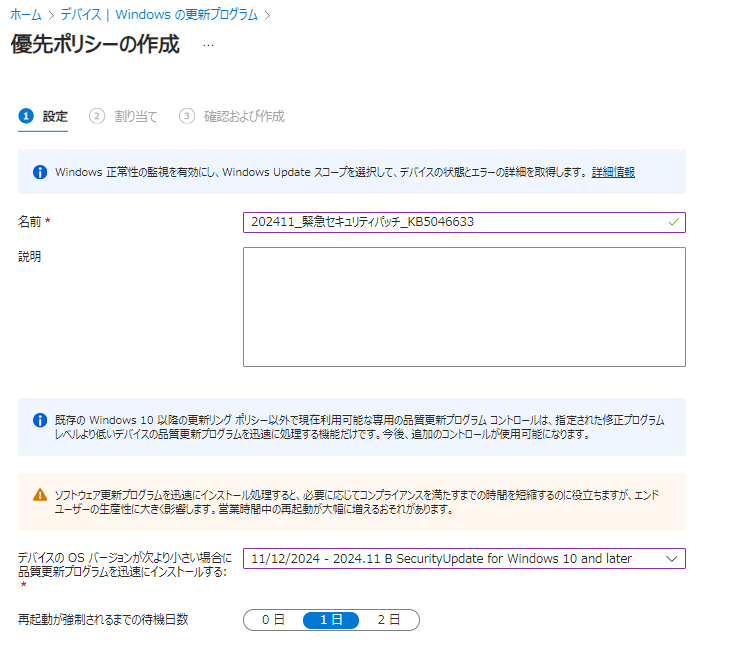
- ポリシー名を入力し、迅速化する品質更新プログラムを選択します。
- 再起動が必要な場合の期限を0~2日から選択します。0日にすると短時間で強制再起動が発生する可能性があるため、利用者への事前周知が必要です。
- 対象のデバイスグループを割り当て、内容を確認して作成します。
迅速化ポリシーは緊急対応向けです。まず検証用のデバイスグループで動作を確認し、問題がなければ対象を広げます。毎月の品質更新プログラムを継続的に管理する場合は、更新リングの延期期間や期限設定を使います。詳しい要件と手順は、Microsoft Learnの「Windows品質更新プログラムの迅速化ポリシー」を確認してください。
5. ドライバー更新ポリシー
ドライバー更新ポリシーでは、Windows Updateから提供されるデバイスドライバーやファームウェアを、Intuneで確認・承認して展開できます。PCの機種や構成によって適用対象が異なるため、OSの品質更新とは分けて承認方法と展開対象を決めます。
Microsoft Intune管理センターで[デバイス]>[Windows]>[更新プログラムの管理]>[Windows の更新プログラム]を開き、[ドライバーの更新]タブから[プロファイルの作成]を選択します。ドライバー更新を利用するには、対象の更新リングで[Windowsドライバー]を[許可]にしておく必要があります。
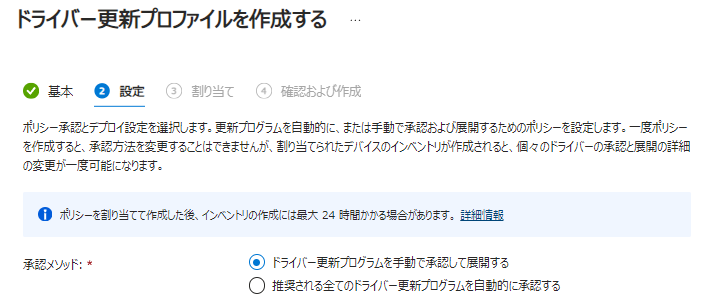
承認方法は次の2つです。
- 手動承認:検出されたドライバーを管理者が確認し、承認したものだけを指定日以降に配布します。機種ごとの影響を検証してから展開したい場合に向いています。
- 自動承認:推奨ドライバーを自動で承認します。ポリシーへ追加されてから配布を始めるまで、0~30日の延期期間を設定できます。推奨以外のドライバーは自動承認されず、個別の確認が必要です。
ドライバー更新ポリシーにはロールバック機能がありません。最初は検証用デバイスへ割り当て、周辺機器や業務アプリへの影響を確認してから本番デバイスへ広げます。また、同じデバイスに複数のドライバー更新ポリシーを割り当てると承認状態が競合する可能性があるため、原則として1台につき1つのポリシーにします。詳しい要件と手順は、Microsoft Learnの「Windowsドライバー更新ポリシーを構成する」を確認してください。
Azure・Microsoft 365の更新情報をメールで受け取る
AzureとMicrosoft 365の仕様変更や、管理者が確認しておきたい設定・運用上の注意点を月1回メールでお届けします。

コメント