

HubSpotで重複コンタクトを統合しても、しばらくするとまた重複が増えていることがあります。この状態を解消するには、今ある重複を統合する作業と、新しい重複が発生する経路を止める作業を分けて考える必要があります。
重複レコードを個別に統合するだけでは、流入元が残っている限り同じ問題が繰り返されます。そのため、まずは重複がどこから作られているのかを確認し、原因となる登録・取り込み・連携の設定を見直す必要があります。
この記事では、重複コンタクトが増え続ける場合に管理画面で確認すべきポイントと、重複を増やさないための運用ルールを整理します。
なぜ統合しても重複が減らないのか
HubSpotでは、Eメールアドレスが一致するコンタクトは自動的に重複判定されます。 たとえば同じEメールアドレスでフォームが再送信された場合、新しいコンタクトは作成されず、既存のコンタクトに情報が追加されます。
つまりEメールアドレスが正しく入っていれば、同じ人物のコンタクトが増え続ける可能性は比較的低くなります。Eメールアドレスが、名寄せの基本となる照合キーだと考えてください。
それでも重複が増え続ける場合は、Eメールアドレスで照合できないレコードが入り込んでいる可能性が高いです。代表的な原因は次のとおりです。
- Eメールアドレスが空欄のままインポートされている
- インポート時に、レコードIDや一意の独自IDで既存レコードと照合していない
- 外部システムとの連携で、既存コンタクトではなく新規コンタクトとして作成されている
- 同じ人物が複数のEメールアドレスで登録されている
- 手入力や個別登録時に、既存コンタクトの確認が行われていない
これらの流入元が残っている限り、既存の重複を統合しても新しい重複が作られ続けます。そのため名寄せは、統合作業だけでなく重複が発生している流入元の確認とセットで進める必要があります。
重複に気づきにくい理由
重複コンタクトは、作成された直後には気づきにくいものです。コンタクト一覧を見ても、同姓同名や同じ会社名で並んでいなければ、重複として認識しにくいためです。
実務上は、次のような症状が出てから気づくことが多いです。
- リスト件数が想定より多い
- メール配信数が実態より多く見える
- 営業担当が同じ人物に複数回連絡してしまう
- レポート上のコンタクト数が実際の顧客数と合わない
さらに、インポート・フォーム・外部連携・手入力などリードが複数経路で作られる環境では、どの経路で重複が作られているのかを順番に切り分ける必要があります。
管理画面で確認する順番
重複の原因を切り分ける際は、次の順番で確認します。
1.重複の規模とEメールが空欄のレコード数を確認する
まず、コンタクトのエクスポートやレポートで、Eメールアドレスが空欄のレコードがどれくらいあるかを確認します。
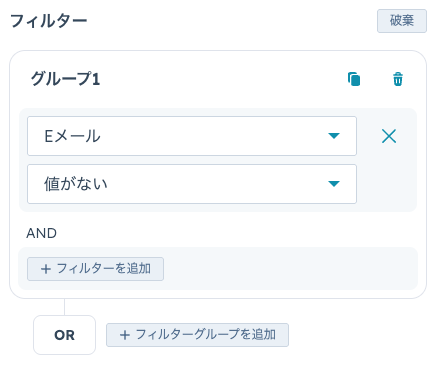
前述の通りHubSpotではコンタクトの照合にEメールアドレスを用いますので、Eメールアドレスが空欄のコンタクトは、既存コンタクトとの照合ができず重複の温床となります。
Eメールが空欄のレコードが多い場合、次のような取り込み経路が原因になっている可能性があります。
- 展示会やイベント参加者リストのインポート
- 名刺データの取り込み
- 外部システムからの同期
- 手入力による登録
- 社内で作成された補助リストの取り込み
まずは、Eメールアドレスが空欄のレコード数を把握し、どの経路から作成されたものかを確認してください。
2.作成元で流入経路を特定する
次に、コンタクトの作成元を確認します。
HubSpotにはレコードの作成方法を示すプロパティがあるので、コンタクト一覧の表示項目に作成日・レコードソースを追加し、直近で作成された重複コンタクトがどの経路から入っているかを確認します。
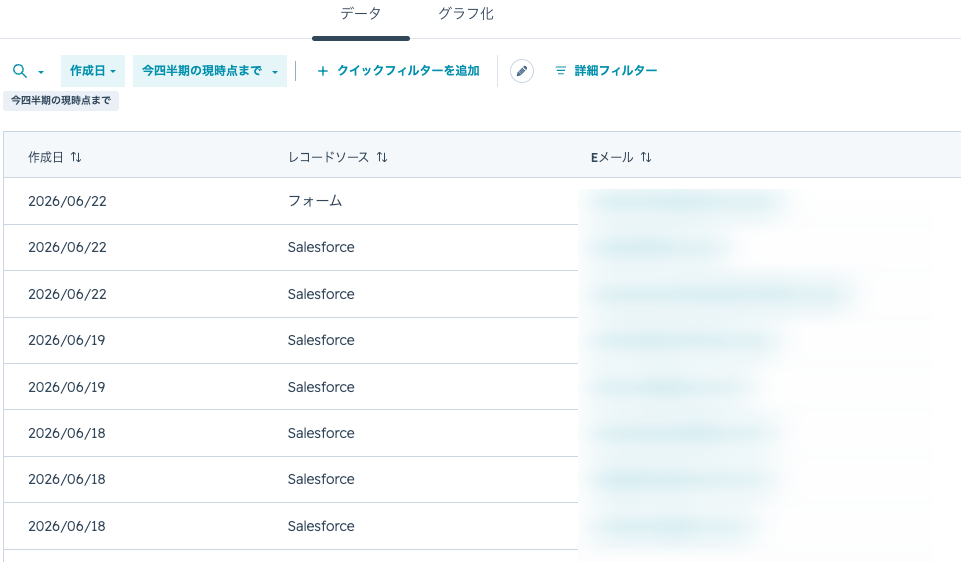
主に見るべき経路は次のとおりです。
- インポート
- フォーム送信
- 外部システム連携
- 手入力
- API連携
- SalesforceなどCRMとの同期
確認の目的は、すべての原因を一度に解決することではありません。直近で重複を増やしている経路を特定し、その経路から優先して対応します。
インポートが原因の場合
インポートが原因の場合は、取り込みファイルとマッピング設定を確認します。
既存コンタクトを更新するには、既存レコードと照合できるキー(Eメールアドレス・レコードID・独自ID)が必要です。これらがファイルに含まれていないと、HubSpotは既存レコードと照合できず、新規コンタクトとして作成してしまいます。
確認すべきポイントは次のとおりです。
- インポートファイルにEメールアドレスが入っているか
- レコードIDを使う場合、該当列に空欄がないか
- 独自IDを使う場合、HubSpot側のプロパティが一意値として設定されているか
- マッピング時に、その列を既存レコード更新用のキーとして指定しているか
- 新規作成用の行と既存更新用の行が同じファイルに混在していないか
特に注意すべきなのは、レコードIDを使って更新しているつもりでも、ファイル内のレコードIDが空欄の行は新規レコードとして作成される点です。既存更新用のファイルと新規追加用のファイルは、分けて管理する方が安全です。
なおすでに同じEメールアドレスを持つコンタクトが複数存在している場合、そのEメールアドレスを含むインポートでエラーが発生することがあります。更新がうまくいかない場合は、インポート前に既存の重複状態も確認してください。
フォームが原因の場合
フォーム送信によってコンタクトが作成されている場合は、Eメールアドレスの入力状況を確認します。フォーム経由で既存コンタクトに正しく紐づけるには、Eメールアドレスを確実に取得する設計が前提になります。
確認すべきポイントは次のとおりです。
- フォームにEメールアドレス項目があるか
- Eメールアドレスが必須項目になっているか
- 代理入力や共有メールアドレスの利用が発生していないか
- 同じ人物が複数のEメールアドレスを使い分けていないか
- フォームごとに異なる項目設計になっていないか
独自の会員番号や顧客番号などの一意値プロパティは、フォーム送信時の重複判定には使えません。
同じブラウザからの送信であればトラッキング情報で既存コンタクトに紐づく場合もありますが、端末やブラウザが変わると同じ挙動にはなりません。フォーム経由の名寄せは、あくまでEメールアドレスを前提に設計してください。
外部システム連携が原因の場合
Salesforceなどの外部システムと連携している場合は、連携設定を確認します。外部システム側のIDとHubSpot側の照合キーが一致していないと、同期のたびに新しいコンタクトが作成されることがあります。特に、複数システムから同じ人物情報を取り込んでいる場合は注意が必要です。
確認すべきポイントは次のとおりです。
- 連携時に何を一致条件にしているか
- Eメールアドレスが連携対象に含まれているか
- 外部システム側で同じ人物が複数レコードになっていないか
- 片方のシステムで統合したレコードが、もう片方に正しく反映されているか
- API連携や連携ツール側で新規作成の条件がどう設定されているか
HubSpot側だけで重複を統合しても、外部システム側に重複が残っている場合、同期によって再び重複が作成されることがあります。連携環境では、HubSpot内の名寄せだけでなく、連携元のデータ状態もあわせて確認してください。
3.既存の重複を統合する
流入元の確認と対策の見通しが立ったら、既存の重複コンタクトを統合します。
HubSpotには、重複候補を提示するツールがあります。ただし、この機能は契約プランによって利用可否が異なります。自社の契約で利用できるかは、管理画面で確認してください。
重複候補ツールが使える場合は、提示された候補を確認し、同一人物であることを確認したうえで統合します。利用できない場合は、コンタクトのレコード画面から手動でマージを行います。
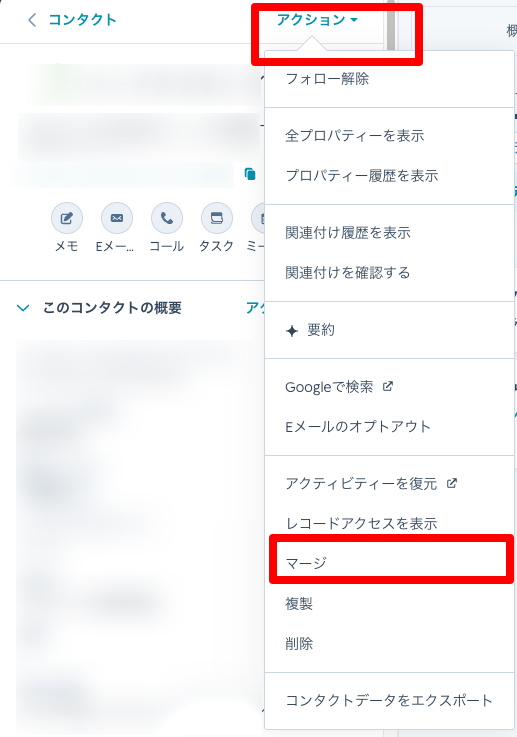
統合する前に確認する注意点
マージは便利ですが、実行後に元に戻すことはできません。
統合前に、次の点を確認してください。
1.マージは2件ずつ行う
HubSpotのマージは、基本的に2件のレコードを統合する操作です。
同じ人物のレコードが3件以上ある場合は、2件を統合し、その統合後のレコードと残りのレコードを再度統合します。
2.残すレコードを確認する
マージ時には、残す側のレコードをプライマリーレコードとして扱います。プロパティの値は、原則としてプライマリーレコードの値が優先されます。
プライマリーレコードの項目が空欄の場合は、セカンダリーレコードの値が使われます。また、マージ時に残す値を選べる項目もあります。
姓、名、会社名、電話番号、役職、ライフサイクルステージなど、業務で使う主要項目は、どちらの値を残すかを確認してから統合してください。
3.削除ではなくマージを使う
重複しているからといって、一方のレコードを削除すると、そのレコードに紐づいていた活動履歴ややり取りの情報も失われる可能性があります。
同一人物の情報を1つのコンタクトに集約したい場合は、削除ではなくマージを使います。
マージを行うことで、両方のレコードの活動履歴を統合後のレコードに引き継ぐことができます。
重複を増やさないための運用ルール
重複コンタクトを減らすには、既存レコードを統合するだけでなく、新しい重複を作らない運用に変える必要があります。
Eメールアドレスを必須項目として扱う
インポート・フォーム・手入力のいずれでも、Eメールアドレスを必須扱いにします。Eメールが取得できないデータは、そもそもHubSpotに入れるべきか、別の管理方法でよいかを事前に判断してください。
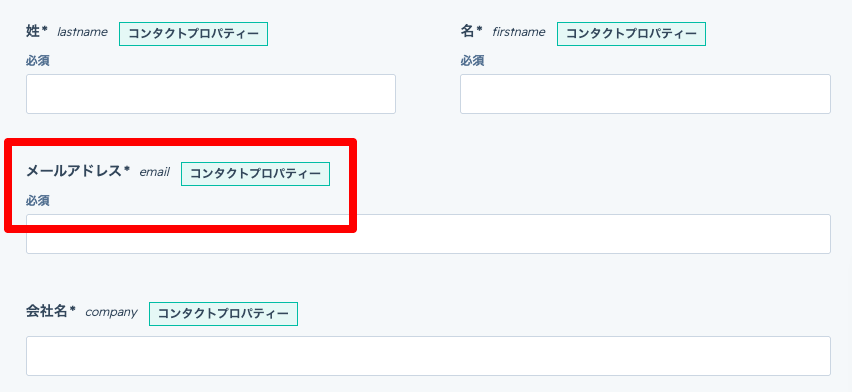
インポート時の照合キーを統一する
基本はEメールアドレス、必要に応じてレコードIDや一意のカスタムプロパティを使います。担当者ごとにキーがバラつくと、更新されるべきレコードが新規作成され、重複の原因になります。
独自IDを使う場合は用途を分ける
会員番号や顧客番号などで名寄せしたい場合は、HubSpot側で一意値のカスタムプロパティとして設計します。ただしこの独自IDが効くのはインポートと手入力までで、フォームの重複判定には使えません。フォーム経由ではEメールを、インポートや連携では独自IDを使うというように、経路ごとに使うキーを明確に分けておくのが安全です。
フォームとプロパティの作成ルールを決める
担当者ごとに個別作成していると、似た項目が増えて入力ルールが統一されにくくなります。新規作成の前に、既存フォームやプロパティで代用できないか、Eメールを取得できる設計か、必須項目の基準が統一されているかを確認する運用にします。
定期的に重複を点検する
問題が起きてからではなく、月に一度は次の指標を確認すると増加に早く気づけます。
- Eメールアドレスが空欄のコンタクト数
- 直近で作成されたコンタクトの作成元
- 外部連携で作成されたコンタクト数
まずは流入元を特定する
重複コンタクトが増え続ける場合、最初に行うべきは既存レコードの統合ではなく、どの経路から重複が作られているかを特定することです。作成元プロパティや作成日を確認し、直近で増えている経路を切り分けてから、流入元を止めて統合する。この順番なら、同じ問題が繰り返されにくくなります。
どこから重複が発生しているか判断しにくい場合や、外部システム連携まで含めた確認が必要な場合は、現在のインポート設定・フォーム設計・連携条件を一度棚卸しすることをおすすめします。設定の棚卸しからの対応が必要なら、現状診断としてご相談ください。
照合キーとインポート・連携条件の設計は、HubSpot導入支援で対応しています。
マーケティング運用を強化されたい方へ
マーケティングツールの運用は、導入して終わりではありません。設定の属人化、確認フローの形骸化、データの蓄積による管理コストの増大など、運用フェーズで出てくる問題は少なくありません。
こうした状況を一人で抱えていると、ミスへの対応に追われ、本来やるべき施策に手が回らなくなります。
さとりファクトリのMOpsサポートサービスでは、マーケティングの運用管理・データ整備・ツール間連携の保守・トラブル対応などを、月額の伴走支援として継続的にサポートしています。マーケティングの業務文脈とシステム実装の両方を理解したチームが対応するため、「IT部門に伝わらない」「要件の出し方がわからない」という状況も含めて相談いただけます。
「何から手をつければいいかわからない」という段階からでも対応しています。まずはお気軽にご相談ください。

コメント