

Salesforceでリードを取引先責任者に変換したあと、その人のMarketoスコアやメール・Webの行動履歴が表示されなくなることがあります。リードのときには確認できていたスコアやメールの開封・クリック履歴が、取引先責任者に変換したあとに見当たらず、営業からリードスコアを確認されてもすぐに答えられないということにつながります。
このとき、変換によってMarketo側のデータが失われたように見えます。しかし、Salesforceでの変換そのものが原因でスコアや履歴が失われることは通常ありません。 多くの場合は次のいずれかです。
- データはMarketo本体に残っていて、Salesforce側に表示されていないだけ
- 同じ人物が別レコードに分かれている
- 古い行動履歴が保持期間を過ぎている
原因は大きく4つに分けられます。Salesforceの画面だけで判断するより、Marketo本体にデータが残っているかを起点に見ていくほうが切り分けやすくなります。この記事では、正常な変換時の挙動を押さえたうえで、4つの原因と切り分け手順を整理します。
取引先責任者への変換をした際の正しい挙動
原因を確認する前に、正常な変換時の動きを押さえておくと判断しやすくなります。
Adobeの公式ドキュメントによると、Marketoの変換フローを使わない通常の操作でリードを取引先責任者に変換した場合、Salesforce上では取引先責任者1件・リード0件、Marketo上でも人物1件・リード0件になります。Marketoの人物レコードが作り直されるわけではなく、同じレコードのまま「SFDCタイプ」が「リード」から「取引先責任者」へ変わるだけです。
つまり通常であれば、スコアも行動履歴も同じ人物レコードに残ります。 変換はSalesforce上の分類を変える操作であり、Marketoの中身を消す操作ではありません。そのためSalesforce上で情報が見えなくても、それだけでMarketoのデータが消えたとは判断できないことが前提となります。
スコアと履歴が見えなくなる4つの原因
同じ人物が、別々のレコードに分かれている
最初に確認したいのは、同じ人物が複数レコードに分かれていないかです。経験上、実務ではここが原因になっていることが少なくありません。
前述のとおり、通常のリード変換そのものがMarketoに新しい人物レコードを作るわけではありません。重複が起きる理由は別にあって、変換前からすでに重複が存在していた、Salesforce側で作成された重複がMarketoに同期された、Marketoの同期フローや運用ルールで別レコードが作られた、などです。MarketoはSalesforce由来や手動作成のレコードを常に自動で重複排除するわけではないため、同じ人物が複数レコードとして存在しえます。
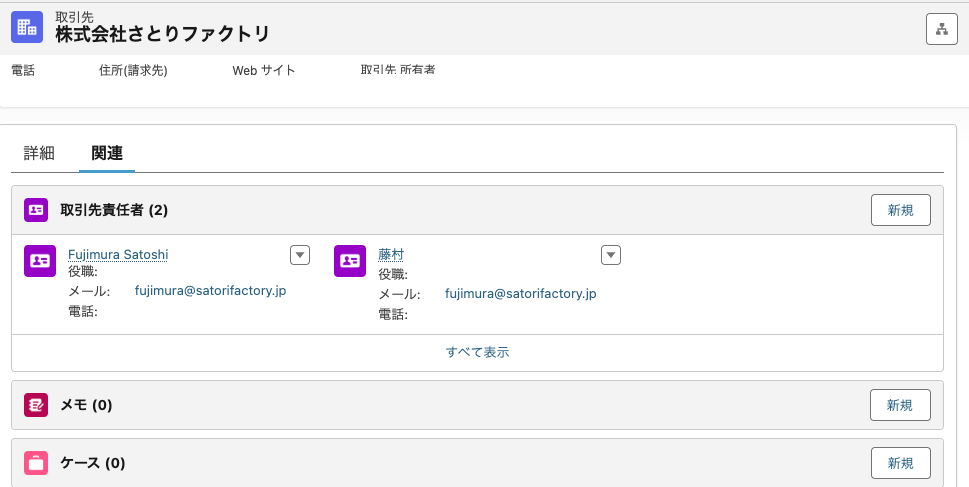
この場合、スコアや履歴は片方のレコードに残り、いまSalesforceで見ている取引先責任者に紐づくレコードは空、ということが起こります。同じメールアドレスのレコードがMarketoに複数ないかを見ると判断しやすくなります。
Salesforceの画面に、スコアや履歴を表示する枠がない
MarketoのスコアやWeb行動履歴をSalesforce上で見るには、Salesforce側に表示用の項目やセクション(Marketo Sales Insightのセクションやスコア項目)が必要です。
よくあるのは、リードのページレイアウトには表示枠があるのに、取引先責任者のページレイアウトには追加されていないケースです。この場合、Marketo本体にデータが残っていても取引先責任者ページには出ません。Marketo側のデータではなく、Salesforceのページレイアウトや項目権限の問題です。
スコアの項目が、取引先責任者への変換で引き継がれていない
Marketoのスコアは、Marketo側では人物レコードの値として保持され、その値がSalesforceの項目に同期されているのが一般的です。
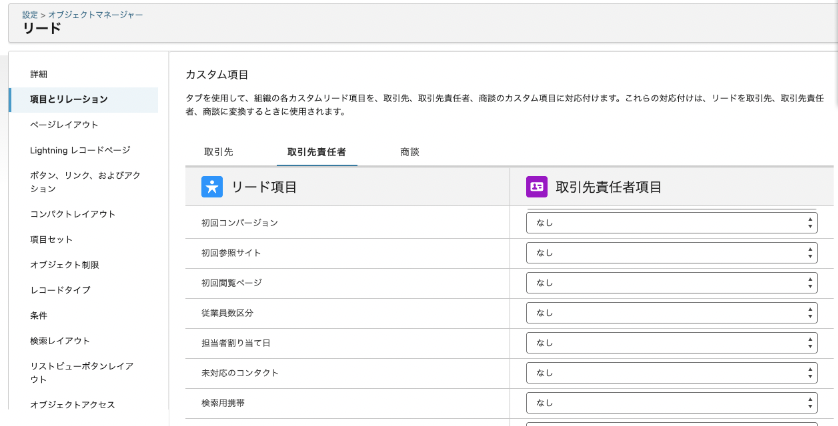
Salesforceでリードを取引先責任者へ変換するときは、リードのどの項目を取引先責任者のどの項目へ引き継ぐかを設定します。スコアを入れているリード項目がこの変換マッピングから漏れていると、取引先責任者側ではスコアが空に見えます。これもSalesforce側で値が引き継がれていない・表示されていない状態で、確認の詳細は本記事の後半をご覧ください。
履歴が古く、保持期間を過ぎている
Marketoの行動履歴には保持期間があり、すべてのアクティビティが同じ期間残るわけではありません。
公式ドキュメントによると、Webページ訪問・リンククリック・スコア変更・データ値変更など件数の多いアクティビティは90日保持、フォーム入力などその他の行動やキャンペーンへの所属は25か月保持とされています。この期間を過ぎた履歴はMarketoの画面から参照できなくなります。
ここで分けて考えたいのが履歴と項目値です。保持期間の影響を受けるのはアクティビティログで、スコアの数値のように人物レコードへ保存されている項目値は対象外です。スコアは残っているのに古いWeb訪問履歴だけが見えない場合は、変換ではなく保持期間が原因の可能性があります。
原因を切り分ける確認手順
切り分けは、SalesforceではなくMarketo本体から始めるほうが効率的です。Salesforceで表示されないだけでは、表示設定の問題か重複レコードの問題かを判断できません。Marketo本体にデータが残っているかを先に見れば、次に確認する場所を絞れます。
1.Marketo本体で対象の人物を探す
Marketoのマーケティング活動やリードデータベースで、対象者をメールアドレスで検索します。氏名は表記ゆれがあるので、まずはメールアドレスが確実です。見つからない場合は、氏名・会社名・SalesforceのLead ID・Contact IDでも検索します。
レコードが見つかり、スコアとアクティビティログが両方残っていれば、Marketo側のデータは保持されています。この場合はSalesforce側の表示設定や変換マッピングを確認します。見つからない、またはスコア・履歴が残っていない場合は、別レコードに分かれている可能性を見ます。
2.レコードが2つに分かれていないか確認する
同じメールアドレス、氏名、会社名で検索し、レコードが複数存在しないかを確認します。同じリードが2件以上あって片方にスコアと履歴が残り、もう片方が空に見える場合は、別レコード側にデータが残っている可能性が高いです。
メールアドレスだけで判断しにくい場合は、SalesforceのIDで突き合わせます。変換済みリードは通常の一覧から見えにくくなりますが、変換前のリードIDと変換後の取引先責任者IDは確認できます。このIDを手がかりに、MarketoのどのレコードがどちらのSalesforceレコードに対応するかを見ます。
重複が分かったら2レコードの結合を検討しますが、結合は元に戻せないため注意が必要です。 残すレコード・優先する項目値・スコアの扱いを事前に確認してください。公式ドキュメントでは、SFDC同期を前提にした結合では標準スコア(デフォルトスコア)は合算されると説明されています(スコア10どうしを結合すれば20)。一方、独自作成のカスタムスコア項目や、左右で競合するその他の項目は自動合算されず、保持する値を選ぶ形になります。
3.SFDCタイプが「取引先責任者」になっているか確認する
Marketoのレコードで、SFDCタイプが「取引先責任者」になっているかを見ます。ここが「リード」のままだったり、Salesforceとの紐づきが想定と違ったりする場合は、変換がMarketo側に正しく反映されていない可能性があります。あわせてLead IDとContact IDも確認し、複数レコードがある場合はそれぞれのSFDCタイプとIDを見比べて、変換前のリードと現在の取引先責任者のどちらに対応するかを切り分けます。
4.Salesforceの表示設定を確認する
Marketo本体にスコアやログが残っているのにSalesforceで表示されない場合は、Salesforce側の設定を見ます。システム管理者権限で取引先責任者のページレイアウトを開き、Marketoのスコアや行動履歴を表示するセクション・項目が配置されているかを確認します。
Marketo Sales Insightを使っている場合は、取引先責任者のレイアウトに該当セクションが入っているかを見ます(リードのレイアウトにはあっても取引先責任者には未追加、ということもよくあります)。配置されていても、対象ユーザーのプロファイルや権限セットで項目を参照できなければ画面には出ないため、そこもご確認ください。
5.Salesforceの変換マッピングを確認する
スコアの数値がSalesforce側だけ空に見える場合は、Salesforceのリード項目変換マッピングを確認します。スコアを入れているリード項目が取引先責任者側の項目に正しく対応づけられていないと、変換後の取引先責任者ではスコアが空になります。
確認するのはMarketoのフィールド管理ではなくSalesforce側の変換マッピングです。あわせて、MarketoのSalesforce同期ユーザーが対象項目を参照・更新できる権限を持っているかも確認します。
6.Marketo側に同期エラーが出ていないか確認する
ここまでで原因が分からない場合は、対象レコードのアクティビティログにSalesforceとの同期エラーが記録されていないかを見ます。
必須項目の未入力、入力形式の不一致、Salesforce側の入力規則違反、同期ユーザーの権限不足などで同期に失敗すると、Marketoのアクティビティログにエラーが残ることがあります。エラーが出ている場合は、Marketo側に値があってもSalesforceの取引先責任者へ反映されません。エラー内容に応じて、Salesforce側の必須項目・入力規則・項目権限・同期ユーザー権限を見直します。
まとめ:消えたのではなく、「別レコードにある」か「表示されていない」可能性が高い
Salesforceでリードを取引先責任者に変換しても、それだけでMarketoのスコアや履歴が失われることは通常ありません。まずMarketo本体で対象者を検索し、スコアとアクティビティログが残っているかを確認します。
- Marketo本体にデータが残っている場合
Salesforceのページレイアウト、Marketo Sales Insightの表示設定、項目権限、変換マッピングを確認 - 見つからない / スコア・履歴がない場合
重複レコードを探し、SalesforceのLead IDとContact IDで突き合わせ - 古い行動履歴だけ見えない場合
Marketoの保持期間(90日/25か月)を確認 - ここまでで不明な場合
MarketoのアクティビティログでSalesforce同期エラーを確認
変換や結合を何度も繰り返している環境では、どのレコードが正しいか判断しにくくなります。重複が多い、項目マッピングが当初設計から変わっている、同期エラーが断続的に出ているというような場合は、個別に直すよりMarketoとSalesforceの連携設計そのものを見直すほうが早いことがあります。
外部に相談する際は、どのMarketoレコードにスコア・履歴が残っているか、Salesforce側で何が表示されていないか、Lead IDとContact IDの紐づき、同期エラーの有無を整理しておくと、状況を共有しやすくなります。設計の棚卸しからの対応が必要な場合は、現状診断としてご相談ください。
マーケティング運用を強化されたい方へ
マーケティングツールの運用は、導入して終わりではありません。設定の属人化、確認フローの形骸化、データの蓄積による管理コストの増大など、運用フェーズで出てくる問題は少なくありません。
こうした状況を一人で抱えていると、ミスへの対応に追われ、本来やるべき施策に手が回らなくなります。
さとりファクトリのMOpsサポートサービスでは、マーケティングの運用管理・データ整備・ツール間連携の保守・トラブル対応などを、月額の伴走支援として継続的にサポートしています。マーケティングの業務文脈とシステム実装の両方を理解したチームが対応するため、「IT部門に伝わらない」「要件の出し方がわからない」という状況も含めて相談いただけます。
「何から手をつければいいかわからない」という段階からでも対応しています。まずはお気軽にご相談ください。

コメント