

まず、自分のケースを確認する
Marketoのメール配信ミスといっても、状況によって初動は変わります。件名や本文、リンクなど内容に誤りがあったのか、配信停止済みの人に送ってしまったのか、同じ人に複数回届いたのか、本来送るべきでないリストに送ってしまったのか。まずは、自分のケースがどれに当たるかを確認してください。
どのケースでも共通して最初にやることは、これ以上送られないように止めることです。送信済みのメールは取り消せません。できるのは、これから送られる分を止めること、影響範囲を確認すること、必要に応じて訂正や報告を行うことです。
まだ送信が終わっていない場合は、まずキャンペーンを止める
送信がまだ完全に終わっていない場合は、キャンペーンを止めます。
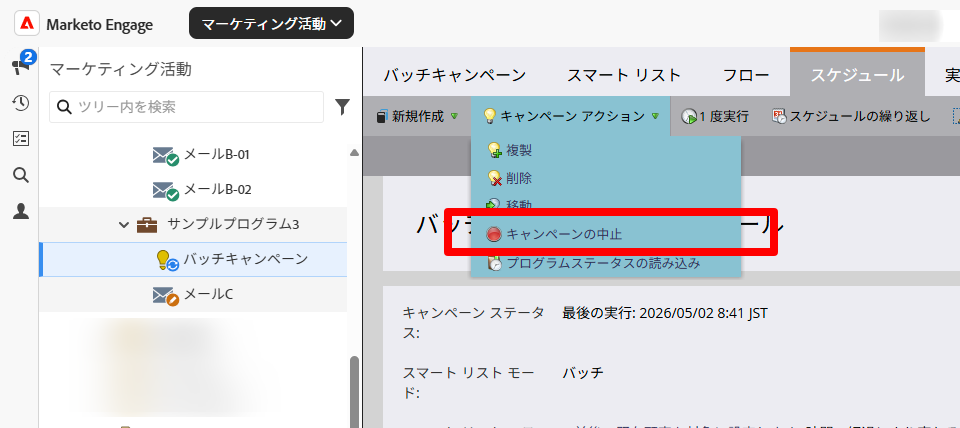
スマートキャンペーンの「スケジュール」タブを開き、「キャンペーンアクション」から「キャンペーンを中止」を選択します。これにより、まだ実行されていない処理を止めることができます。中止後は、結果タブで何件送信済みで何件止められたかを確認します。
トリガーキャンペーンの場合は、キャンペーンを無効化することで新しい人がフローに入るのを止められます。ただし、すでに待機ステップに入っている人はそのまま処理が進む場合があります。必要に応じて「フローから削除」も確認してください。
ケース1:内容にミスがあるメールを送ってしまった
件名の誤字、本文の内容ミス、リンク先URLの間違い、差し込み項目のトークンが展開されずに送られてしまった、といったケースです。
送信済み件数とミスの重大性を確認します。誤字程度なのか、誤った価格や日程を案内してしまったのか、リンク先が間違っているのかで対応は変わります。
軽微な誤字であれば、訂正メールを送らない方がよい場合もあります。訂正メールを送ることで、かえって読者の注意を引いてしまうことがあるためです。一方で、日程、金額、申込方法、リンク先など、相手の行動に影響する内容を間違えた場合は、訂正メールを検討します。
訂正メールを送る場合は、全員に送るのか、クリックした人など影響が比較的明確な人に絞るのかを判断します。件名に「【訂正】」や「【再送】」を付け、何が誤りで、何が正しい情報なのかを簡潔に書きます。長い謝罪文よりも、受信者が迷わない説明を優先してください。
リンク先URLが間違っていた場合、Marketoのランディングページであればリダイレクト設定で正しいページに転送できる場合があります。外部サイトのURLを間違えた場合は、リンク先を管理している担当者に対応できるか確認します。
ケース2:配信停止済みの人や、送ってはいけない相手に送ってしまった
このケースは他のミスより優先度が高いです。法務や責任者への確認が必要になる場合があります。
対象キャンペーンの実行結果タブやメンバータブで送信済みの人を確認し、配信停止済みの人や除外すべきリストの人が含まれていないかを見ます。
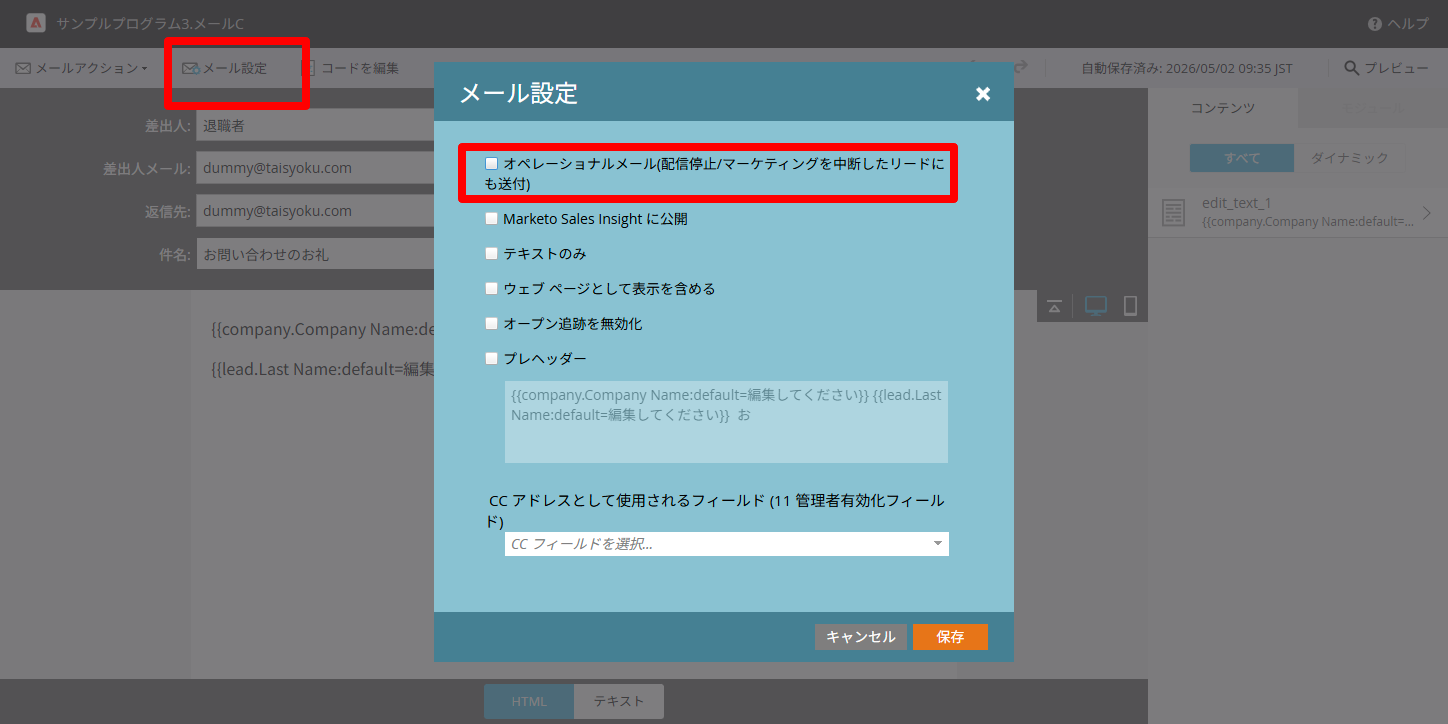
Marketoでは通常、配信停止済みの人にはマーケティングメールは送られません。それでも届いている場合は、メールがオペレーショナルメールとして設定されていなかったかを確認します。ただし、原因はそれだけとは限りません。送信時点では配信停止フラグが立っていなかった、重複レコードの別人物に送っていた、除外リストの条件がスマートリストに入っていなかった、という可能性もあります。
オペレーショナルメールは、配信停止済みの人にも届く設定です。契約や申込などの必須連絡に使うものですが、マーケティング目的のメールをオペレーショナルメールとして送ると、配信停止者にも届く可能性があります。広告宣伝メールであれば特定電子メール法上の問題になる可能性があるため、法務または責任者に確認してください。
このケースでは、自己判断で訂正メールを追加送信しない方が安全です。影響人数、送信対象、送信内容、対象者の状態を整理し、上長や法務に報告してください。
ケース3:同じ人に同じメールが複数回届いてしまった
よくある原因は、複数のキャンペーンが同じ人を対象にしていた、同じキャンペーンを誤って2回実行した、同じ人物の重複レコードが存在していた、の3つです。どれに当たるかを確認します。
重複配信が起きたからといって、すぐに全員へお詫びメールを送るのは避けた方がよい場合があります。相手から見るとさらに1通届くことになり、印象を悪くする可能性があるためです。影響が軽微であれば、クレームが来た相手に個別対応する方が適切な場合もあります。
再発防止としては、コミュニケーション上限を確認します。Marketoでは1日あたり・7日あたりの送信上限を設定できます。ただし、オペレーショナルメールはこの上限の対象外です。重複リードが原因の場合は、MarketoとSalesforceの両方で重複レコードを確認します。
ケース4:本来送るべきでない別のリストに送ってしまった
対象キャンペーンの結果タブで送信先を確認し、本来送るべきだったリストと実際に送ったリストの差分を見ます。
特に急いで確認すべきなのは、メール内に機密情報や個人情報が含まれていた場合です。特定企業向けの条件、未公開情報、他社に見せてはいけない案内が含まれていた場合は、すぐに情報セキュリティ担当や法務へ報告してください。
機密情報が含まれていない場合でも、誤送信の相手に状況説明が必要かどうかを判断します。追加のメールを送ることでかえって問題を広げる場合もあるため、送信内容・対象者・件数・想定される影響を整理してから動いてください。
ミスが起きた直後に共通してやること
どのケースでも、発覚直後にやるべきことは大きく3つです。
追加の配信が続いていないかを確認します。バッチキャンペーンであれば中止、トリガーキャンペーンであれば無効化やフローからの削除を確認します。送信済みのメールは取り消せないため、これ以上の送信を止めることが最優先です。
状況を記録します。送信日時、キャンペーン名、送信対象、送信済み件数、未送信件数、誤りの内容、実施した停止操作、発見時刻を書き留めます。後から報告や再発防止をまとめるときに必要になります。
上長や関係者に報告します。配信停止者への送信、個人情報や機密情報を含む誤送信、重要顧客への誤送信は、現場だけで判断しない方が安全です。
お詫びメールを送るかどうかの判断
ミスが起きると、すぐにお詫びメールを送りたくなります。ただし、お詫びメールは必ず送るものではありません。
送るべきかどうかは、相手に実害や混乱があるかで判断します。誤った日程や金額を案内した、誤ったリンクをクリックさせる可能性がある、といった場合は訂正を検討します。一方で、軽微な誤字や表現の揺れであれば、追加のメールを送ることでかえって迷惑になります。
送る場合は、長い謝罪よりも、何が誤りで、正しい情報は何か、受信者に必要な行動はあるかを簡潔に伝えます。
再発防止のために決めておくこと
送信前の確認フローと配信チェックシートを使う
再発防止では、送信前の確認フローを決めることが基本になります。配信予約を設定する人と最終承認する人を分けると、設定ミスに気づきやすくなります。
さとりファクトリーでは、Marketo向けの配信チェックシートを公開しています。「配信条件シート」と「配信チェックリスト」の2部構成で、依頼者・メール情報・テスト配信の確認から、メールアセット設定・本文・トークン・リンク・配信対象者・承認確認まで、配信前に確認すべき項目を網羅しています。自社の運用に合わせてカスタマイズして使うことも可能です。
テスト送信を必ず行う
Marketo上のプレビューだけでなく、実際に社内のテスト用アドレスへ送信し、差し込み項目、リンク先、表示崩れを確認します。特にトークンを使っている場合は、意図どおり展開されているかを実メールで確認することが重要です。
送信予約に余裕を持たせる
送信予約はできるだけ直前ではなく、少し余裕をもって設定します。予約直後にミスに気づいても、送信開始まで時間があれば止められる可能性があります。
緊急時の連絡先と判断者を決めておく
ミスが起きてから「誰に聞けばよいか」を探していると、初動が遅れます。誰がキャンペーンを止めるのか、誰に報告するのか、法務や情報セキュリティへ連絡する基準は何かを、事前にチームで共有しておいてください。
まとめ
Marketoのメール配信ミスは、内容ミス、配信停止者への送信、重複配信、宛先ミスの4種類に大きく分かれます。どのケースでも、まず確認すべきことは送信がまだ続いているかどうかです。続いている場合は、キャンペーンの中止や無効化でこれ以上の送信を止めます。
そのうえで、送信済み件数・対象者・ミスの内容・影響範囲を確認します。お詫びメールは必ずしも送る必要はなく、相手に実害や混乱があるかで判断してください。配信停止者への送信や、機密情報を含む誤送信の場合は、現場だけで判断せず上長や法務に報告します。
再発防止には、配信チェックシートを使った確認フローの整備が有効です。さとりファクトリーでは、Marketo向けのチェックシートをダウンロード提供しています。運用フローの見直しや緊急時の対応フロー整備に課題がある場合は、お気軽にご相談ください。
→ Marketoメール配信チェックシートサンプルはこちら
MAツール活用促進を目指す方へ
・MAに高い投資をしても使いきれない
・付け焼き刃の知識で実装してしまい、属人化や手動作業の発生など、後々運用で苦労する
・営業データと連携できず、成果が見えづらい
MAツールを導入するのであれば、このような状況を回避し、より効果的なマーケティングを実現し、マーケティング活動を拡大していくための基盤として整備しておきたいところです。
弊社さとりファクトリでは、MAツールの導入において重要なSFAのデータ連携やデータ重複の排除、
導入後に自走できるようなテンプレート作成や運用ルールの策定、自動化設計をご支援いたします。
効果的なターゲティングとパーソナライズされたコミュニケーションにより、顧客エンゲージメントと成果の向上につなげていただけます。
B2B事業での実績を基に、実践的なナレッジをもってサポートいたしますのでお困りの際はぜひご相談ください。

コメント