

シーケンスを設定して運用していたはずなのに、いつの間にかメールが止まっていた。コンタクトを確認すると「一時停止」や「登録解除」になっている。画面上は動いているように見えるのに、相手にメールが届いていない。こういう状況に直面したとき、どこから手をつければいいか分からなくなります。
HubSpotのシーケンスが止まる原因は一つではなく、止まり方によって確認する場所も対応も変わります。この記事では、よくある原因とそれぞれの確認手順を整理します。
まず最初に未完了タスクを確認する
シーケンスが止まっているように見えるとき、まずタスクの状況を確認してください。
HubSpotのシーケンスでは、「電話する」「LinkedInで連絡する」「手動でメールを送る」といったタスクをステップに組み込むことができます。このタスクが未完了のまま残っていると、シーケンスは次のステップへ進みません。コンタクトの画面で「一時停止」と表示されていても、エラーではなくこの仕様どおりの動きである場合がほとんどです。
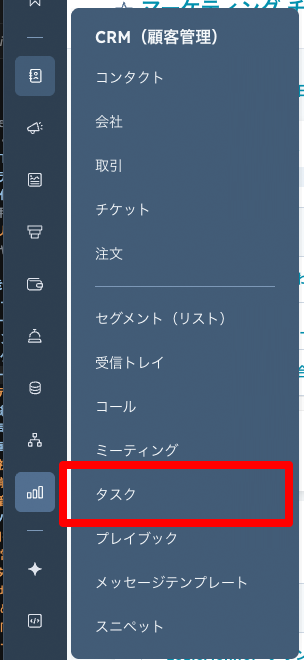
確認するには、営業 > タスクを開いて、未完了のタスクが残っていないかを見ます。シーケンスの画面からタスク画面へは直接飛べないため、別画面で操作する必要があります。タスクを完了にすると、シーケンスは自動で次のステップへ進みます。複数人でシーケンスを運用している場合は、誰かのタスクが放置されたままになっていることに気づきにくいので、原因を探す前にここを見てみてください。
止まり方のパターンを切り分ける
タスク以外の原因も含め、止まり方は大きく3つに分けられます。シーケンス全体が一時停止しているケース、特定のコンタクトだけが止まっているケース、そして画面上は進行中に見えるのに実際にはメールが送れていないケースです。この3つを混同すると、不要な操作をしたり本当の原因を見落としたりします。
パターンA:シーケンス全体が一時停止している
営業 > シーケンスの一覧を開いて、対象シーケンスのステータスを確認します。一時停止中であれば、シーケンス名をクリックして右上の「アクション」から「再開」を選択します。複数のシーケンスをまとめて再開する場合は、一覧画面の「アクション」から「すべて再開」を選べます。
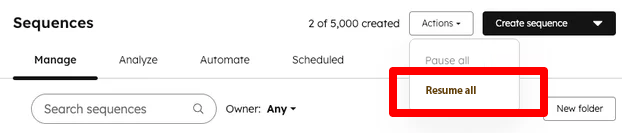
ただし「すべて再開」を使う場合は注意が必要です。再開時にその日処理すべきタスクやメールが存在しないコンタクトは、HubSpotがどこから再開するか判断できずエラーになり、そのまま登録解除されることがあります。長期休暇前に「すべて一時停止」にしておいて、戻ってきたら「すべて再開」を押したら多数のコンタクトが解除されていた、という事例は実際に報告されています。コンタクト数が多い場合は、一括操作よりシーケンス単位で確認しながら進めるほうが安全です。
再開後の動きについては、シーケンスは中断した時点の続きから再開されます。次のステップまで2日の遅延が残っていれば、再開時点からカウントが始まり、2日後に実行されます。一時停止中に予定されていたステップがまとめて実行されるわけではない点は把握しておきましょう。
パターンB:特定のコンタクトだけ止まっている
シーケンス自体は動いているのに特定のコンタクトだけ止まっている場合、そのコンタクトが「一時停止」なのか「登録解除」なのかで対応が変わります。
一時停止であれば、コンタクトレコードを開いて画面上部のアラートから「再開」をクリックするだけです。タスク未完了が原因であれば、タスクを完了させれば自動で次へ進みます。
登録解除の場合は再開ではなく再登録が必要で、その前に解除された理由を確認することが重要です。コンタクトがメールに返信してきた、ミーティングを予約したといった理由での解除は、シーケンスが目的を果たした結果です。一方、メールアドレスのバウンス、シーケンス作成者のアカウント削除、ワークフローによる解除は対処が必要です。理由を確認してから再登録するかどうかを判断してください。
配信停止済みのコンタクト、メールアドレスが無効なコンタクトは再登録できません。これらは再登録前に解消できない問題なので、無理に操作しても変わりません。
パターンC:画面上は進行中なのにメールが届いていない
このパターンが最も気づきにくいです。シーケンスのステータスは「進行中」のまま見えているのに、実際にはメールが送れていない状態で、受信トレイとHubSpotの接続が切れているときに発生します。
確認するには、設定 > 全般 > メールを開いて、接続済み受信トレイにエラーが表示されていないかを見ます。接続が切れる原因として多いのは、HubSpotアプリのアクセス権限の期限切れ、メールアカウントのパスワード変更、Office 365のメールボックス移行などです。エラーがあれば、GmailはGoogleアカウント、OutlookはMicrosoftアカウントで再認証します。
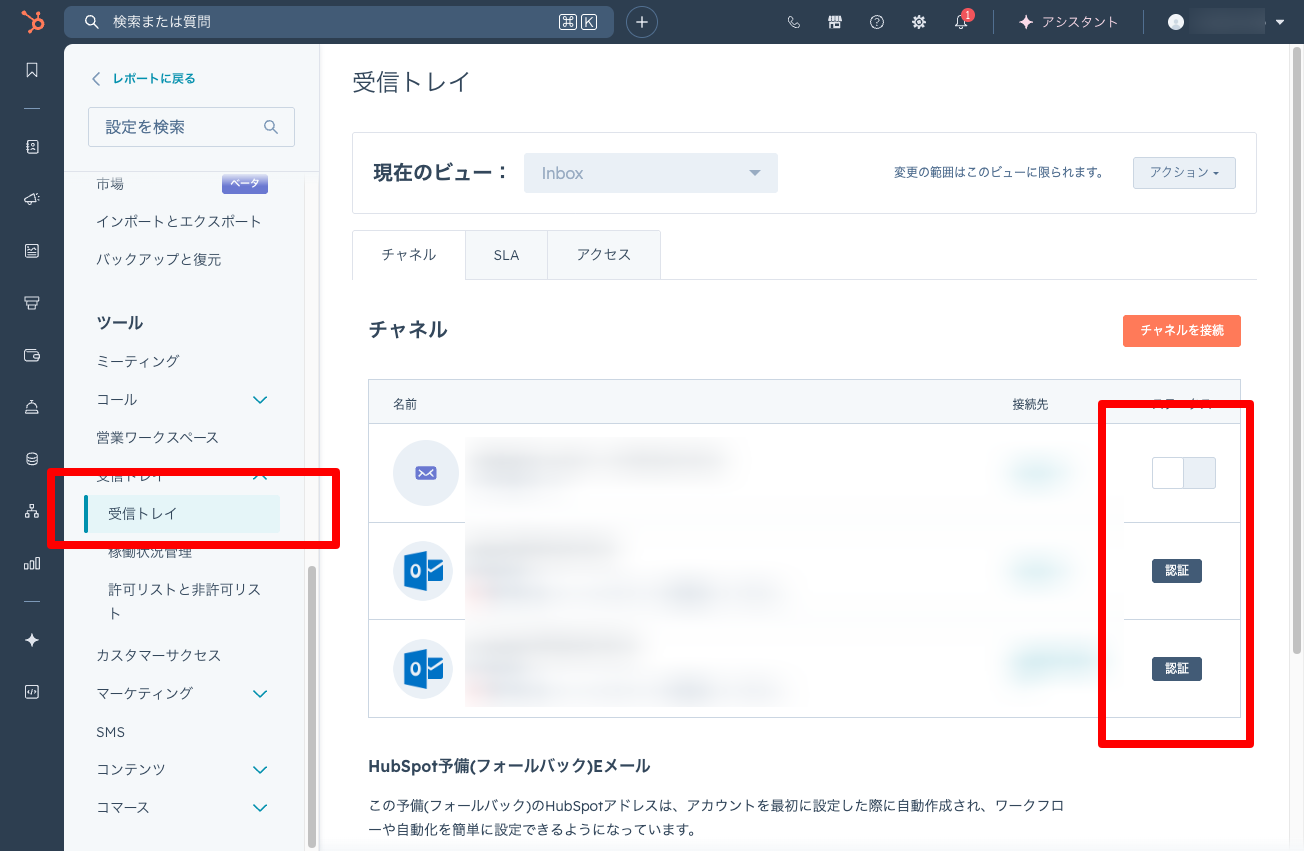
受信トレイが切断されると登録中のコンタクトが一括で登録解除されることがあります。再接続後にコンタクトを再登録する際は、どのステップまで送信済みかを確認してから操作してください。同じメールを二度送ることになるケースがあります。
短期間に大量のコンタクトを登録した後に止まった場合は、送信レート制限も確認します。この場合はエラーになったコンタクトを次のステップから再登録する必要があります。原因を確認せずに再登録だけ行うと、同じエラーが繰り返されます。
それでも解決しない場合
対象ユーザーにSalesかServiceシートが割り当てられているかどうかは、担当者変更やプラン変更後に見落としがちなポイントです。ワークフローからシーケンスメールを送っている場合は、送信者に適切なシートが割り当てられているかも合わせて確認します。
退職した担当者が作成したシーケンスを引き継いで使っている場合も注意が必要です。作成者のアカウントが削除されると、登録中のコンタクトが自動で解除されます。この場合は新しい担当者でシーケンスを作り直す必要があります。
シーケンスの内容を途中で編集した場合、変更はすでに登録済みのコンタクトには反映されません。編集後の内容で動かしたければ、対象コンタクトを再登録する必要があります。
シーケンスが止まりやすいタイミング
担当者の交代、メールアカウントのパスワード変更、HubSpotのプラン変更、シーケンスの途中での内容編集、こうした運用上の変化が起きた後はシーケンスが止まりやすくなります。変更があった際に登録状況と受信トレイの接続状態を確認する習慣を持つだけで、多くのトラブルは防げます。
社内で原因の切り分けが難しい場合や、退職者が作ったシーケンスが多く残っている場合は、設計から見直したほうが早いこともあります。単発のエラー対応だけでなく、誰が管理し、どの条件で止まり、どこから再開するかまで整理しておくと、同じトラブルを繰り返しにくくなります。HubSpotの運用支援を専門とするパートナーへの相談も、そうした整理をするきっかけになります。
マーケティング運用を強化されたい方へ
マーケティングツールの運用は、導入して終わりではありません。設定の属人化、確認フローの形骸化、データの蓄積による管理コストの増大など、運用フェーズで出てくる問題は少なくありません。
こうした状況を一人で抱えていると、ミスへの対応に追われ、本来やるべき施策に手が回らなくなります。
さとりファクトリーのMOpsサポートサービスでは、マーケティングの運用管理・データ整備・ツール間連携の保守・トラブル対応などを、月額の伴走支援として継続的にサポートしています。マーケティングの業務文脈とシステム実装の両方を理解したチームが対応するため、「IT部門に伝わらない」「要件の出し方がわからない」という状況も含めて相談いただけます。
「何から手をつければいいかわからない」という段階からでも対応しています。まずはお気軽にご相談ください。

コメント