

先週まで普通に配信できていたのに、今回は明らかに送信数が少ない
Marketoはメール、スマートリスト、スマートキャンペーン、通信制限、リード項目など、確認すべき箇所が多いツールです。順番を決めて確認しないと、原因の特定に時間がかかります。
この記事では、Marketoでメール配信数が急に減った時に確認すべき箇所を、優先度の高い順に解説します。
まずは「送れていない」のか「届いていない」のかを確認
最初に切り分けるべきポイントは2つです。Marketoから送信対象に入っていないケースと、送信はされているが相手に届いていないケースでは、原因がまったく異なります。
まず、対象のメールプログラムやスマートキャンペーンの結果画面、アナリティクスのメールの効果のレポートで、送信数・バウンス数・配信数を確認してください。送信数自体が想定より少なければ「そもそも送信されていない」問題、送信数は通常どおりだがバウンスが多い場合は「送信後に届いていない」問題です。
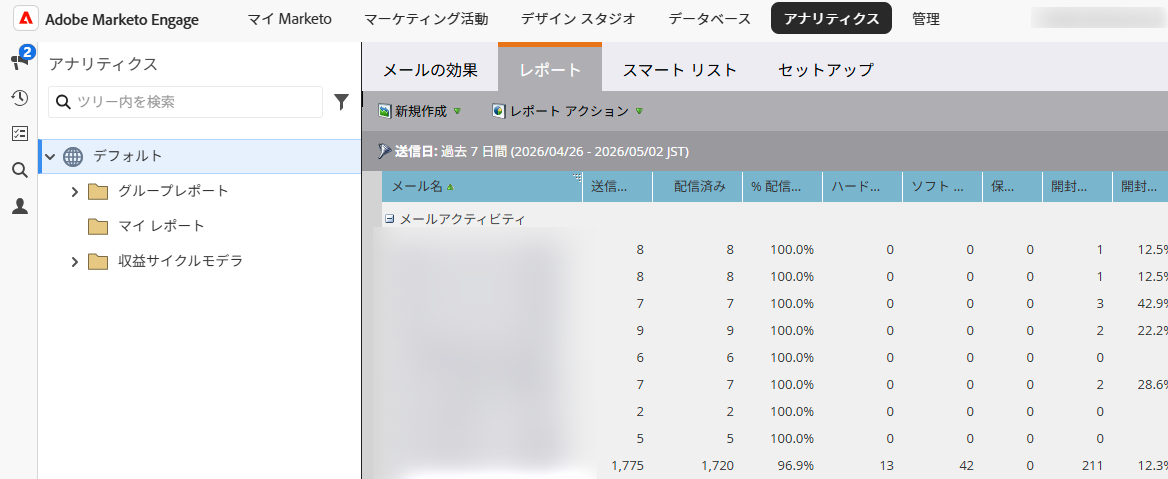
今回は、前者の「そもそもMarketoから送信されていない」ケースを中心に説明します。
原因1:スマートリストの対象人数が減っている
最初に確認すべきなのは、配信対象を定義しているスマートリストです。
条件が意図せず変わっていたり、参照先のリストのメンバー数が変わっていたりすると、配信対象人数が大きく減ることがあります。特に注意が必要なのは、「リストのメンバーである」「スマートリストのメンバーである」「過去〇日以内に特定の行動をした」「特定の項目が特定の値である」といった条件を使っているケースです。参照先の状態が変わると、元のキャンペーンを変更していなくても対象人数が変わります。
確認方法: 対象キャンペーンのスマートリストタブを開き、人数のプレビューを確認します。想定より少ない場合は、参照しているリストの人数が減っていないか、除外条件が追加されていないか、日付条件が狭くなっていないか、「すべてのフィルターを使用」と「いずれかのフィルターを使用」の設定が意図どおりかを一つずつ確認してください。
原因2:ブロック済みリードが増えている
スマートリスト上は対象に入っていても、Marketoが送信をブロックするリードが含まれている場合があります。配信停止、マーケティング中断、ブロックリスト登録済み、メール無効、メールアドレスが空欄、通信制限への到達が代表的な状態です。これらのリードが増えていると、スマートリストの対象人数は十分に見えても、実際の送信数は少なくなります。
確認方法: スマートキャンペーンでは「スケジュール」タブでブロック済みリードの内訳を確認します。メールプログラムではオーディエンス画面で対象人数とブロック済み人数を確認します。あわせて、データベース側でスマートリストを作り、配信停止・マーケティング中断・ブロックリスト登録済み・メール無効・メールアドレス空欄の各条件で人数を確認し、前回配信時から件数が増えていないか見てください。
なお、オペレーショナルメールでは、配信停止やマーケティング中断のリードにも送信されます。ただし、メールアドレスが無効または空欄の場合はオペレーショナルメールでも送信できません。対象メールが通常のマーケティングメールなのかオペレーショナルメールなのかも確認しておくと、判断材料になります。
原因3:スマートキャンペーンの資格取得ルールが効いている
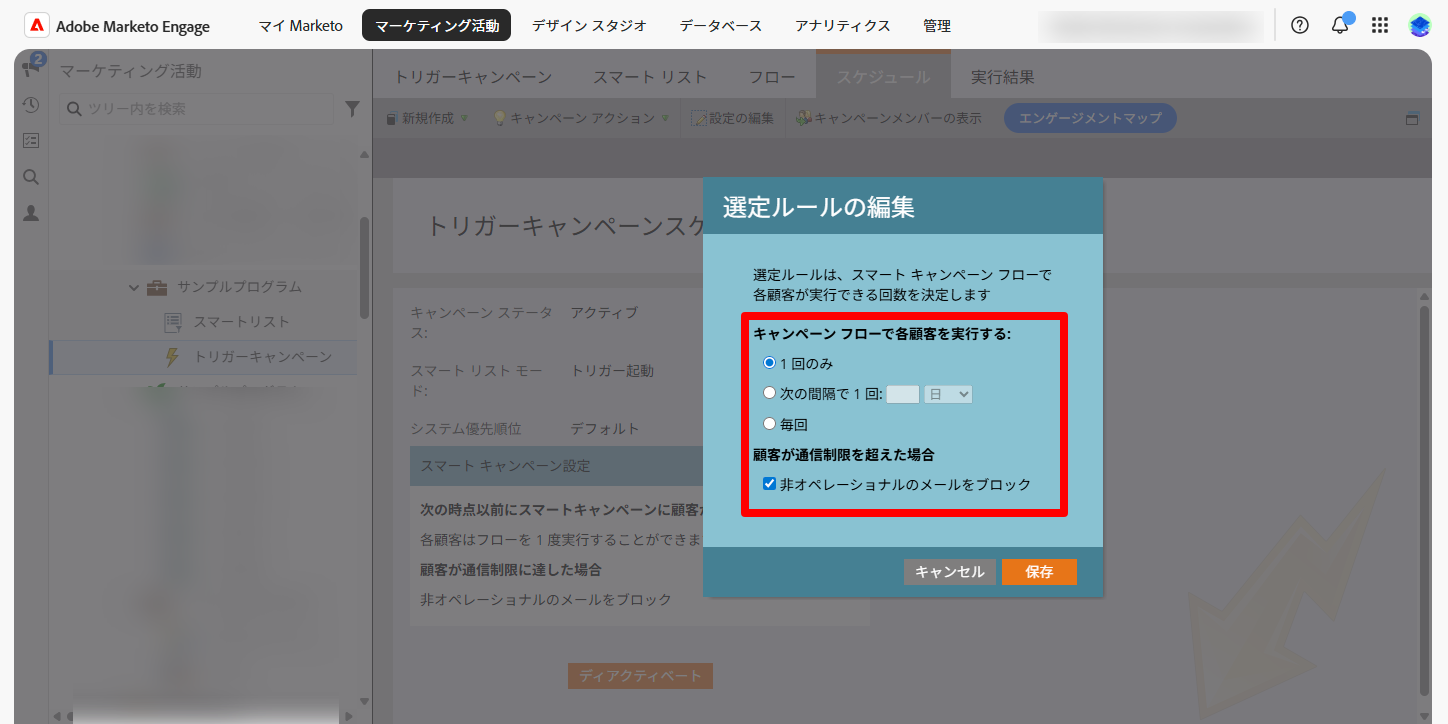
スマートキャンペーンには、同じリードが何回フローを通過できるかを制御する「資格取得ルール」という設定があります。「各人が1回のみ」に設定されている場合、過去に同じキャンペーンを通過したリードは今回の対象になりません。
定期配信のキャンペーンを複製して使い回している場合、元の資格取得ルールがそのまま引き継がれていることがよくあります。スマートリストの人数は十分にあるのに送信数が少ない、という状況の場合は特に疑うべきポイントです。
確認方法: 対象のスマートキャンペーンを開き、「スケジュール」タブで資格取得ルールを確認します。「各人が1回のみ」になっている場合は、今回も同じリードに送りたい運用なのかどうかを確認し、必要であれば「毎回」または「一定期間に1回」など運用に合った設定に変更してください。
原因4:通信制限によってメールがブロックされている
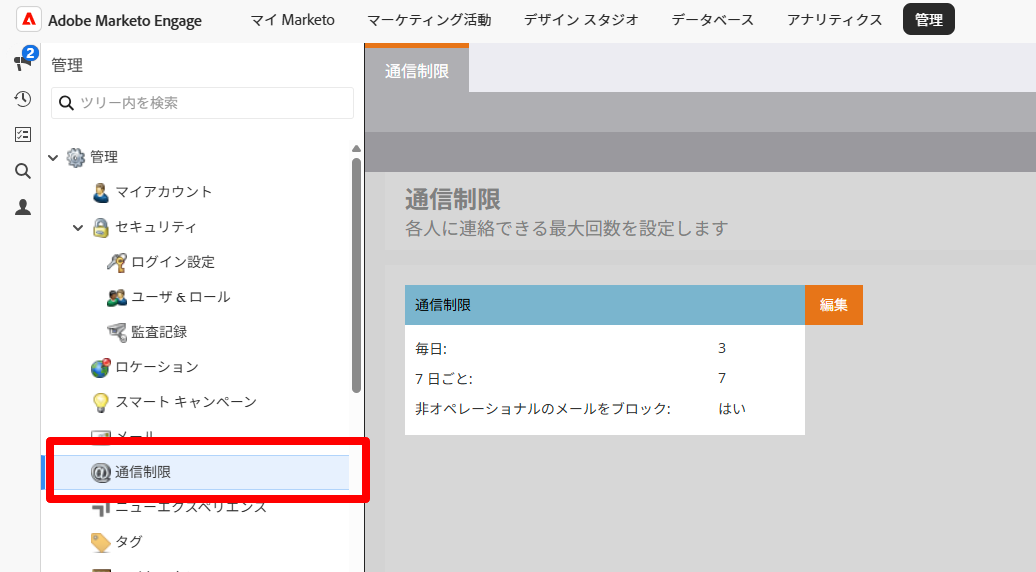
Marketoには通信制限という機能があります。1人のリードに対して1日あたり、あるいは任意の7日間あたりに送れるメール数に上限を設ける機能で、この上限に到達したリードへの送信はブロックされます。
複数のキャンペーンが同じ週に重なった場合に起きやすく、意外と見落とされやすい原因です。ナーチャリング配信と一斉配信が同じ週に集中した場合、複数部門が同じリードに別々のメールを送っている場合、イベント案内やリマインドやフォローアップが短期間に重なった場合などに発生します。
確認方法: 管理画面で通信制限の設定値を確認します。あわせて、対象キャンペーンの送信日前後に他のメール配信が集中していなかったかを「マーケティング活動」内で確認してください。通信制限はメールプログラムとエンゲージメントプログラムには自動的に適用されますが、スマートキャンペーンでは「スケジュール」タブで「非オペレーショナルメールをブロックする」設定が有効になっているかどうかを別途確認する必要があります。
原因5:CRM同期やリストインポートでリード項目が変わっている
前回は問題なく送れていたのに今回は急に少ない、というケースでは、CRM同期やリストインポートによってリード項目が変わっている可能性があります。
特に注意すべき項目は、配信停止・マーケティング中断・ブロックリスト登録済み・メール無効・メールアドレスです。CRM側で配信停止に相当する項目が更新されたり、リストインポート時にメール無効の値が変わったりすると、送信可能な人数が減ります。また、スマートリストの条件に使っている国・部署・役職・顧客区分などが変わった場合も対象人数が減ることがあります。
確認方法: 前回配信時から今回配信時までの間に、CRM同期のタイミング、直近のリストインポート履歴、配信停止・メール無効関連の項目変更、スマートリスト条件に使っている項目の変更がなかったかを確認します。CRMと同期している場合は、CRM側でも同等の項目が更新されていないかを合わせて確認してください。
原因6:メールやプログラムの承認が外れている
Marketoでは、メールやプログラムが承認済みでないと送信できません。担当者がメールを編集した後に再承認していない場合や、誤って承認を解除した場合、配信が止まります。エンゲージメントプログラムを使っている場合は、ストリーム内のコンテンツが承認済みかどうかも確認が必要です。
確認方法: 「マーケティング活動」内で該当プログラムとメールアセットを開き、メールがドラフトのままになっていないか、メールとプログラムが承認済みになっているか、エンゲージメントプログラム内のコンテンツが有効になっているかを確認します。「ドラフト」や「未承認」の表示がある場合は再承認が必要です。
原因7:過去のバウンスで送信できないリードが増えている
同じリストを使い続けていると、時間の経過とともに送信可能な人数が徐々に減ることがあります。ハードバウンスや一部の配信エラーが発生すると、Marketo上で「メール無効」に関連する項目が更新されることがあります。
メール中断については注意が必要です。メール中断の項目が True であっても、現在も中断中とは限りません。中断自体は一時的なものであるため、現在も影響があるかどうかは、True かどうかだけでなく発生日時まで確認する必要があります。
確認方法: データベースでスマートリストを作成し、メール無効の件数・メール無効の理由・直近配信のハードバウンス件数を確認します。メール中断については、True かどうかだけで判断せず、発生日時を合わせて確認してください。メール無効の件数が増えている場合は、リストのクリーンアップを検討します。
原因を特定するための確認手順
配信数が急に減った時は、以下の順番で確認すると効率的です。
- メールプログラムやキャンペーン結果で、送信数・バウンス数・配信数を確認する
- スマートリストの人数プレビューで、対象人数を確認する
- ブロック済みリードの内訳を確認する
- スマートキャンペーンの資格取得ルールを確認する
- 通信制限の設定と、同時期の他キャンペーンを確認する
- CRM同期やリストインポートによる項目変更がなかったか確認する
- メールアセットとプログラムの承認状態を確認する
- 直近のバウンス状況とメール無効の増加を確認する
特に見落とされやすいのは、資格取得ルールと通信制限です。スマートリストの人数を見て「対象者は十分いる」と判断しても、実際には送信できないリードが多く含まれているケースは少なくありません。
まとめ
Marketoのメール配信数が急減した場合、原因は一つとは限りません。通信制限と配信停止の増加が重なっていたり、資格取得ルールとスマートリスト条件の変更が同時に起きていたりすることもあります。上記の手順を順番に進めることで、大抵の場合は原因にたどり着けます。
それでも特定できない場合は、Marketoサポートへの問い合わせを検討します。その際は、対象キャンペーン名・配信日・前回と今回の送信数・スマートリストの対象人数・ブロック済みリードの件数・通信制限の設定・直近のCRM同期やリストインポートの有無・直近のバウンス件数を整理して伝えると、調査が速く進みます。
通信制限や資格取得ルールを含む配信設定の見直しは、Marketo導入支援で対応しています。
MAツール活用促進を目指す方へ
・MAに高い投資をしても使いきれない
・付け焼き刃の知識で実装してしまい、属人化や手動作業の発生など、後々運用で苦労する
・営業データと連携できず、成果が見えづらい
MAツールを導入するのであれば、このような状況を回避し、より効果的なマーケティングを実現し、マーケティング活動を拡大していくための基盤として整備しておきたいところです。
弊社さとりファクトリでは、MAツールの導入において重要なSFAのデータ連携やデータ重複の排除、
導入後に自走できるようなテンプレート作成や運用ルールの策定、自動化設計をご支援いたします。
効果的なターゲティングとパーソナライズされたコミュニケーションにより、顧客エンゲージメントと成果の向上につなげていただけます。
B2B事業での実績を基に、実践的なナレッジをもってサポートいたしますのでお困りの際はぜひご相談ください。

コメント