

プロジェクト単位の稼働・人件費管理
Worklog
誰が、どのプロジェクトに、何時間。
非常勤や業務委託など、プロジェクトごとに参画メンバーが変わる組織向けのWebアプリです。人ごとの稼働時間と人件費を記録し、プロジェクト別の実績と予算を確認できます。
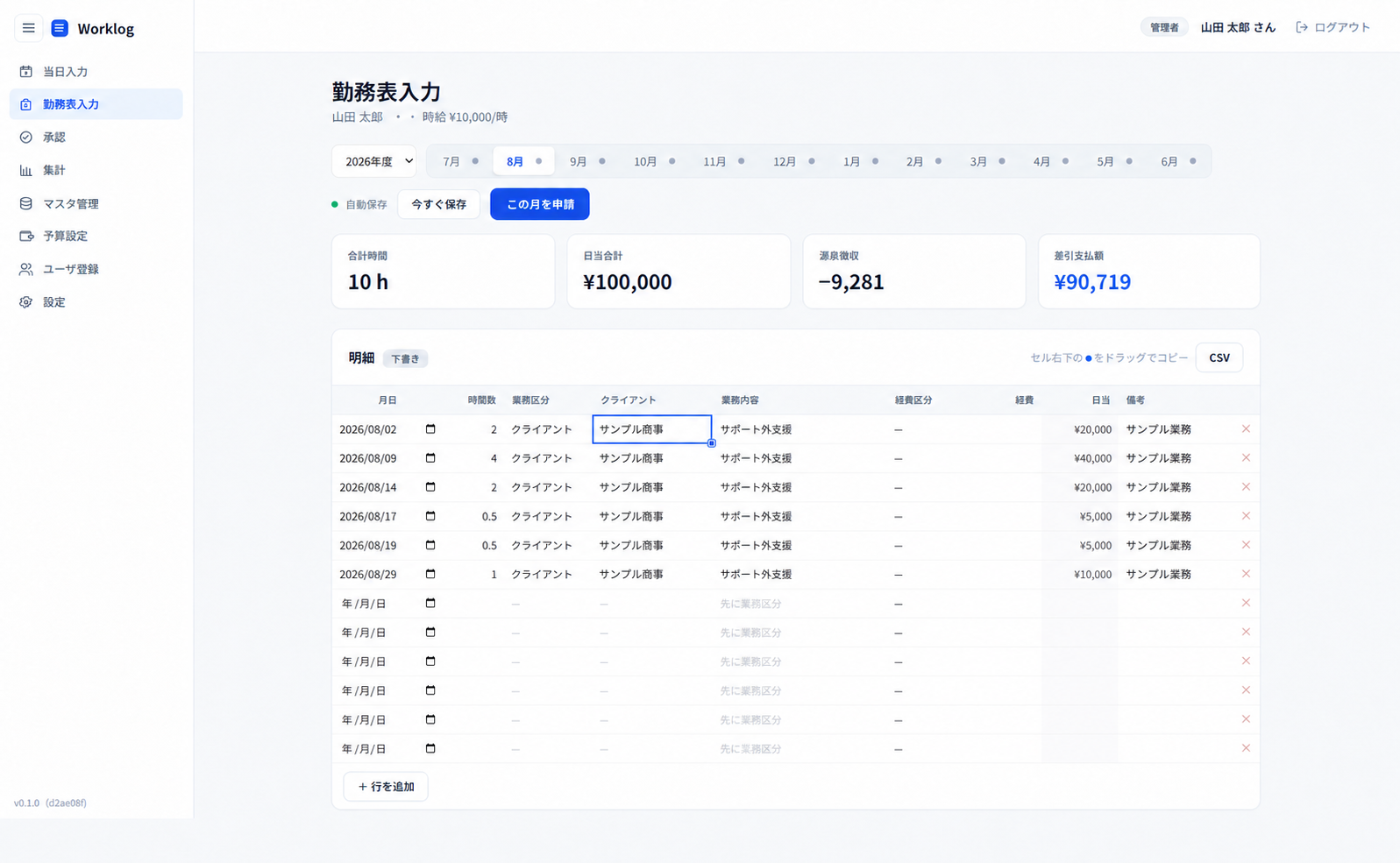
日々の入力を、プロジェクトの実績管理へ。
利用者が顧客と業務内容を選んで勤務時間を入力します。管理者は月次勤務表を承認し、メンバー別・業務区分別の稼働時間と支払額を確認できます。
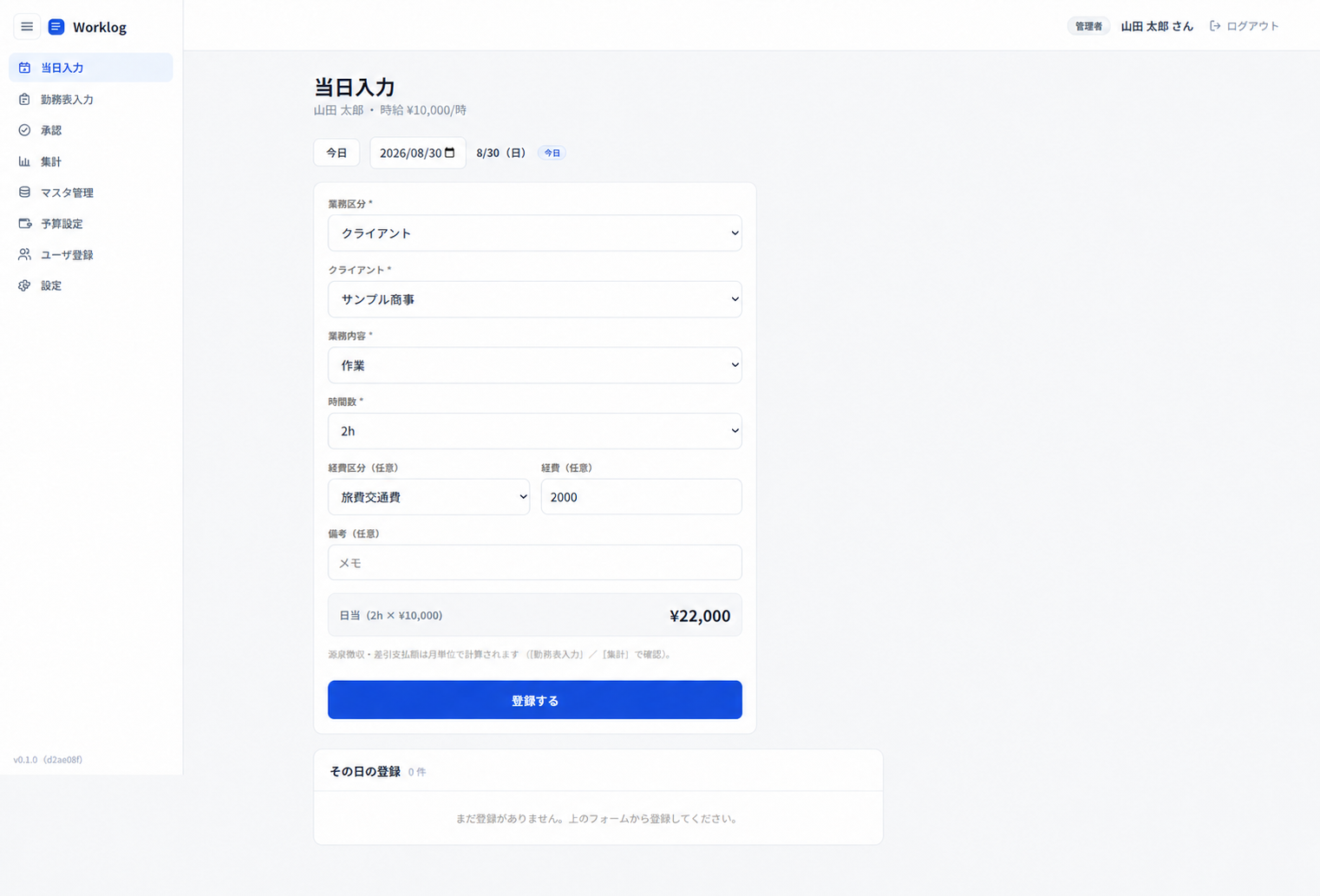
勤務時間と担当業務を記録
業務区分、顧客、業務内容を選び、勤務時間を登録します。経費と備考も記録できます。
月の実績をまとめて申請
1か月分の稼働時間と支払額を一覧で確認し、管理者へ申請します。
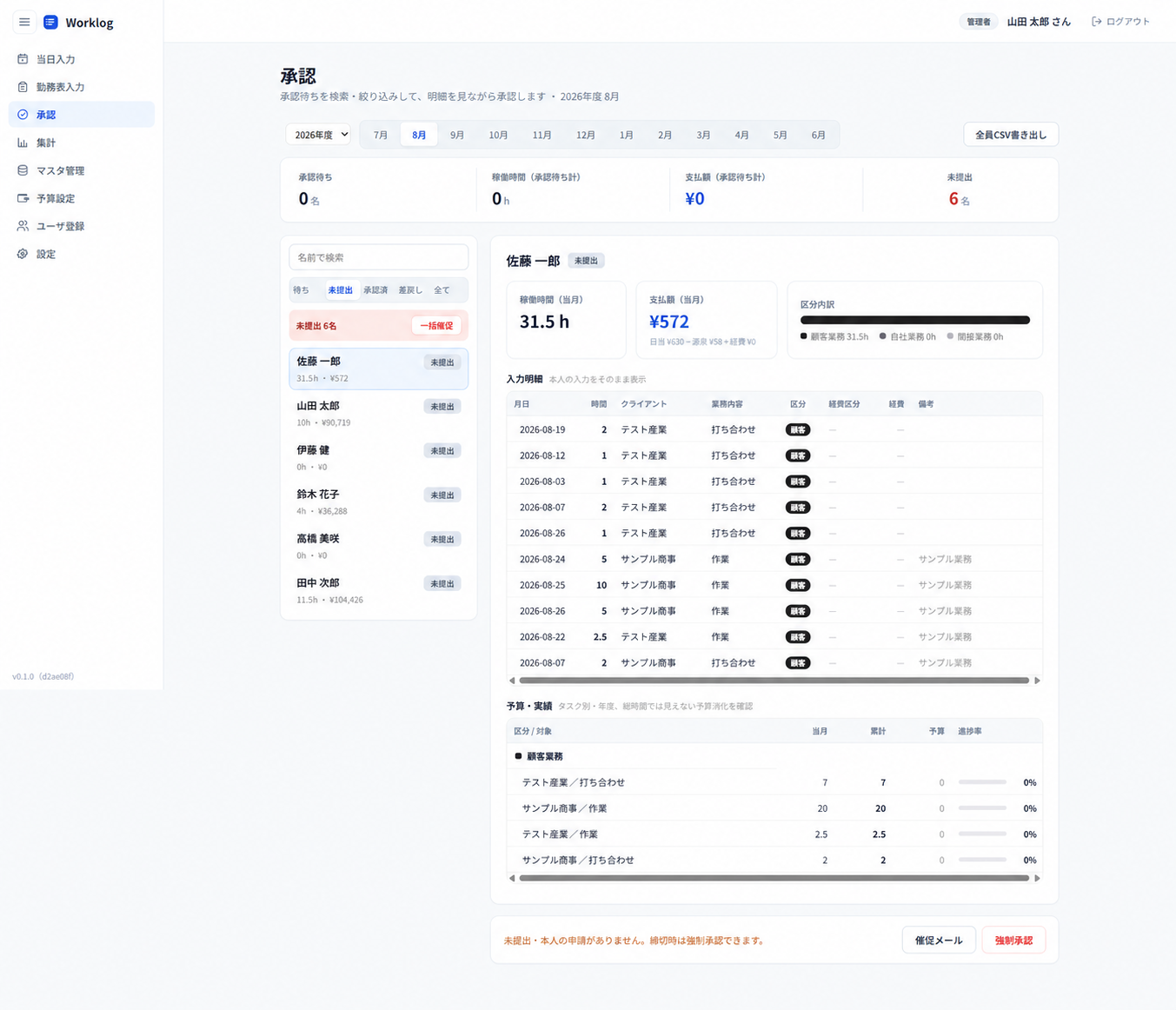
メンバー別に確認して承認
管理者は入力明細と集計結果を確認し、承認または差し戻しを行います。
出退勤ではなく、プロジェクト単位で管理
誰がどの顧客・業務で何時間稼働し、どれだけ人件費が発生したかを確認します。
人ごとの稼働と予算に対する実績を確認
月次の申請・承認に使用した勤務実績を、年間の稼働状況と予算管理にも活用できます。
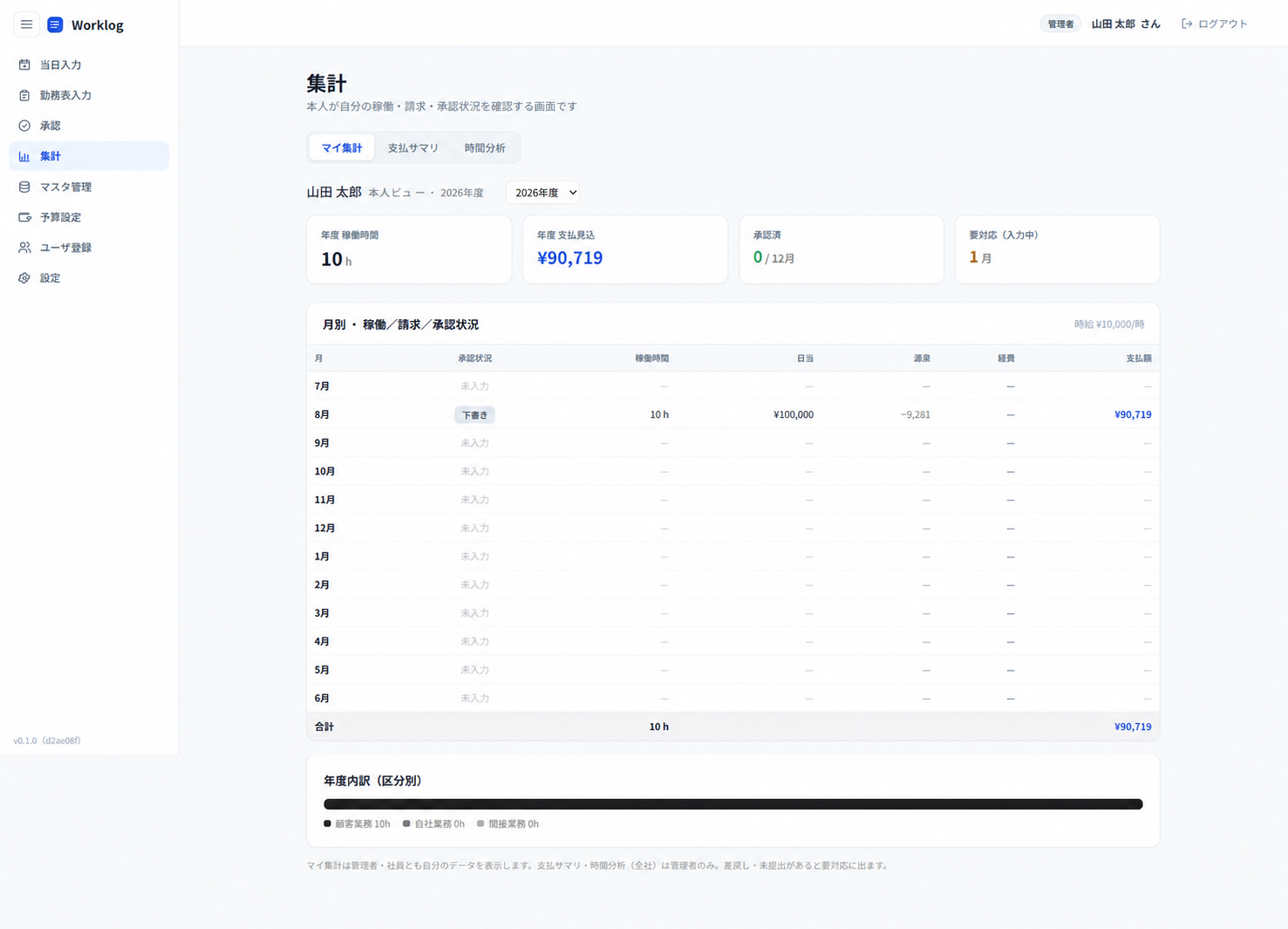
人ごとの稼働状況
年間の稼働時間、支払見込額、承認状況を表示します。月別や業務区分別の内訳も確認できます。
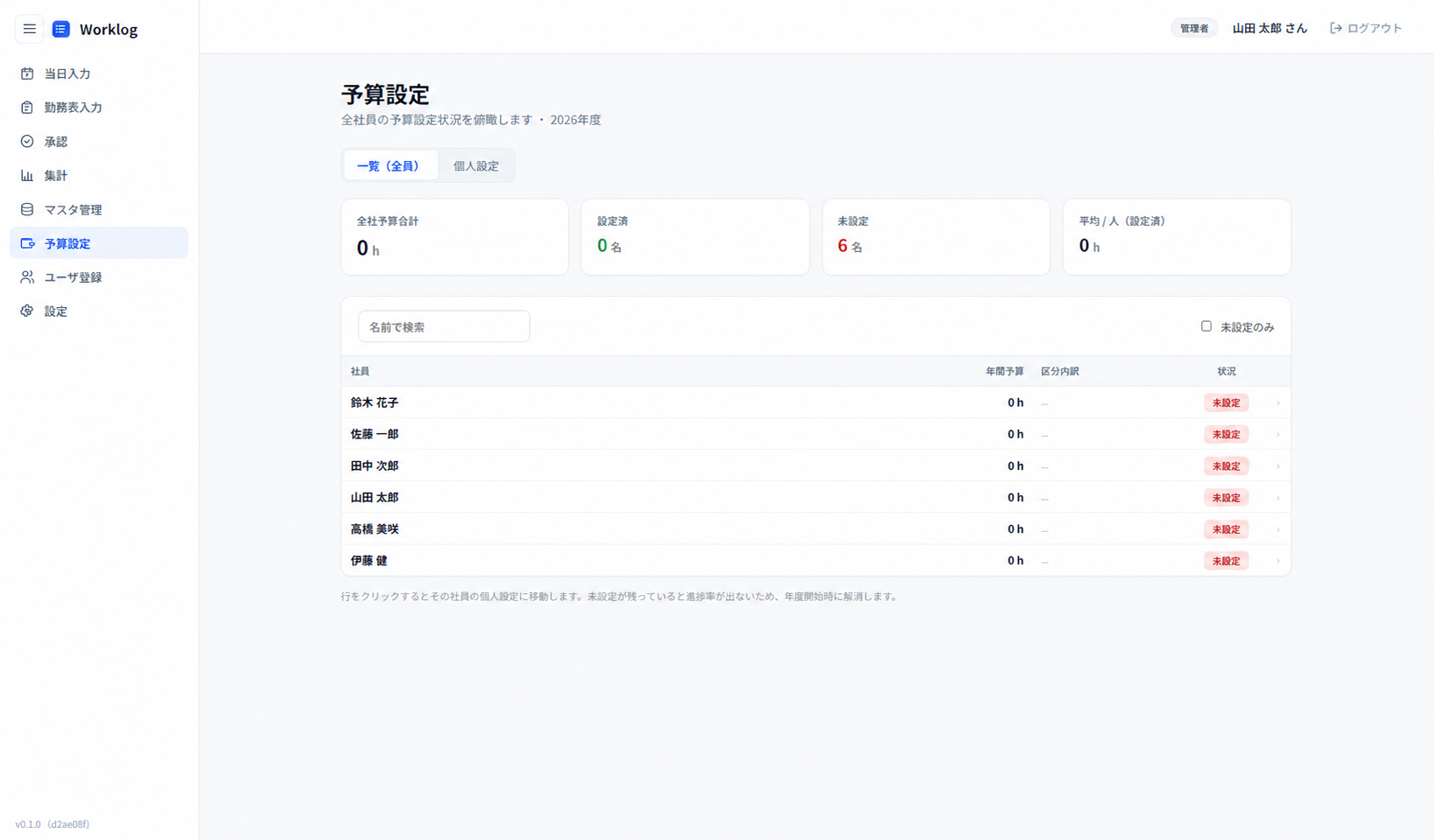
予算と人件費の実績
年度ごとにメンバー別・業務区分別の予算を設定し、入力された実績と比較できます。
参画メンバーとプロジェクトに合わせて設定
顧客と業務内容のマスタに加え、利用者ごとの時給、権限、通知を管理できます。
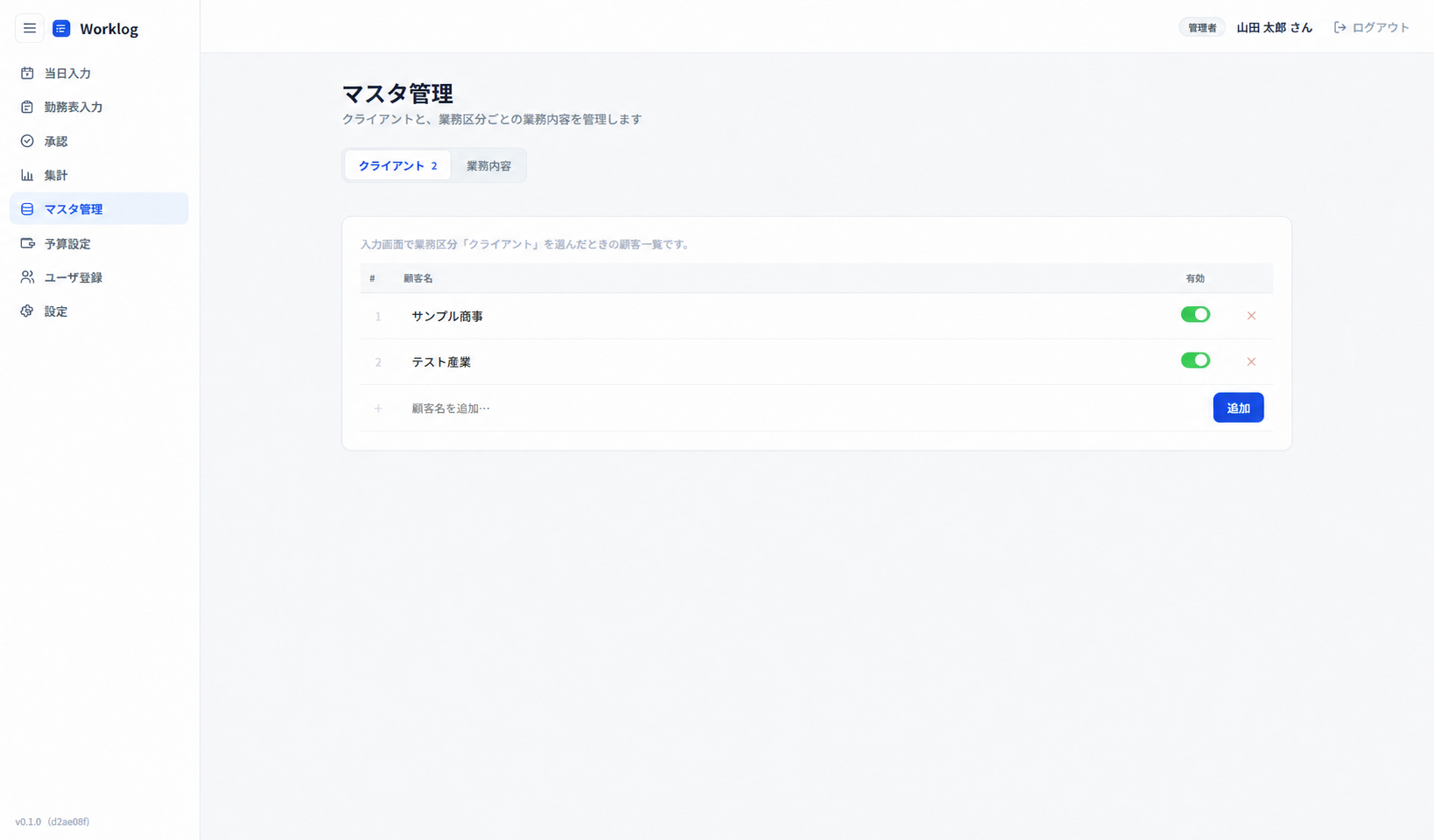
顧客マスタ
勤務実績の入力時に選択する顧客の登録と有効・無効の管理
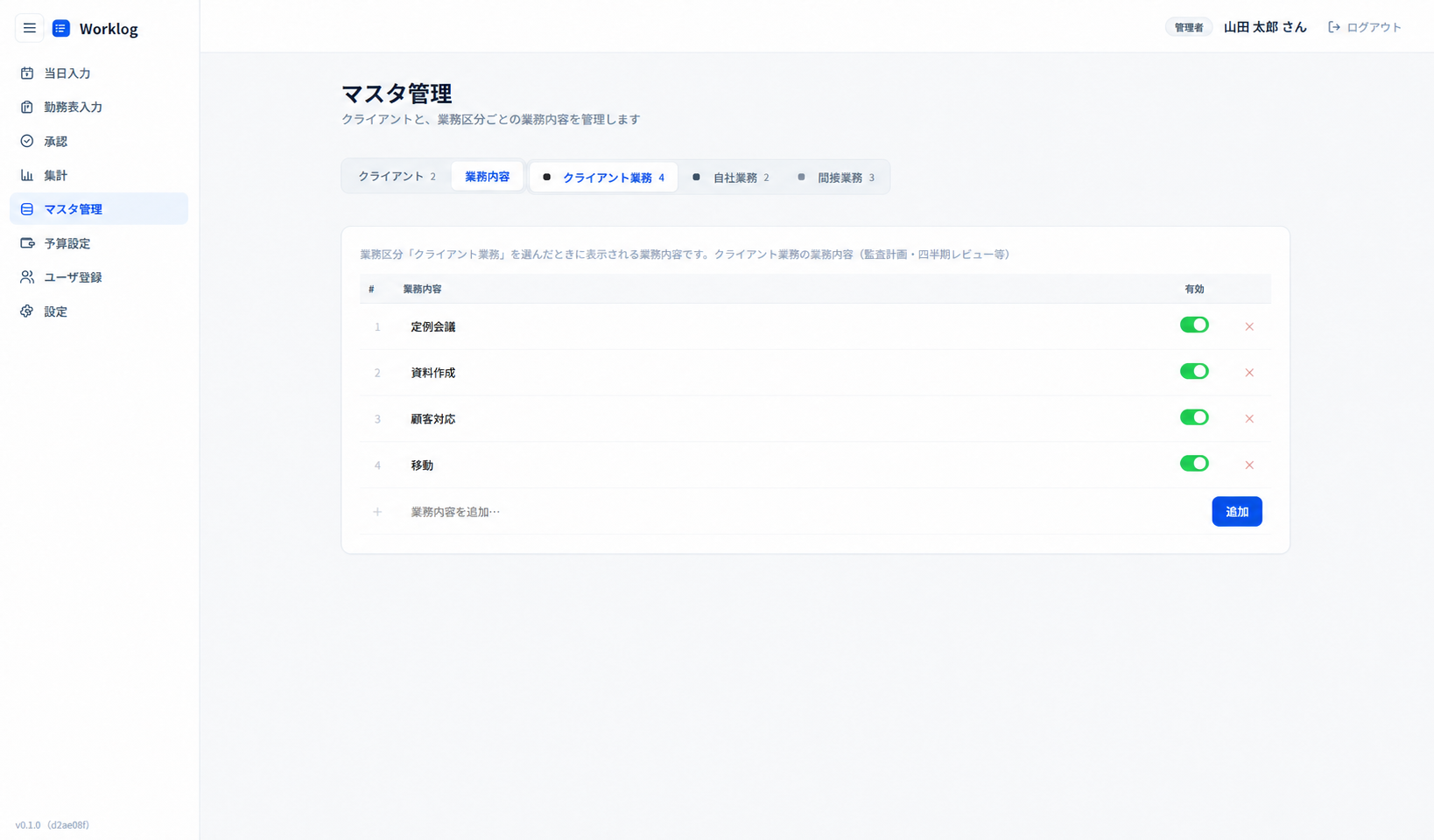
業務内容マスタ
顧客やプロジェクトに応じた業務内容の登録
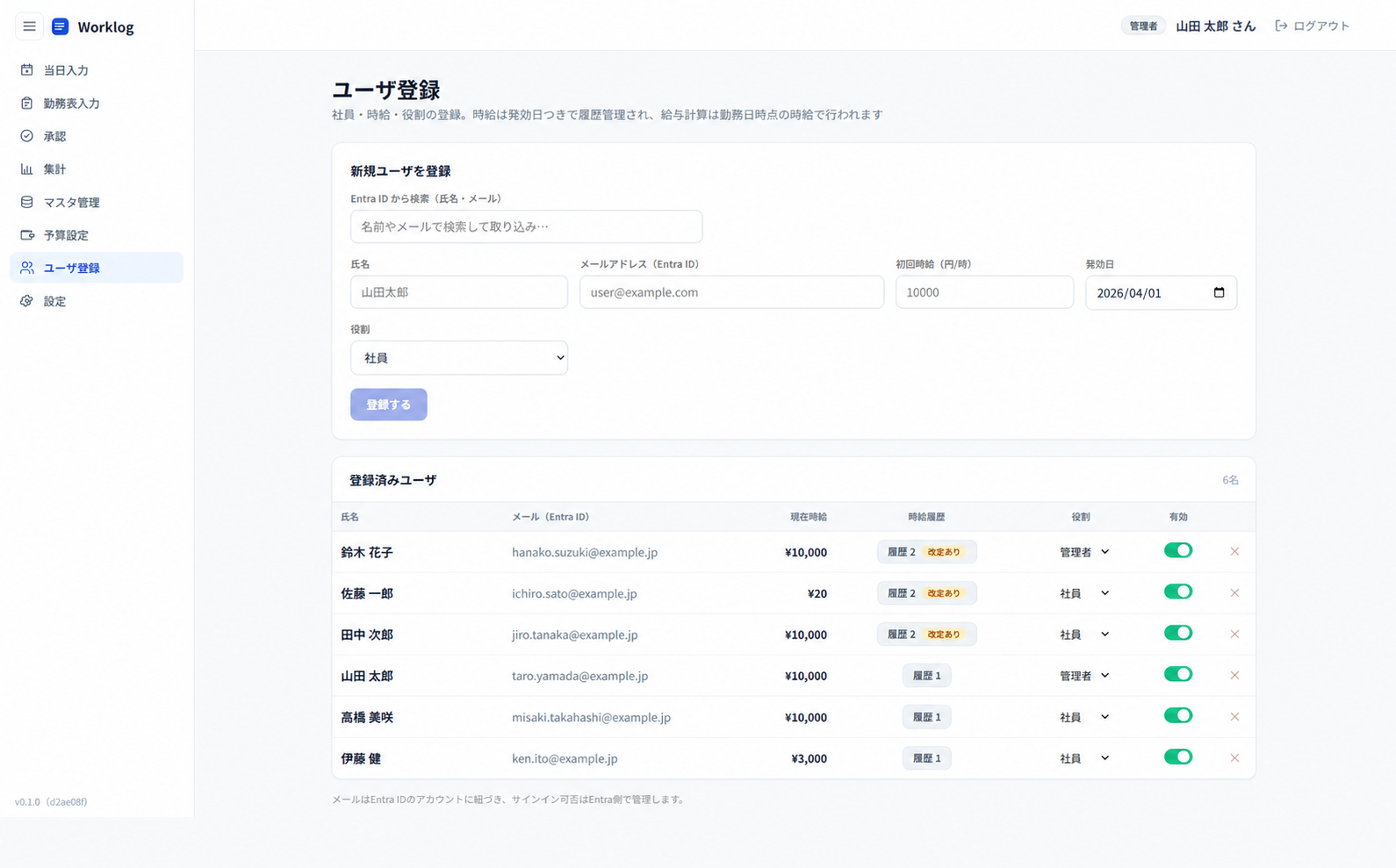
ユーザー・時給・権限
Entra IDからのユーザー登録と、時給・役割・有効状態の設定
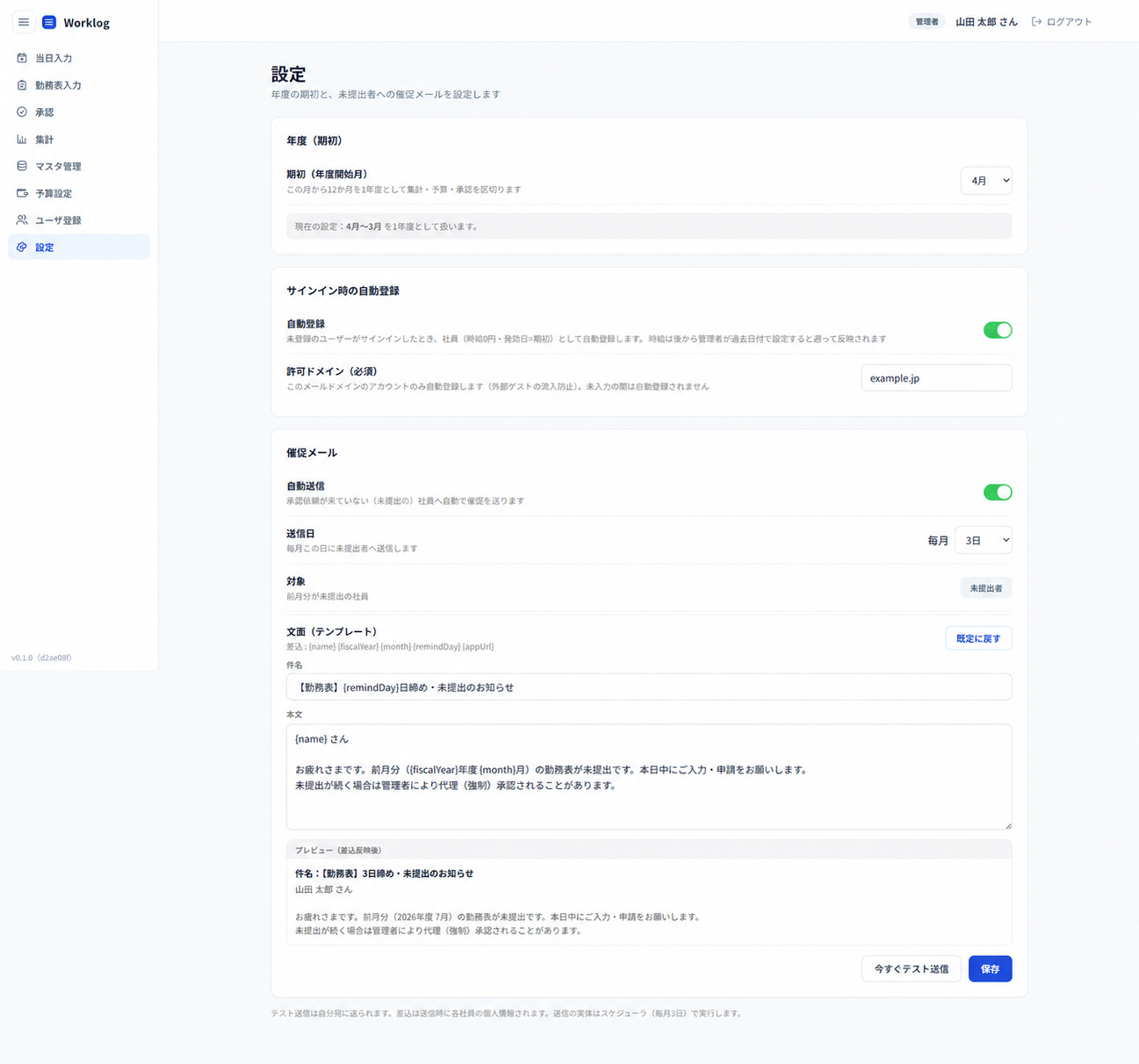
年度・自動登録・通知
年度の開始月、ユーザーの自動登録、未提出者への催促メールの設定
主な機能
勤務実績の入力
日ごと、または月単位での勤務時間と担当業務の登録
月次申請・承認
月次勤務表の申請、差し戻し、承認
支払額の集計
勤務時間とユーザーごとの時給に基づく支払額の集計
予算管理
メンバー別・業務区分別の予算と実績の比較
催促メール
未提出者への自動通知と手動送信
CSV出力
月次勤務表と承認対象の実績のCSV出力
利用環境
対象と料金
導入の流れ
導入前の確認事項
- 勤務時間の入力方法
当日入力画面から日ごとに登録する方法と、月次勤務表からまとめて登録する方法があります。 - プロジェクト別の実績
勤務実績に顧客と業務内容を登録し、管理画面から業務区分別・顧客別・業務内容別の内訳を確認します。 - 時給の改定
ユーザーごとに時給の発効日を設定し、変更履歴を管理できます。具体的な計算条件は導入時に確認します。 - 未提出者への通知
指定した日の自動送信と、管理画面からの手動送信に対応しています。 - CSV出力
月次勤務表と管理者向けの承認画面から、実績データをCSV形式で出力できます。
プロジェクトごとの稼働と人件費を、Worklogで。
無料トライアルで、勤務実績の入力から申請・承認を経て、集計するまでの流れをお試しいただけます。