SecureTransfer

取引先とのファイル送受信を、自社で契約・管理するMicrosoft Azure環境で行うWebアプリです。

大容量ファイルを送るときはダウンロード用のURLを、取引先からファイルを受け取るときはアップロード用のURLを発行します。取引先にアカウントの登録は必要ありません。ファイルは、自社契約のAzureストレージに保存されます。

導入のご相談はお問い合わせフォームからも受け付けています。

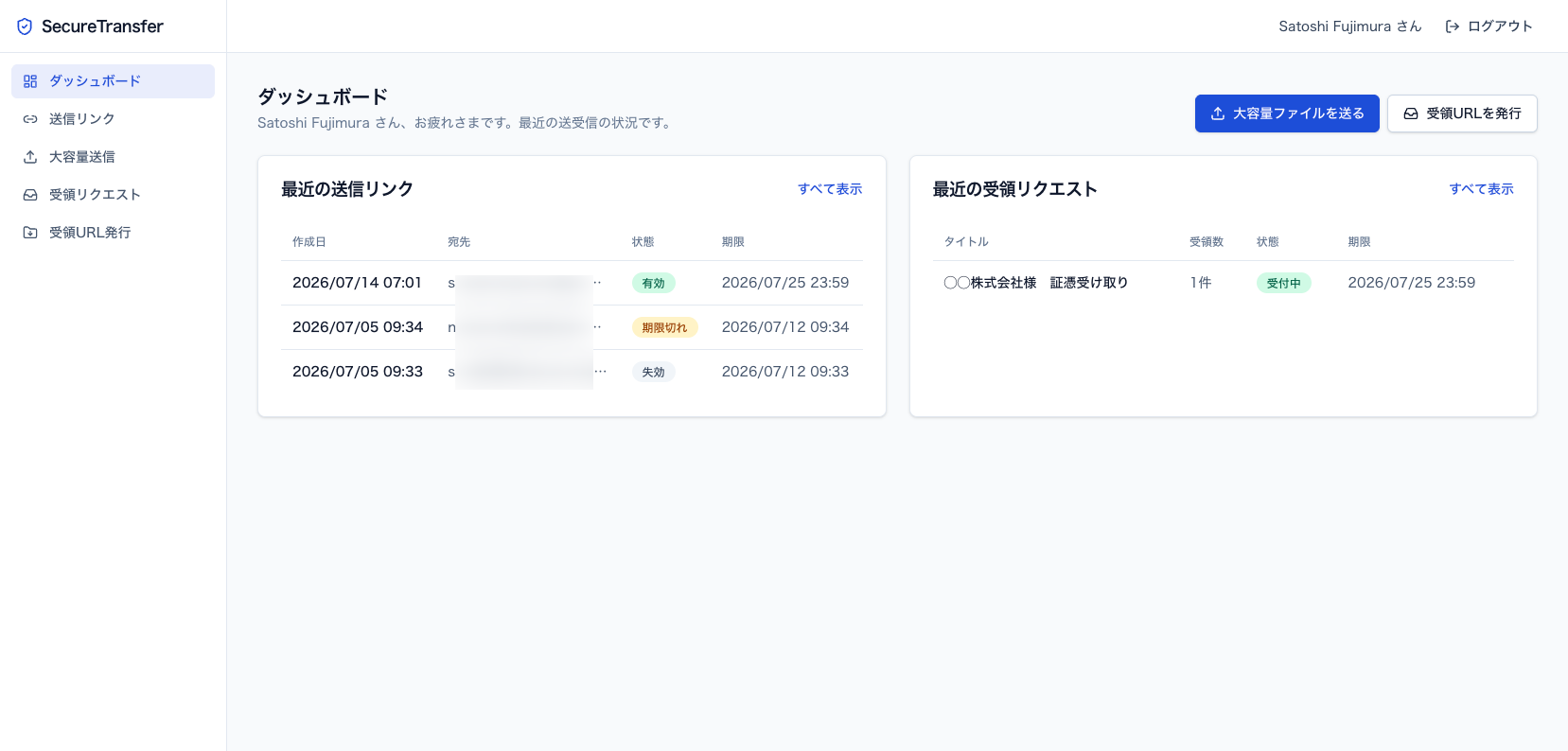
SecureTransfer ダッシュボード画面

解決する課題

メールに添付できない大容量のファイルを送りたい
取引先ごとに共有アカウントを作りたくない
自社で管理しないサービスにファイルを保存したくない
誰がいつファイルを送受信したかを確認したい

SecureTransferの特徴

ダウンロードURLを発行する「送信リンク」と、アップロードURLを発行する「受領リクエスト」の2つの機能で、送信と受領の両方に対応します。

自社契約のAzure環境に構築

ファイルは、自社で契約・管理するAzureのストレージに保存されます。保存先を自社の管理下に置いたまま、取引先との送受信を行えます。

取引先のアカウント登録が不要

取引先の本人確認は、メールアドレスに届くワンタイムコードで行います。アカウントの登録や、ソフトウェアのインストールは必要ありません。

送受信履歴を一元管理

送信も受領も1つの画面で行います。送受信の履歴も、同じ画面で確認できます。個人のメールや複数のサービスに記録が分かれることはありません。

取引先へファイルを送る流れ

ファイルを選択してダウンロードURLを発行し、自動で作成される案内文を取引先に送付します。

ファイルと送信設定

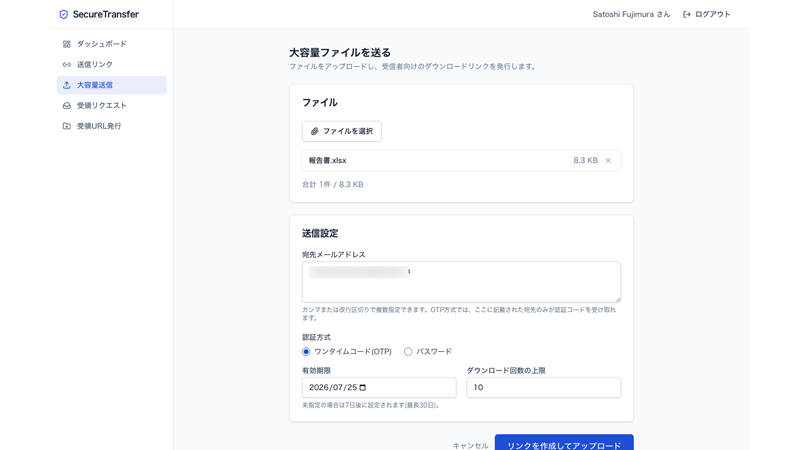
送信リンク:ファイルと送信設定の入力画面

宛先、有効期限、ダウンロード回数の上限を指定して、送信URLを発行します。認証方式は、ワンタイムコードまたはパスワードから選択できます。

案内文の発行

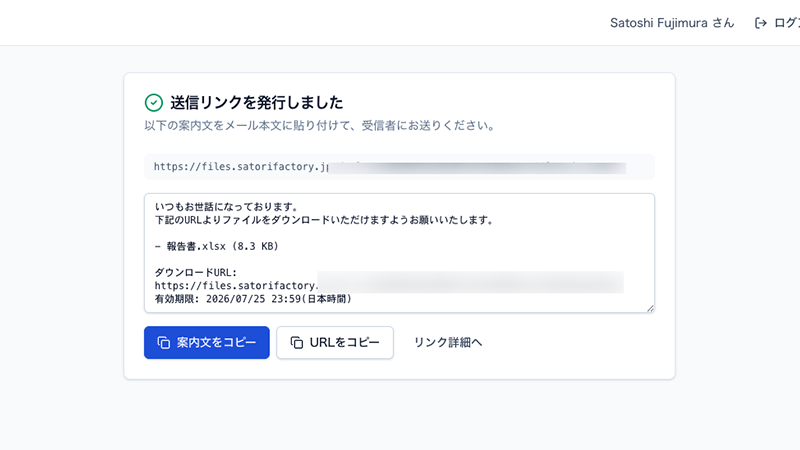
送信リンク発行後の案内文

ファイル名・URL・有効期限の入った案内文が自動で作成されます。この案内文をメール本文に貼り付けて送付します。

送信後の状況確認

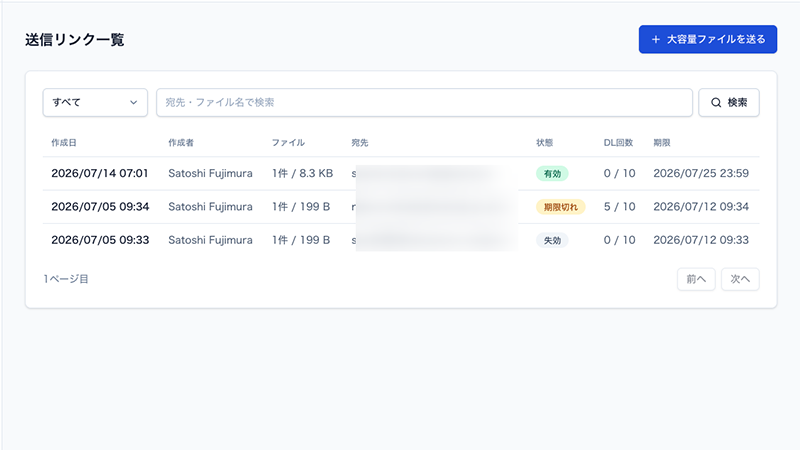
送信リンク一覧の管理画面

発行したURLの状態とダウンロード回数を一覧で確認できます。期限を過ぎたURLは自動で無効になります。

案内文を受け取った取引先は、次の手順でファイルをダウンロードします

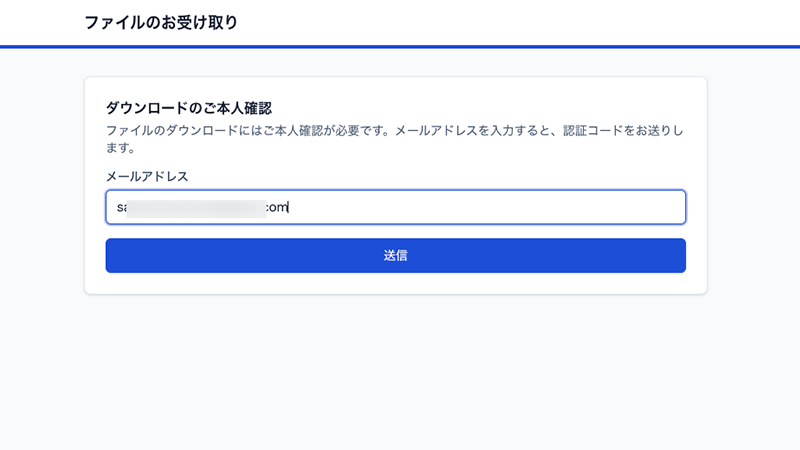
メールアドレスの入力

取引先側:メールアドレスの入力画面

取引先がURLを開くと、本人確認の画面が表示されます。メールアドレスを入力すると、そのアドレスに認証コードが届きます。

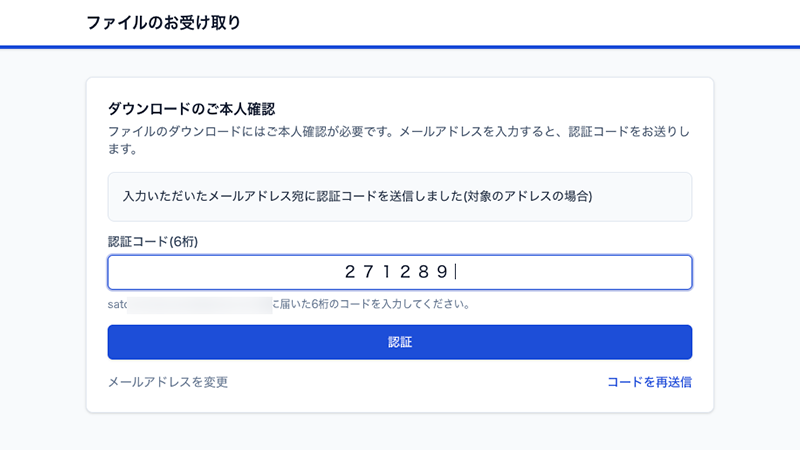
認証コードの入力

取引先側:認証コードの入力画面

認証コードは、送信時に指定した宛先にのみ届きます。URLが第三者に知られた場合でも、認証コードを受け取れなければファイルをダウンロードできません。

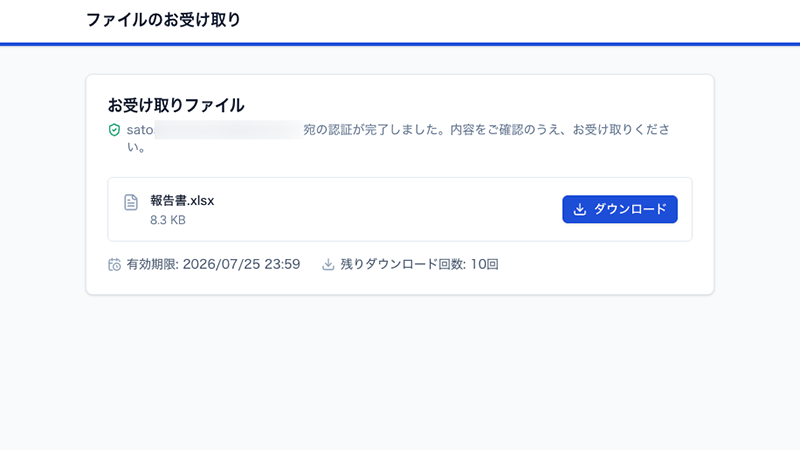
ファイルのダウンロード

取引先側:認証後のダウンロード画面

認証が完了すると、ファイルの一覧が表示されます。有効期限と残りダウンロード回数も、同じ画面で確認できます。

取引先からファイルを受け取る流れ

証憑やデータなど、取引先からファイルを受領する場合は、アップロード用のURLを発行して送付します。取引先の本人確認の手順は、ダウンロード時と共通です。

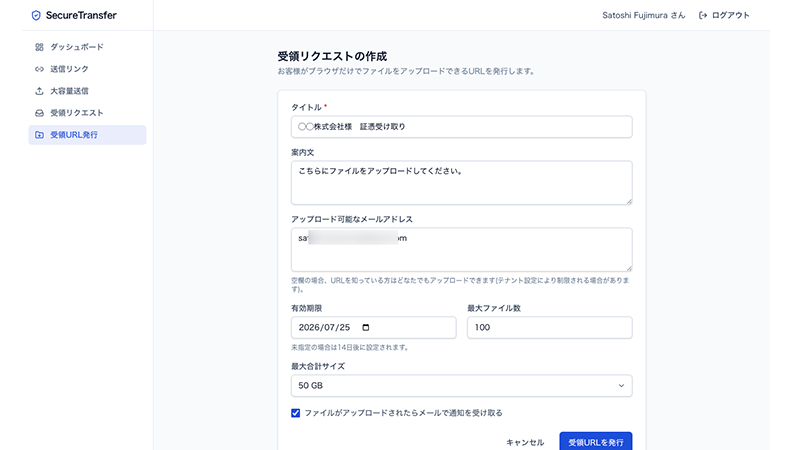
受領URLの発行

受領リクエストの作成画面

タイトルと案内文、有効期限、ファイル数・合計サイズの上限を指定して、受領URLを発行します。アップロードできるメールアドレスを限定することもできます。

取引先のアップロード

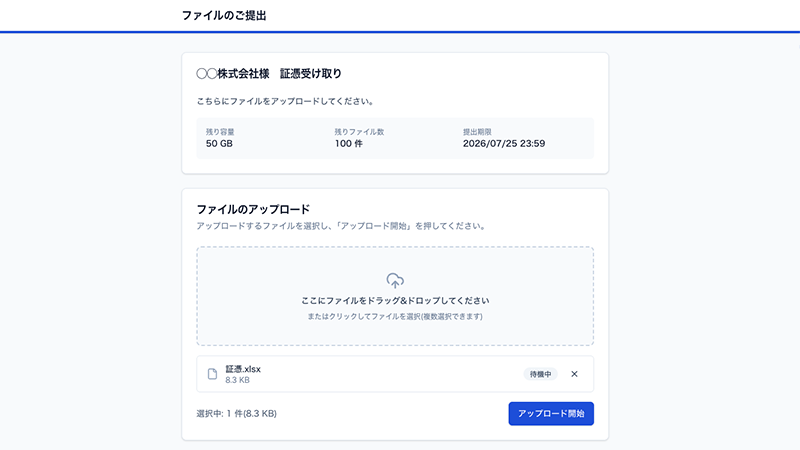
受領リクエスト:取引先側のアップロード画面

取引先は認証後、ブラウザからファイルをアップロードします。完了すると、担当者にメールで通知が届きます。

受領ファイルの確認

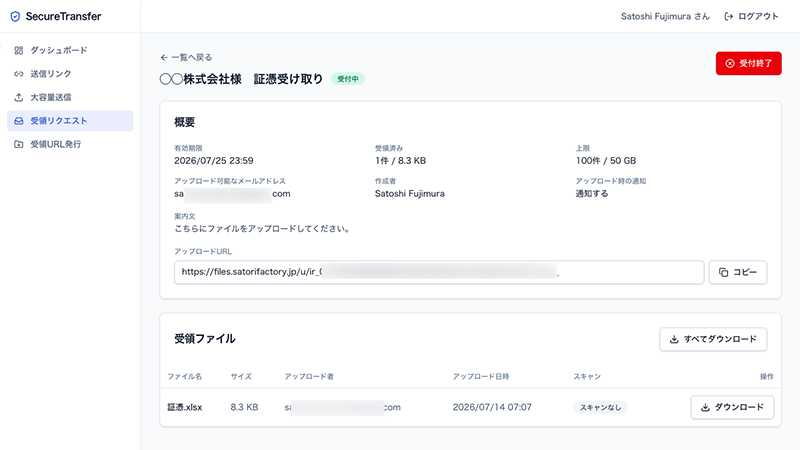
受領リクエスト:受領ファイルの一覧画面

受け取ったファイルは、アップロードした取引先と日時とあわせて一覧に表示されます。必要なファイルが揃った時点で、受領リクエストを終了できます。

管理・セキュリティ

テナント全体の設定と操作履歴の確認は、管理者向けの画面で行います。

テナント全体の既定値

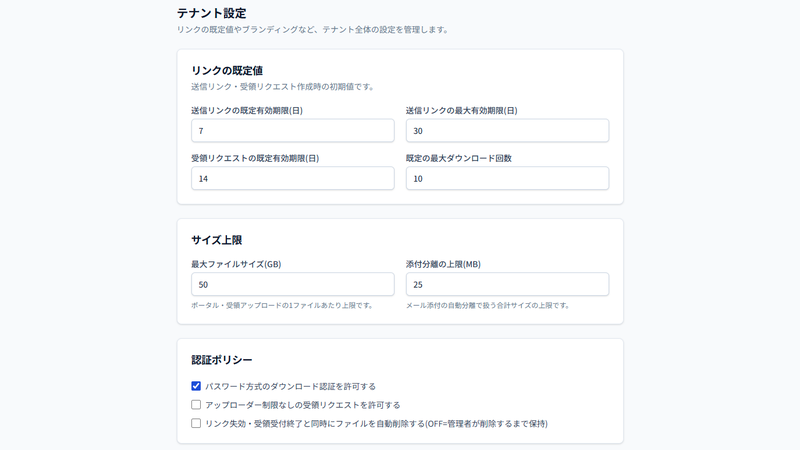
管理者設定:テナント設定の画面

送信URLの有効期限とダウンロード回数の上限には、テナント全体の既定値を設定できます。有効期限を指定しなかった場合は7日、最長で30日です。1ファイルあたりの最大サイズや、送信URLが失効したときにファイルを削除するかどうかも、この画面で指定します。

送信URLごとの履歴

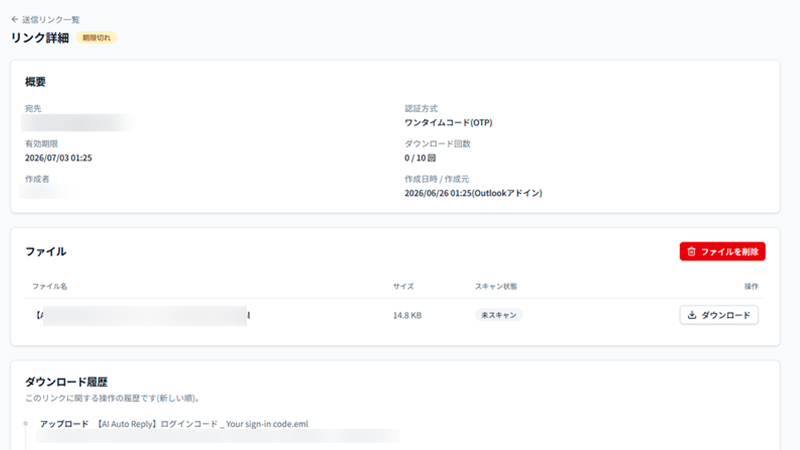
送信リンクの詳細画面と操作履歴

発行した送信URLごとに、宛先と送信したファイルの名前を確認できます。アップロードとダウンロードの操作は、実行した利用者と日時とあわせて記録されます。この記録とファイルを削除できるのは、管理者だけです。送信した本人の操作では削除できません。

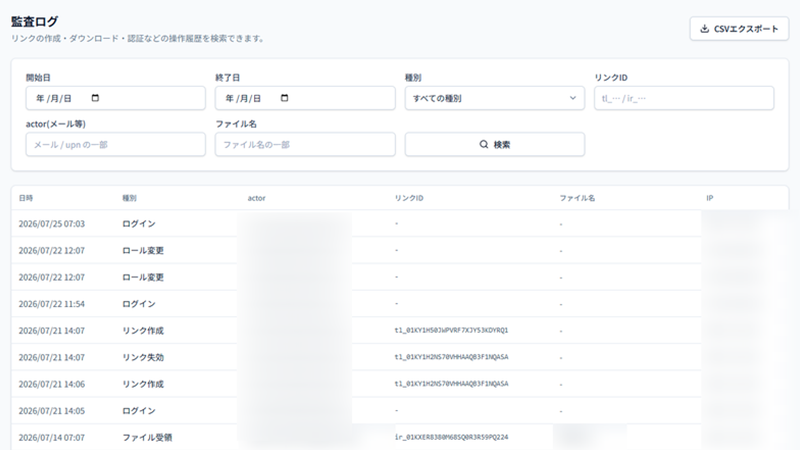
監査ログの検索とCSV出力

監査ログの検索画面

記録した操作履歴は、期間と種別で絞り込んで検索できます。利用者のメールアドレスやファイル名を条件に指定することもできます。検索結果はCSV形式で出力できます。

利用環境

管理者・社内利用者:Webブラウザ
取引先:Webブラウザ、メールを受信できる環境
ファイル保存先:自社契約のMicrosoft Azure

料金と利用形態

法人向けの有償Webアプリです。

SecureTransferの料金

利用人数と、利用する範囲に応じて個別に見積もります。無料トライアルから開始できます。

Azureの利用料金

自社のご契約に応じて別途発生します。ストレージの費用は、保存したファイルの容量に応じて変わります。

あんしん情シス365の契約企業

ご契約の企業は、追加の費用なく利用できます。

無料トライアルを申し込む

導入の流れ

1
無料トライアルを申し込む
申込フォームからお申し込みください。利用人数、想定するファイル容量、セキュリティ要件を伺います。
2
環境の確認
構築先となるAzureの契約状況を確認します。契約がない場合も、あわせてご相談ください。
3
構築・初期設定
自社契約のAzure環境への構築から利用者の登録までを、導入支援として行います。
4
利用開始
構築の完了後、ブラウザからサインインして利用を開始します。

よくある質問

Q. ファイルはどこに保存されますか自社で契約・管理するAzureのストレージに保存されます。さとりファクトリや第三者のサービスが、ファイルを預かることはありません。
Q. 取引先にアカウント登録は必要ですか必要ありません。メールアドレスの認証のみで、ダウンロードとアップロードの両方を行えます。
Q. URLが第三者に知られた場合はどうなりますか認証コードは指定した宛先にのみ送信されるため、認証コードを受け取れなければファイルをダウンロードできません。
Q. 有効期限やダウンロード回数は制限できますかできます。送信URLには有効期限とダウンロード回数の上限を、受領URLには有効期限とファイル数・合計サイズの上限を設定できます。
Q. Azureの契約がなくても導入できますか導入には、自社契約のAzure環境が必要です。契約がない場合は、お問い合わせの際にご相談ください。
Q. 認証コードは何度でも送信できますか上限があります。送信URLごとに、1分あたりと1時間あたりの送信回数を制限します。上限の値は、管理者が変更できます。

無料トライアルから開始できます

現在のファイル送受信の方法と、Azureの契約状況をお聞かせください。構築から初期設定までを当社が支援します。

無料トライアルを申し込む

TOP