

Windows LAPS・Microsoft Intune
LAPSパスワード払い出し申請
必要なときだけ、管理者パスワードを。
社員を標準ユーザーで運用したまま、本人のPCに限ってWindows LAPSのローカル管理者パスワードを申請できます。申請から承認、メール送付、監査記録までを一つの仕組みにまとめます。
本人確認Microsoft Entra IDでサインイン
対象PC本人に割り当てられたPCだけを申請
承認と記録申請、承認、発行の履歴を保存
運用の変化
常時管理者にしない運用を、手作業にしない。
社員を標準ユーザーにすると、管理者権限が必要な作業のたびに、情報システム部門で本人確認とパスワードの受け渡しが発生します。LAPSパスワード払い出し申請は、この工程を社員本人による申請と、組織で設定した承認方法に置き換えます。
申請から発行まで
利用者と管理者の操作が、一つの仕組みでつながります。
利用者と管理者が別々の手順書を追うのではなく、それぞれに必要な操作だけを画面に表示します。
01 申請
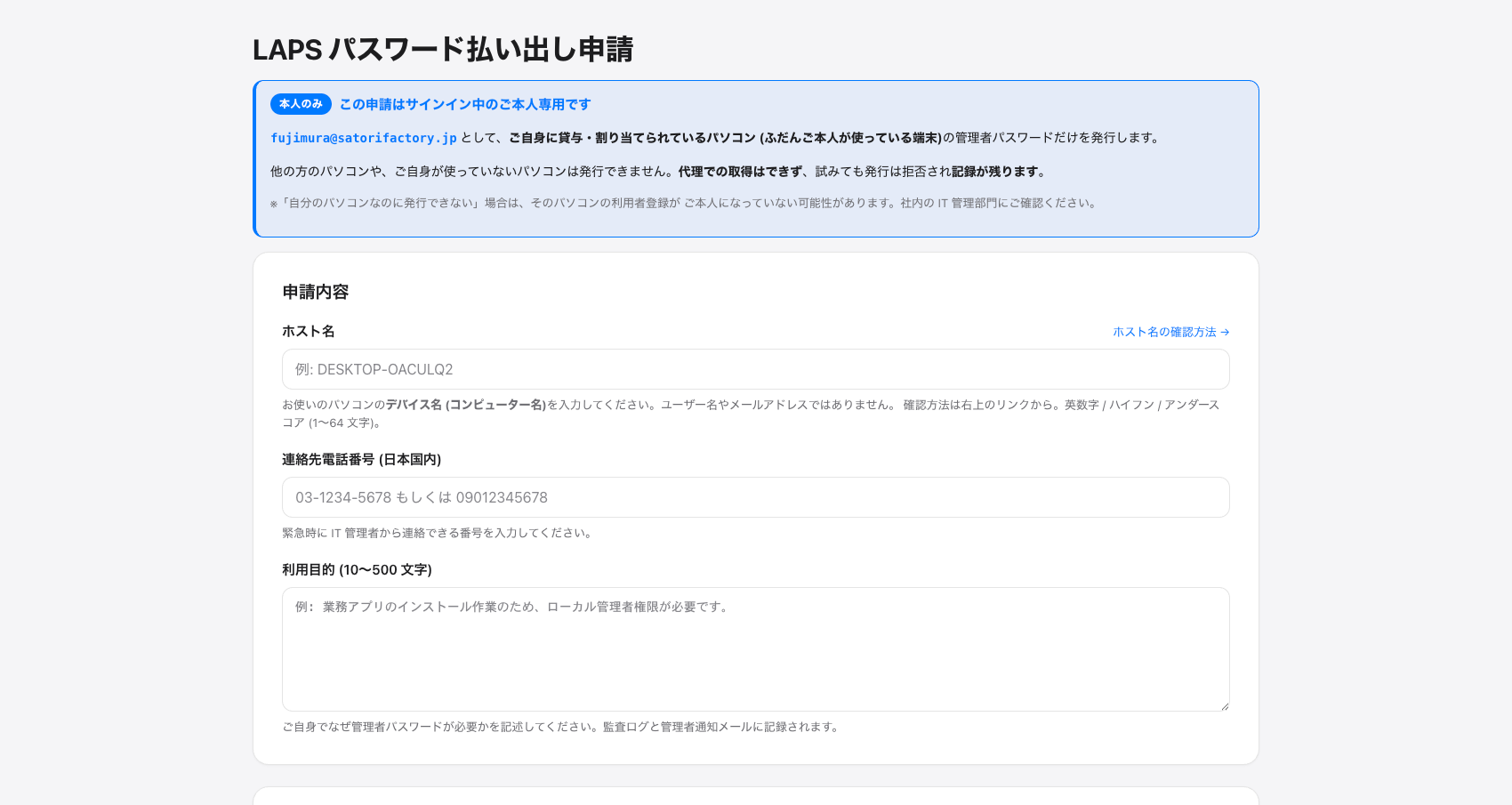
社員本人が、対象PCと利用目的を申請
Microsoft Entra IDでサインインした利用者に割り当てられているPCだけを対象にします。利用目的と申請前の確認項目も記録します。
LAPS Portal申請
本人に割り当てられたPCだけを申請できます
ホスト名
利用目的
02 承認
組織のルールに沿って承認
承認なし、1段階の承認、多段階の承認に対応します。承認者は、申請者、対象PC、利用目的を同じ画面で確認できます。
LAPS Portal承認
LAPSパスワード払い出しの承認
申請内容を確認し、発行を許可するか判断します。
発行を許可すると、申請者へパスワードをメールで送付します。
03 メール送付と記録
メールで受け取り、履歴を残す
必要な承認が完了すると、申請者へパスワードをメールで送付します。承認なしの場合は申請後に送付します。一連の結果は監査記録に残ります。
パスワードの送付
パスワード発行のお知らせ
申請したPCのローカル管理者パスワードを発行しました。
•••• •••• ••••
監査記録
10:30申請受付SUCCESS
10:34承認完了SUCCESS
10:35メール送付SUCCESS
導入条件
利用に必要な環境
Windows LAPSローカル管理者パスワードをMicrosoft Entra IDへ保存する構成
Microsoft Entra ID利用者のサインインと本人確認
Microsoft Intune本製品の利用に必要
Webブラウザ利用者のPCへのアプリのインストールは不要
料金と無料トライアル
利用環境を確認してご案内します。
法人向けの有償Webアプリです。料金と利用条件は、現在のWindows LAPSとMicrosoft Intuneの構成、承認方法などを確認したうえでご案内します。あんしん情シス365をご契約の企業は無償で利用できます。
トライアル終了後に、自動で有料契約へ移行することはありません。
自分以外のPCを申請できますか申請できません。本人に割り当てられているPCだけが対象です。
承認なしでも運用できますか承認なし、1段階の承認、多段階の承認から設定できます。
パスワードはどのように届きますか承認が必要な場合は承認完了後、承認なしの場合は申請後にメールで送付します。
LAPSが未導入でも相談できますかWindows LAPSの導入から支援できます。