

監査法人向けファイル授受・アクセス権管理
Audit Access Console
監査先とのファイル授受を一か所に。
監査に必要なファイルを、監査先・年度・部門ごとの専用領域に集約するWebサービスです。年度ごとにアクセスできる利用者とファイルの更新可否を管理し、監査終了後の権限解除漏れを防ぎます。
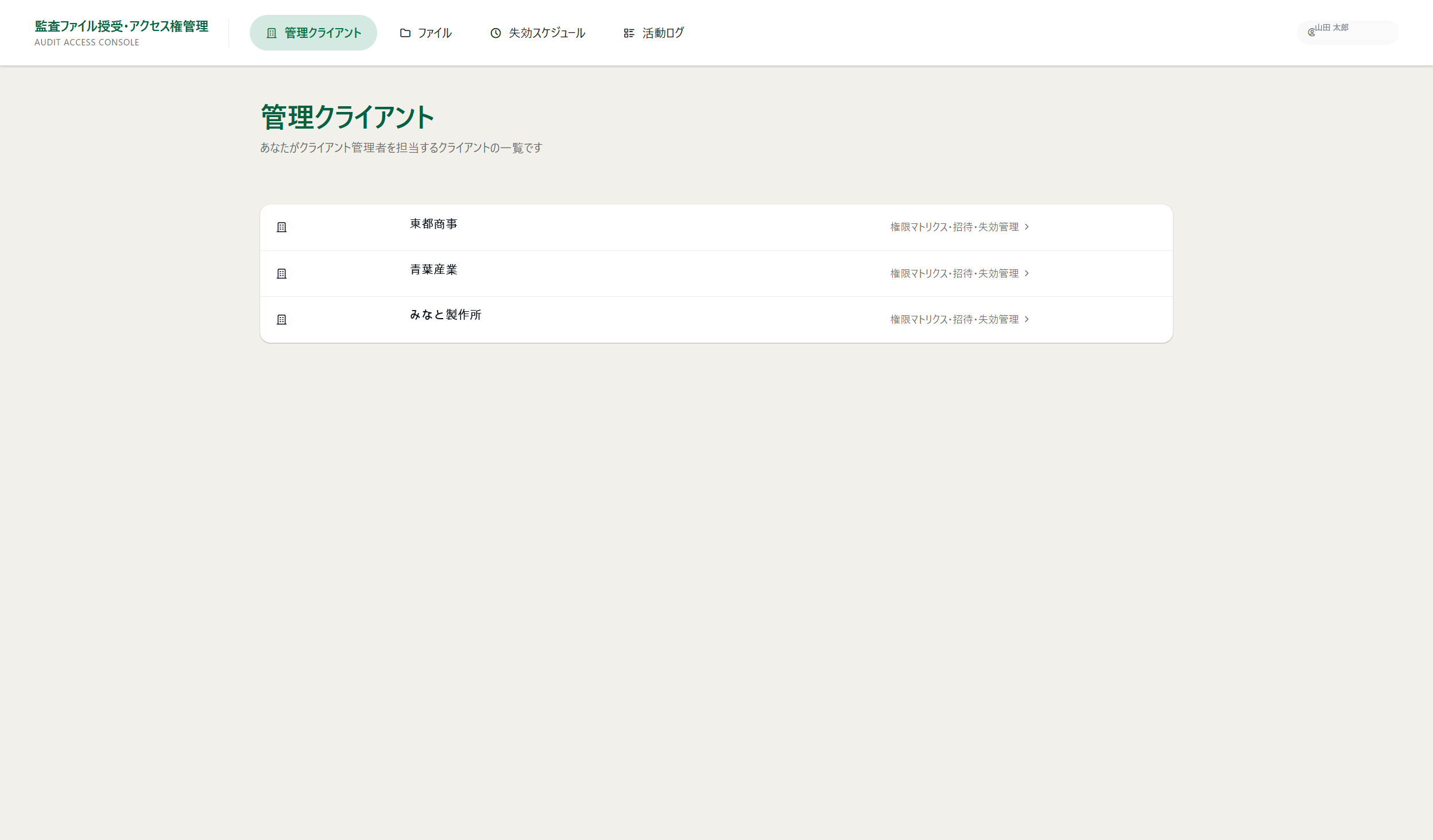
メールや共有リンクによる個別のやり取りから、監査先ごとの集約へ
メール添付や都度発行する共有リンクでは、ファイルの保存場所とアクセス権が分散します。Audit Access Consoleなら、複数の監査先をひとつの管理画面から確認できます。
ファイル授受を一か所に集約
監査法人から渡すファイルと監査先から受け取るファイルを、監査先・年度・部門ごとに整理します。
年度ごとにアクセス権を管理
監査チームと監査先の利用者がアクセスできる年度と部門を管理します。
ファイルの更新可否と失効日を制御
利用者ごとにファイルの更新を許可するかを設定し、監査終了後のアクセス権の解除漏れを防ぎます。
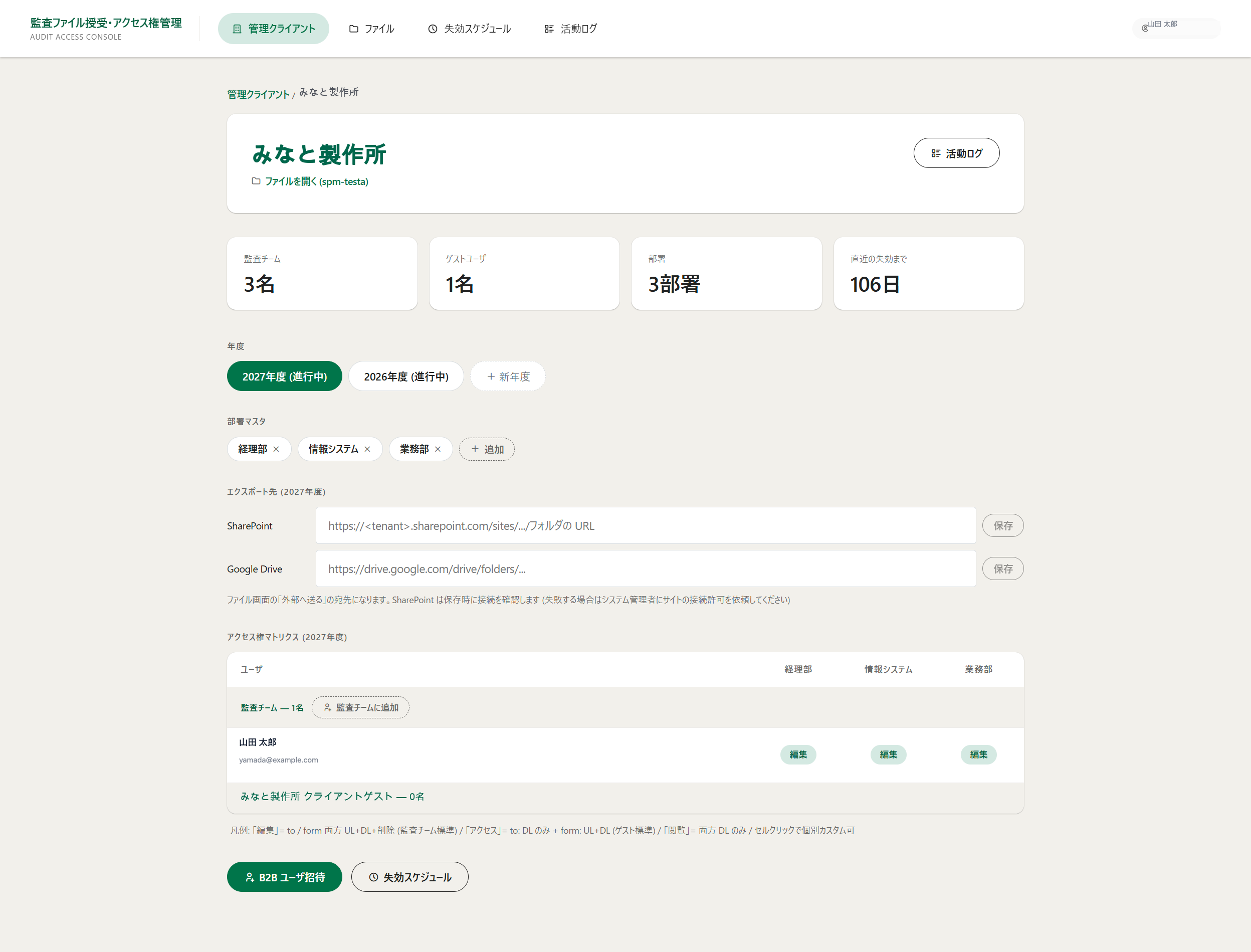
監査先・年度・部門・利用者をひとつの画面で管理
年度と部門を登録し、部門単位または利用者単位で必要な範囲だけアクセス権を付与します。
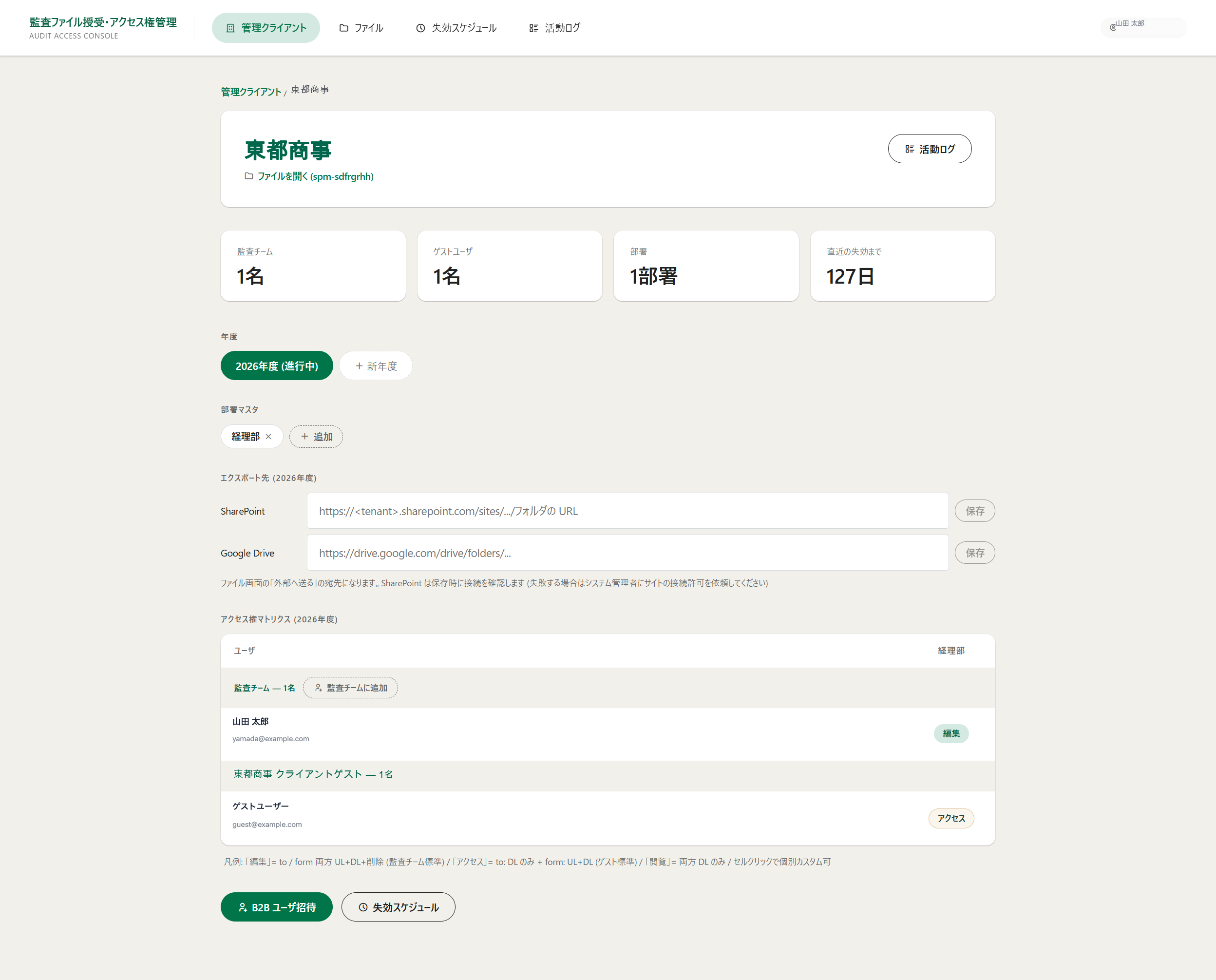
部門・利用者ごとのアクセス権
部門単位の設定に加え、監査チームと監査先の利用者ごとに閲覧権限・更新権限を設定します。
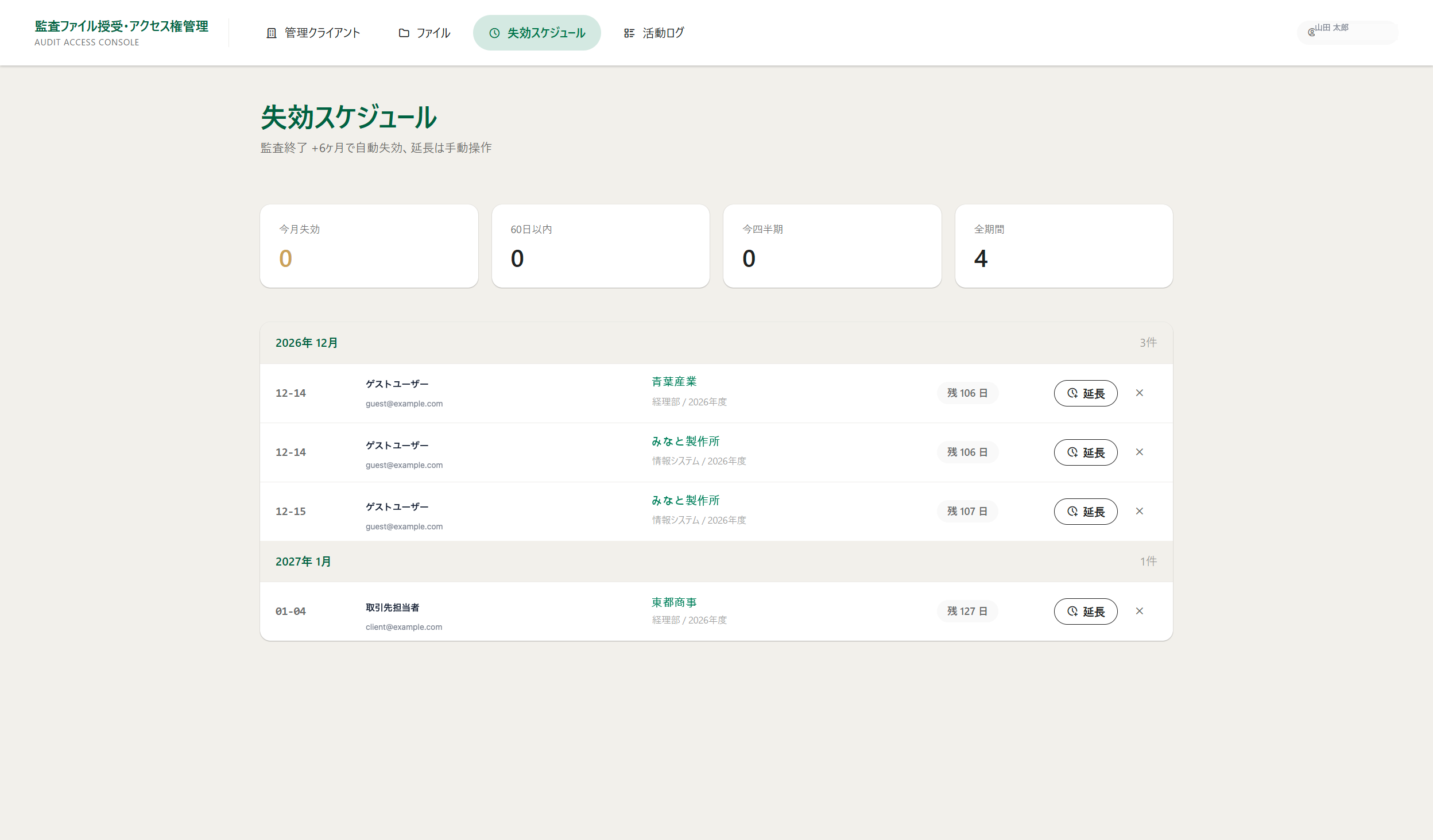
失効日を一覧で確認
利用者ごとの失効日と残り日数を表示します。必要な利用者のアクセス権だけを手動で延長できます。
渡すファイルと受け取るファイルを分けて管理
監査先・年度・部門を選択すると、送付用と受領用のファイルを分けて確認できます。ファイル名、更新日時、登録者も一覧に表示します。
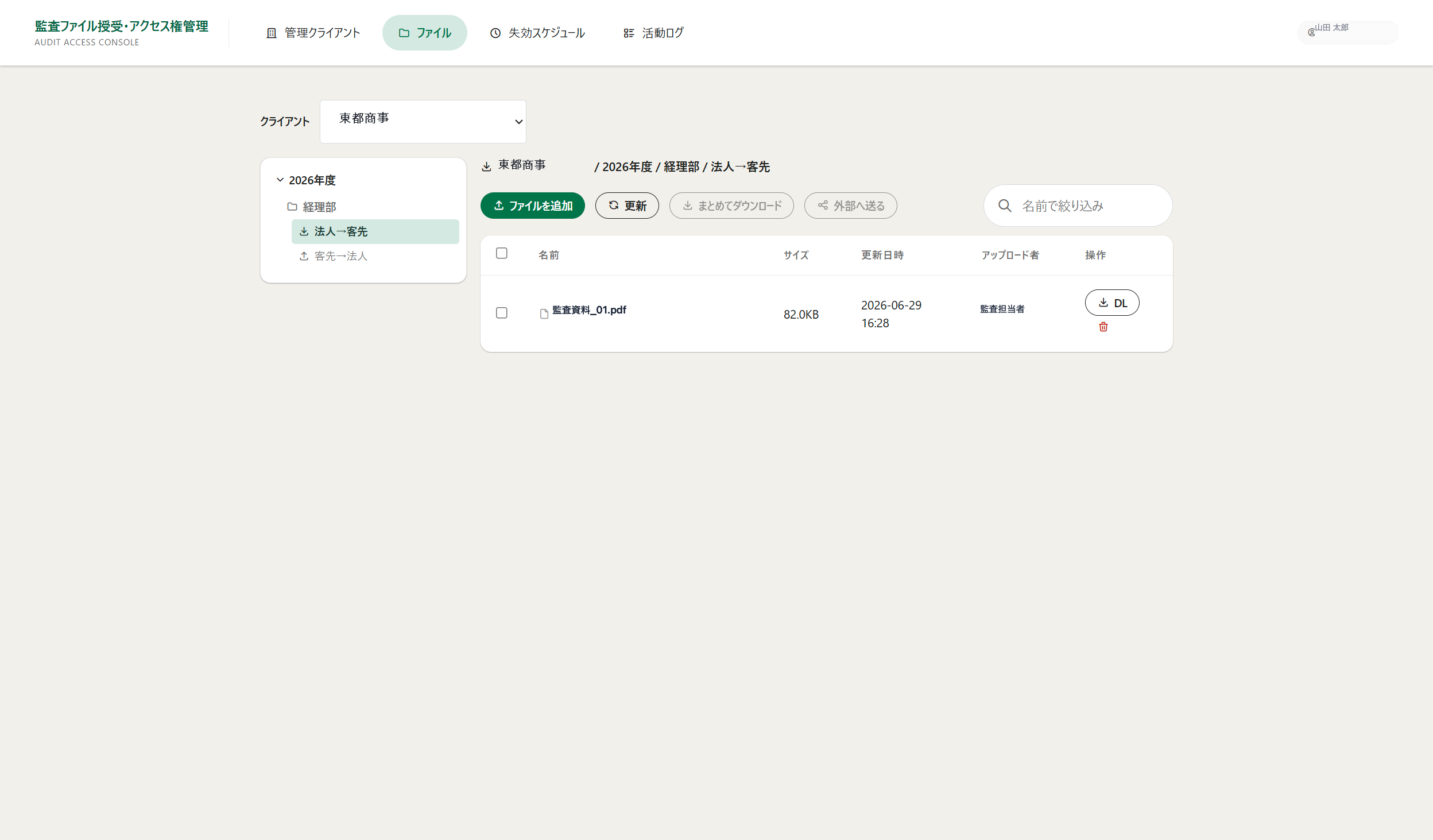
監査法人から監査先へ
監査先へ渡すファイルを登録し、年度・部門ごとの専用領域に集約します。
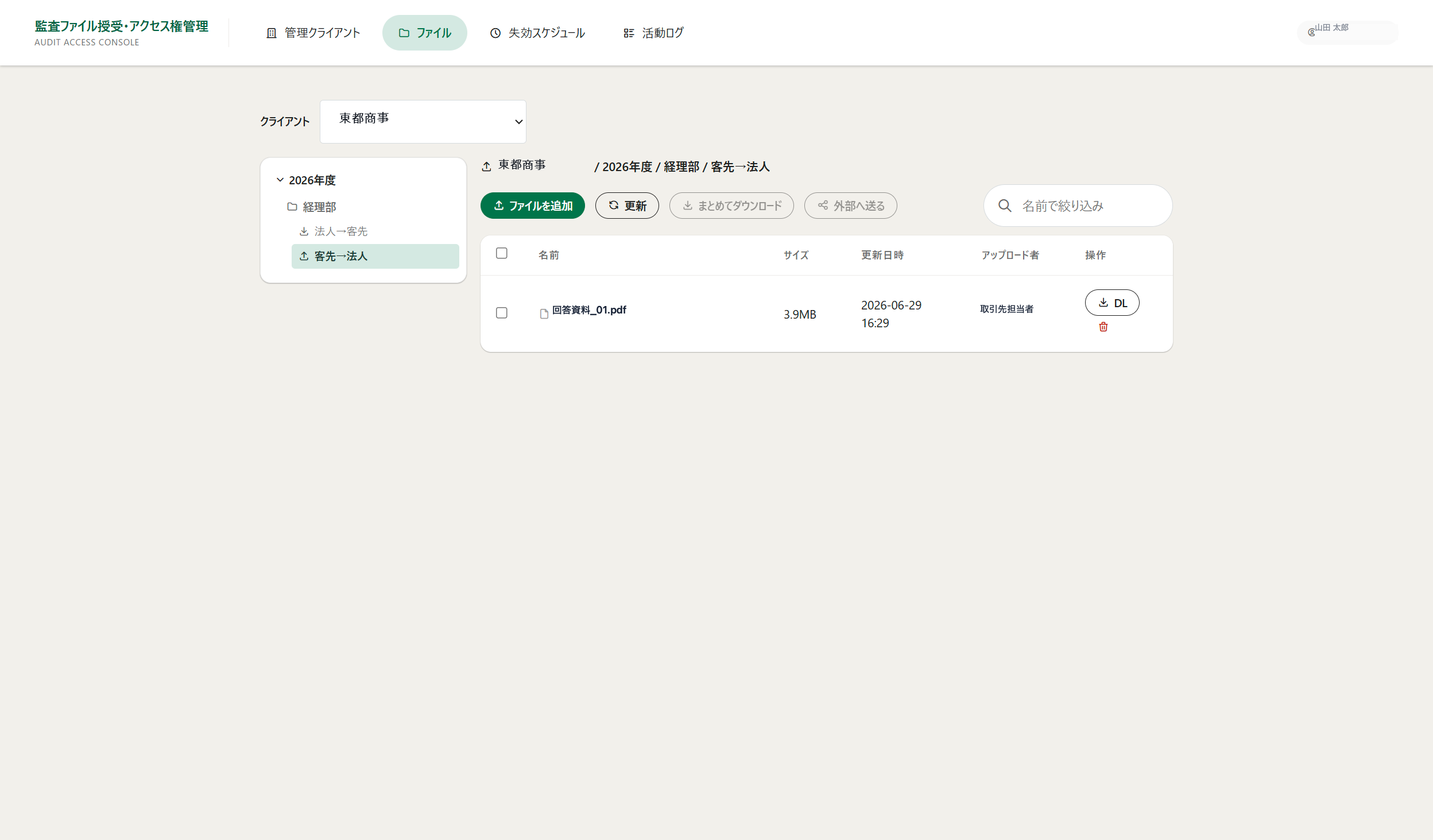
監査先から監査法人へ
監査先が登録したファイルを一覧で確認し、必要なファイルを取得できます。
監査終了後の権限解除漏れを防止
年度単位で利用者と失効日を管理するため、過年度の監査ファイルにアクセスできる利用者が残ることを防げます。
監査中は集約し、終了後はまとめて保存
サービス内に集めたファイルは、後からまとめてSharePointまたはGoogle Driveへ移せます。監査中のファイル授受と終了後の保管を分けて運用できます。
SharePointへ保存
年度ごとに指定したSharePointの保存先へ、ファイルをまとめて移します。
Google Driveへ保存
指定したGoogle Driveのフォルダを、監査終了後の保存先として利用できます。
操作ログを確認
誰が、いつ、招待、権限付与、ファイルの登録・取得などを行ったかを確認し、CSV形式で出力できます。
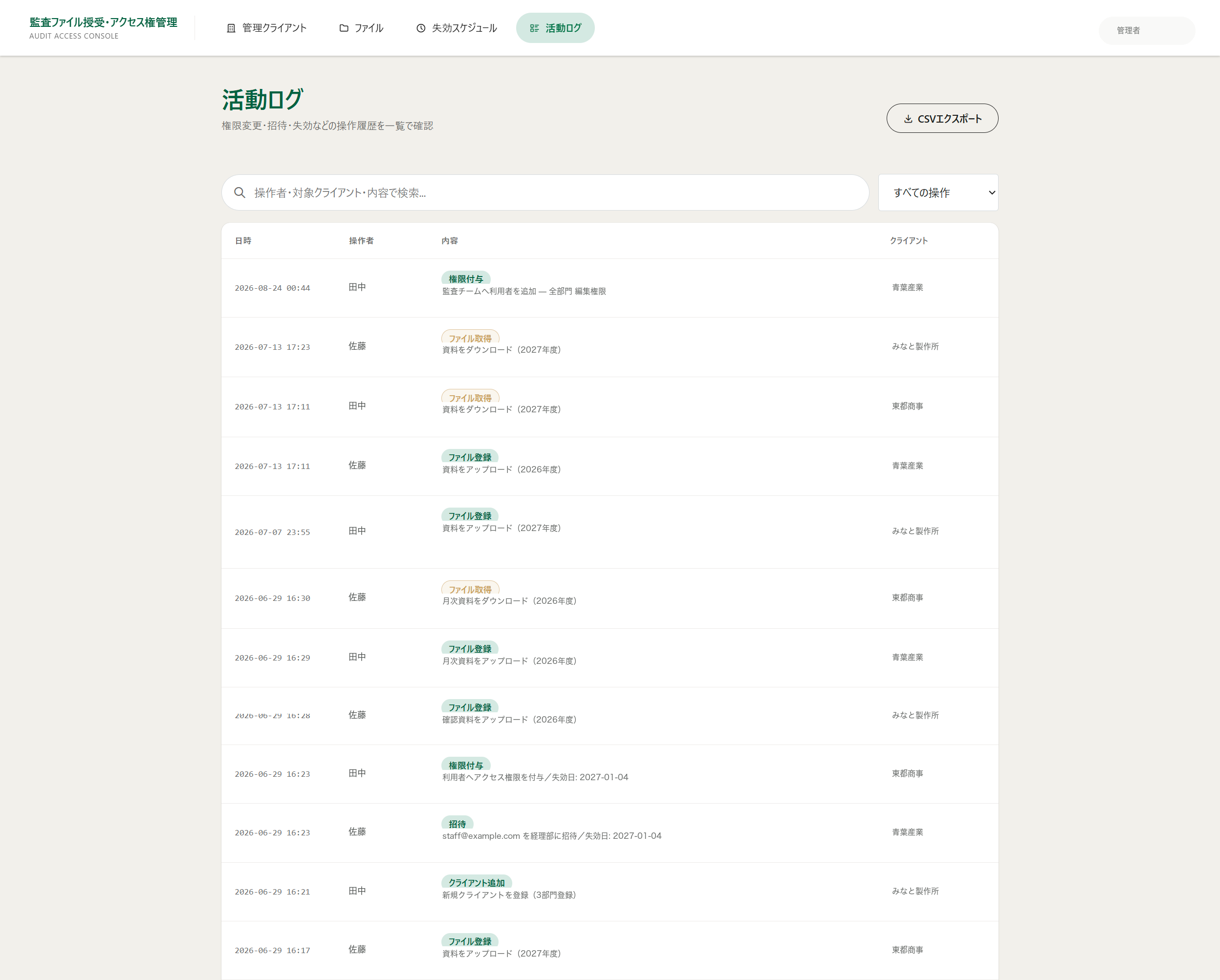
主な機能
監査先管理
複数の監査先、年度、部門の登録
利用者の招待
監査チームと監査先の利用者の招待
アクセス権管理
年度・部門・利用者ごとの閲覧権限と更新権限の設定
失効スケジュール
アクセス権の失効日、残り日数、延長状況の確認
ファイル授受
監査法人と監査先の双方向でのファイル授受
操作ログ
利用者、日時、招待、権限変更、失効およびファイル操作の記録とCSV出力
利用環境
管理単位
導入の流れ
監査先とのファイル授受とアクセス権を一か所で。
無料トライアルで、監査先・年度・部門ごとのファイル授受と、利用者ごとのアクセス権管理をお試しいただけます。