

Windows Whisper
Windows 10 / 11 で動作する音声入力・文字起こしアプリです。
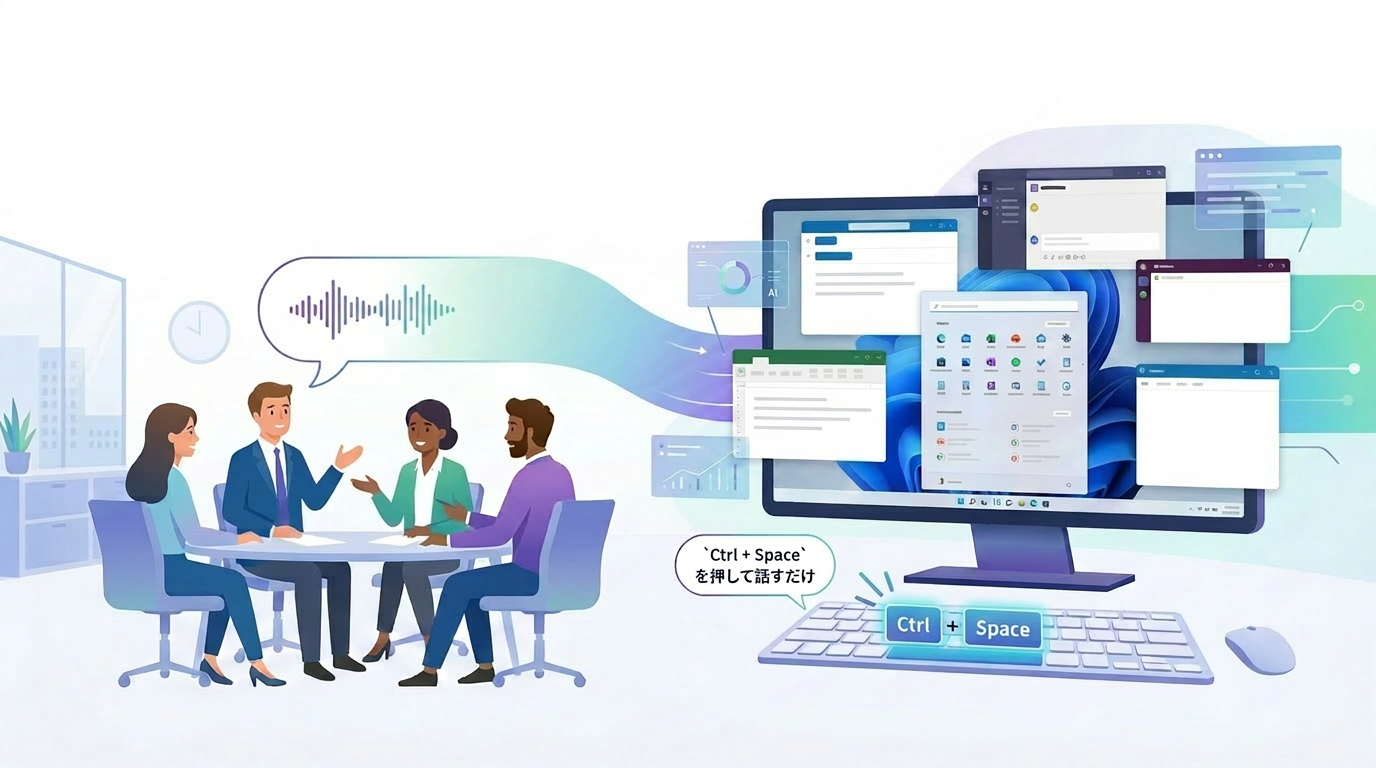
Ctrl + Space で録音した音声を、その場で文字に変換します。文字は自動でクリップボードにコピーされ、どのアプリにも貼り付けられます。
無料で利用できます。文字起こしはパソコン内で処理されるため、音声や変換した文字は外部に送信されません。
クリックするとダウンロードが始まります。インストール手順は下記をご覧ください。
使い方
Ctrl + Space を押すと録音が始まり、もう一度押すと終わります。数秒で音声が文字に変換され、自動でクリップボードにコピーされます。
Outlook、Teams、Slack、Excel、メモ帳など、貼り付け先のアプリを選びません。会議のメモ、メール、チャットの下書きなど、キーボードで入力していた文章を音声で作成できます。
特徴
ショートカットキーでの文字起こし
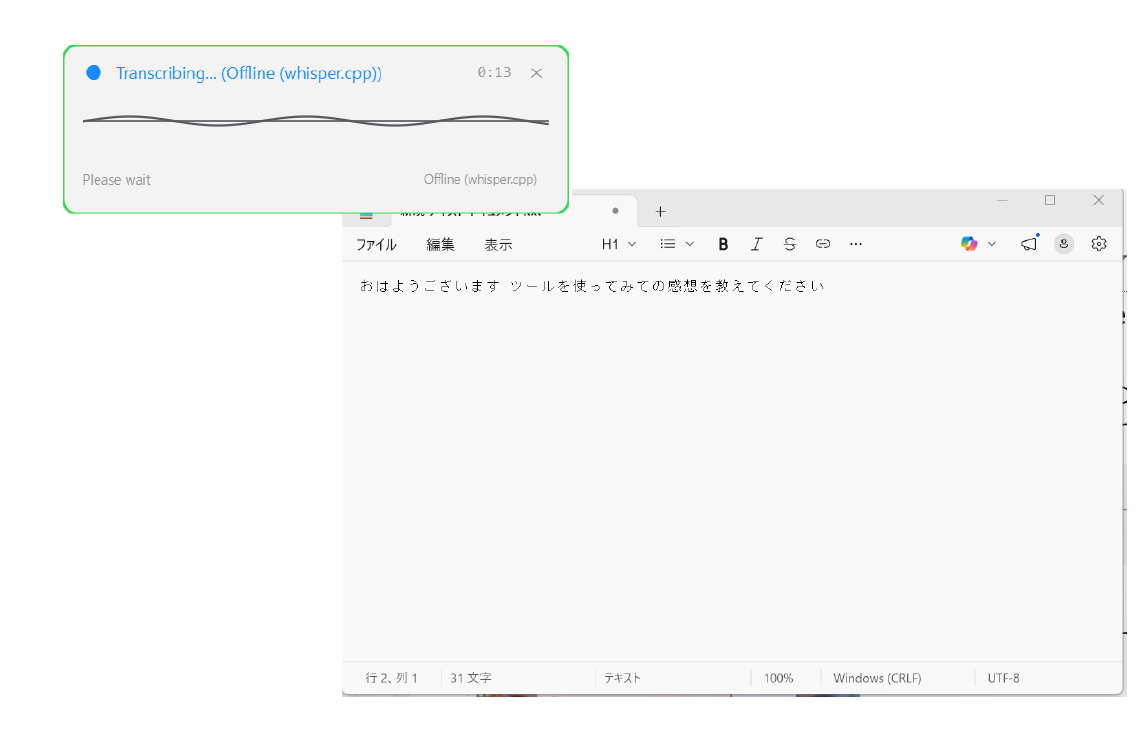
Ctrl + Space で録音を開始・停止します。数秒で音声を文字に変換します。
クリップボードへの自動コピー
変換結果を自動でクリップボードにコピーします。どのアプリにも貼り付けられます。
オフラインでの文字起こし
文字起こしはAPIキーの設定なしで、インターネットに接続していなくても利用できます。
AIによる翻訳・要約・整形
OpenAIやGroqなどのAPIキーを設定すると、変換した文章の翻訳・要約・整形ができます。
データを外部に保存しない設計
文字起こしの処理では、音声やテキストを外部に保存しません。
Windows 10 / 11 対応
Windows 10 および Windows 11 で動作します。
インストールの手順
ダウンロードから利用開始まで、数分で完了します。
データの扱い
- 文字起こしの処理では、音声やテキストを外部に保存しません
- AIによる翻訳・要約・整形を使う場合のみ、設定したAIサービスにテキストが送信されます。その扱いは各サービスの規約に従います
- APIキーはユーザーまたは企業側で管理します。社内のルールに合わせた運用ができます
よくある質問
無料で利用できますか
アプリ本体は無料です。AIによる翻訳・要約・整形を使う場合のみ、OpenAIなどのAPIキーが必要で、AIの利用料金は各サービスとの契約に応じて発生します。文字起こしのみであればAPIキーは不要です。
「WindowsによってPCが保護されました」と表示されます
配布元の登録(コード署名)がないアプリで表示される、Windowsの仕様による警告です。ウイルスを検知したという意味ではありません。表示された画面で「詳細情報」をクリックし、「実行」を選ぶとインストールを進められます。
インターネットに接続していなくても使えますか
文字起こしはオフラインで利用できます。AIによる翻訳・要約・整形を使う場合のみ、インターネット接続が必要です。
動作する環境を教えてください
Windows 10 および Windows 11 で動作します。
話した音声やテキストは外部に送信されますか
文字起こしの処理ではデータを外部に保存しません。AI機能を使う場合のみ、設定したAIサービスにテキストが送られます。